
Struktur RT
Halaman Periode Kepengurusan adalah langkah pertama dan paling mendasar dalam konfigurasi SIMWarga. Pengurus wajib menentukan masa bakti kepengurusan terlebih dahulu, karena seluruh struktur organisasi dan pencatatan data keuangan akan merujuk pada periode yang aktif.
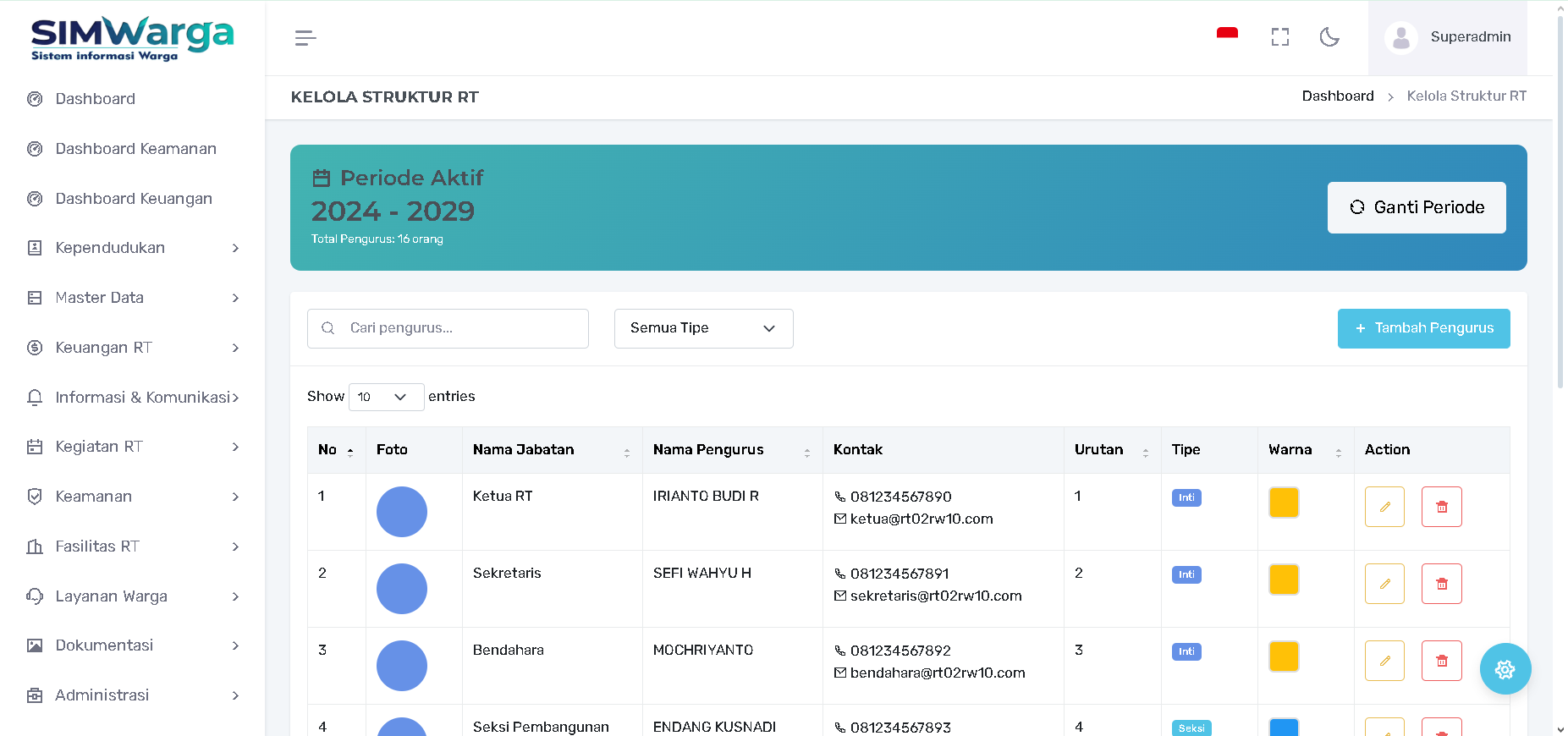
Menginput Periode (Langkah Awal)
Sebelum menambahkan struktur organisasi, Anda harus mendaftarkan periode waktu kepengurusan:
-
Klik tombol "+ Tambah Periode".
-
Tahun Mulai & Tahun Selesai: Masukkan tahun awal dan tahun akhir masa bakti (Contoh: 2024 - 2027).
-
Status: Pastikan periode yang baru diinput disetel ke "Aktif".
-
Klik "Simpan".
Setelah periode kepengurusan berhasil diinput dan diaktifkan, barulah menu Struktur RT dapat digunakan untuk memetakan personel yang menjabat di lingkungan tersebut.
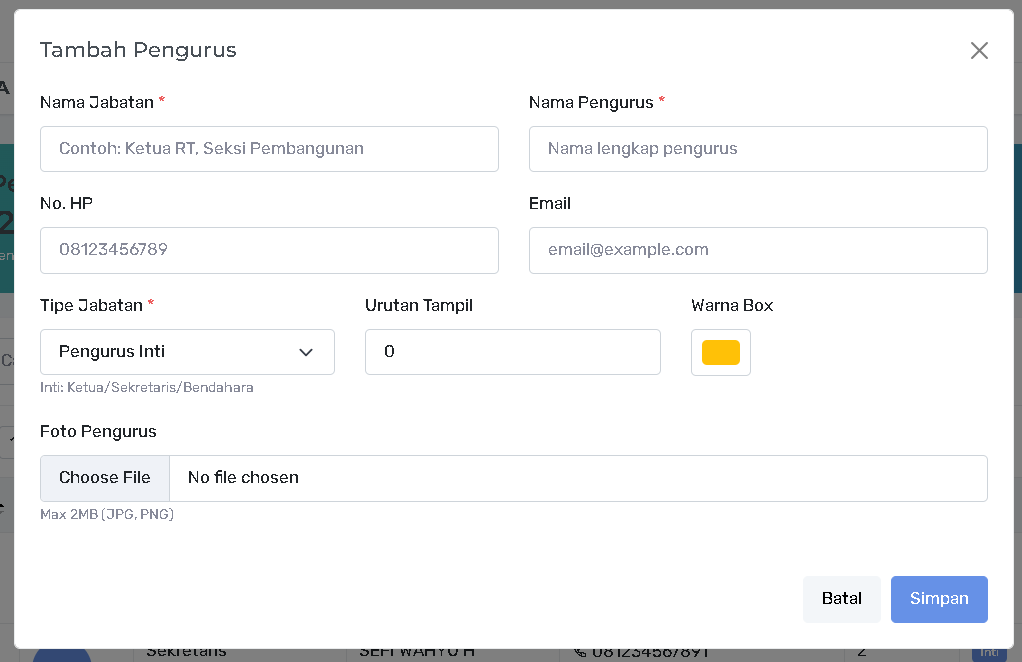
A. Menambahkan Personel Struktur
-
Pilih Periode: Sistem akan meminta Anda memilih periode kepengurusan yang telah dibuat sebelumnya.
-
Pilih Jabatan: Pilih posisi jabatan (seperti Ketua RT, Sekretaris, Bendahara, atau Humas).
-
Pilih Warga: Cari dan pilih nama warga yang menduduki jabatan tersebut dari database kependudukan.
-
Urutan: Masukkan angka urutan untuk menentukan posisi tampilan di bagan organisasi (contoh: Angka 1 untuk Ketua RT agar muncul di posisi paling atas).
B. Manfaat Struktur yang Terintegrasi
-
Tanda Tangan Digital: Nama yang terdaftar sebagai Ketua RT atau Sekretaris di sini akan muncul otomatis sebagai penandatangan pada modul Persuratan.
-
Transparansi Warga: Struktur ini akan tampil di dashboard aplikasi warga sehingga mereka mengetahui siapa saja pengurus yang bertugas.
-
Akses Sistem: Jabatan yang diinput di sini akan mempermudah pembagian hak akses (role) pada sistem administrasi.
Catatan Penting:
Peringatan: Jika Anda belum menginput Periode Kepengurusan, menu Struktur RT tidak akan bisa memproses data baru. Pastikan urutan pengerjaannya adalah: Input Periode > Aktivasi Periode > Input Struktur RT.