
Anggaran
Halaman Anggaran dirancang untuk membantu pengurus melakukan perencanaan keuangan bulanan yang terukur. Fitur ini memungkinkan bendahara untuk menetapkan batas maksimal pengeluaran untuk setiap kategori guna menjaga kesehatan kas RT.
A. Fitur Utama: Generate Anggaran Otomatis
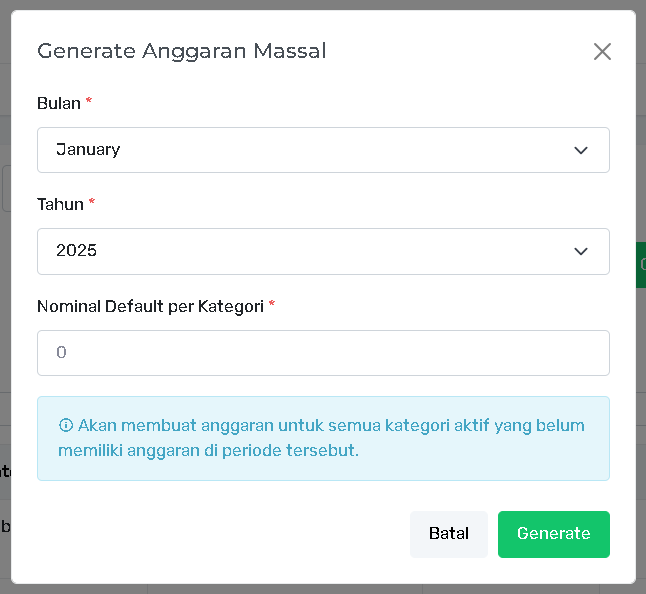
Untuk efisiensi waktu, SIMWarga menyediakan fitur Generate Anggaran. Fitur ini sangat berguna jika pengurus ingin menerapkan plafon anggaran yang seragam untuk semua kategori pengeluaran:
-
Cara Kerja: Klik tombol "Generate Anggaran". Sistem akan secara otomatis membuat draf anggaran untuk seluruh kategori yang telah terdaftar di Master Data.
-
Contoh: Jika Anda memasukkan nominal Rp 2.000.000, maka sistem akan mengalokasikan anggaran masing-masing sebesar Rp 2.000.000 untuk kategori Kebersihan, Keamanan, Operasional, hingga Sosial sekaligus.
B. Menambah Anggaran Secara Manual (Create)
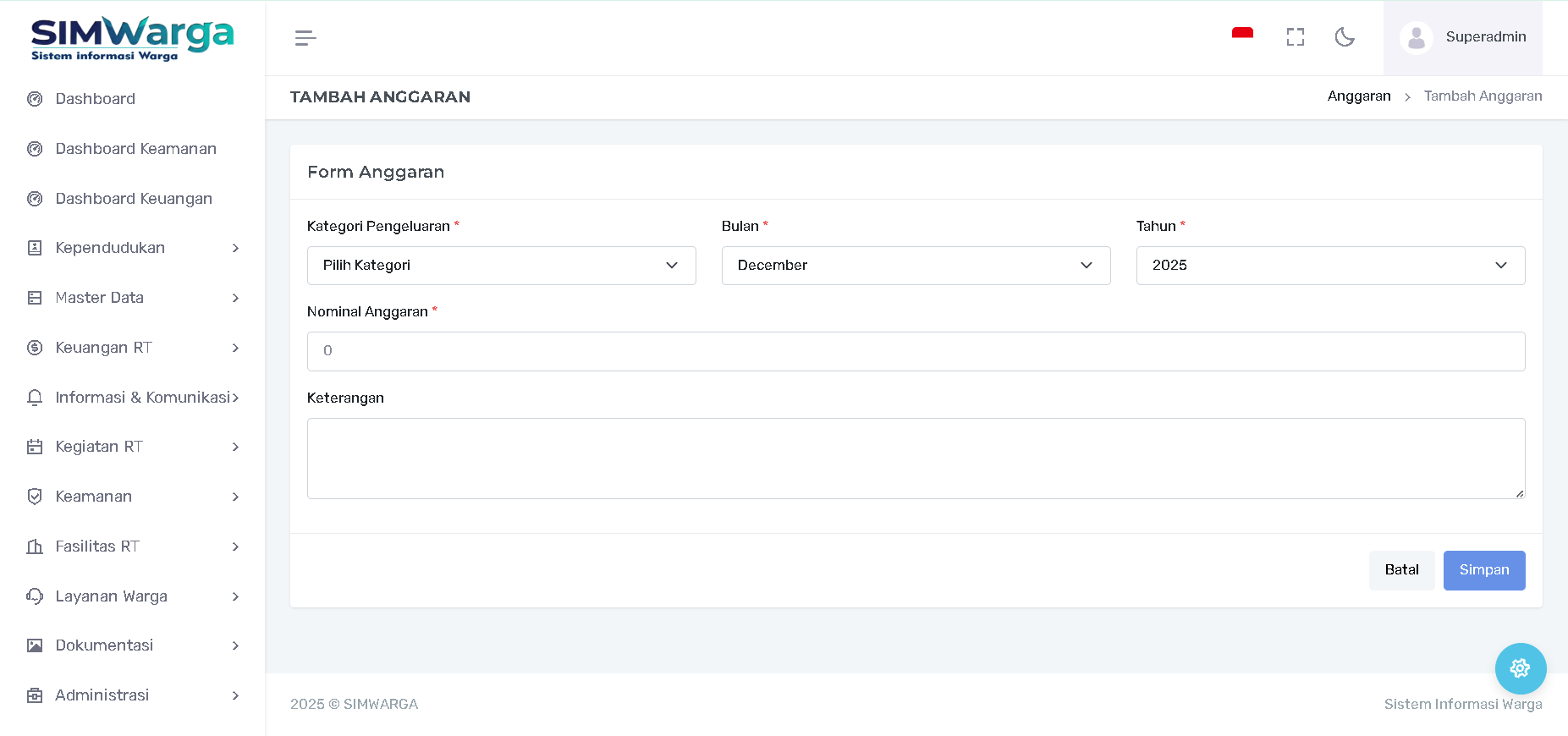
Jika terdapat kategori tertentu yang memerlukan plafon dana berbeda, Anda dapat menggunakan tombol "+ Tambah Anggaran":
-
Kategori Pengeluaran: Pilih kategori spesifik dari menu dropdown.
-
Periode: Tentukan Bulan dan Tahun berlakunya anggaran tersebut.
-
Nominal Anggaran: Masukkan jumlah dana yang dialokasikan.
-
Keterangan: Tambahkan catatan opsional mengenai tujuan atau dasar penetapan anggaran tersebut.
C. Monitoring Anggaran (Read)
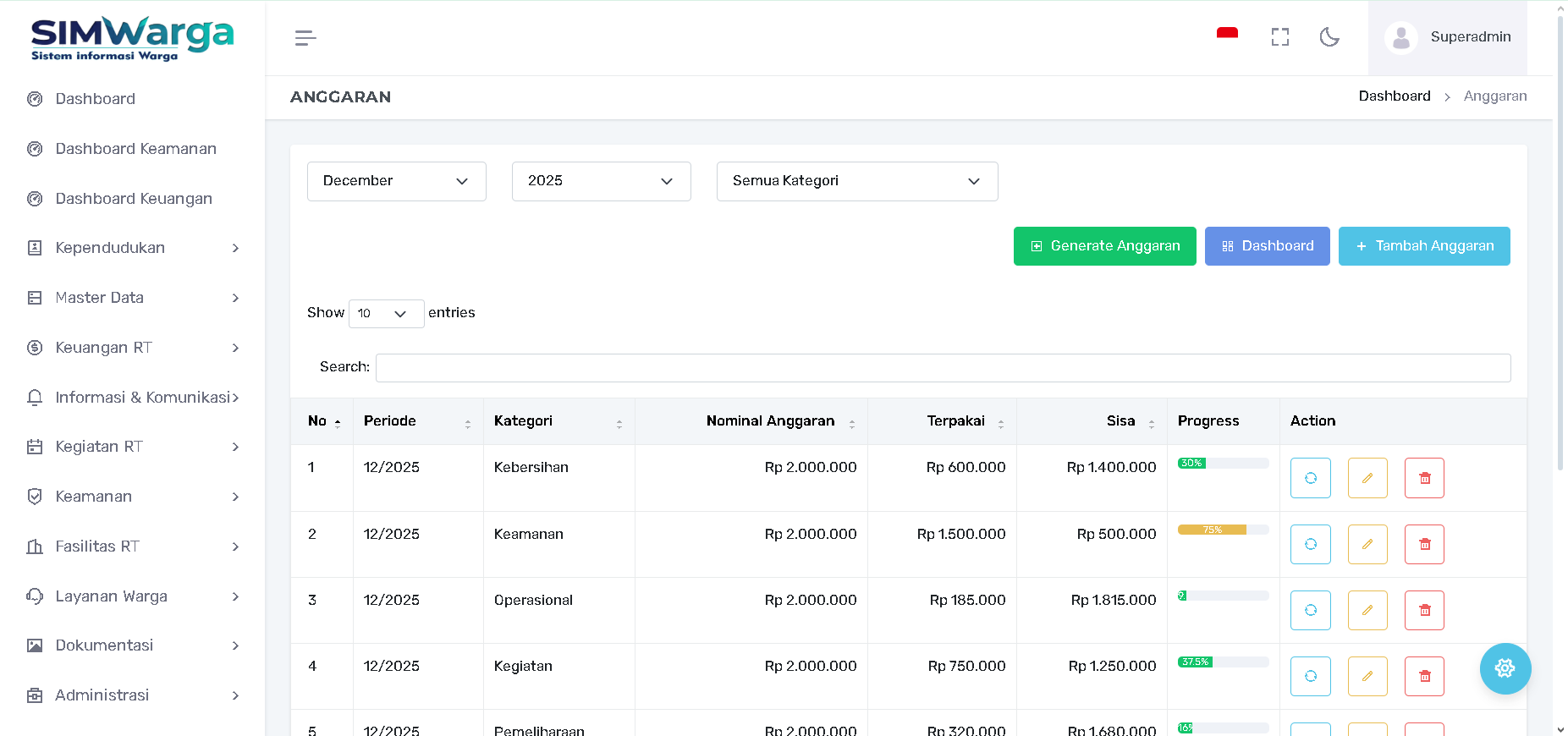
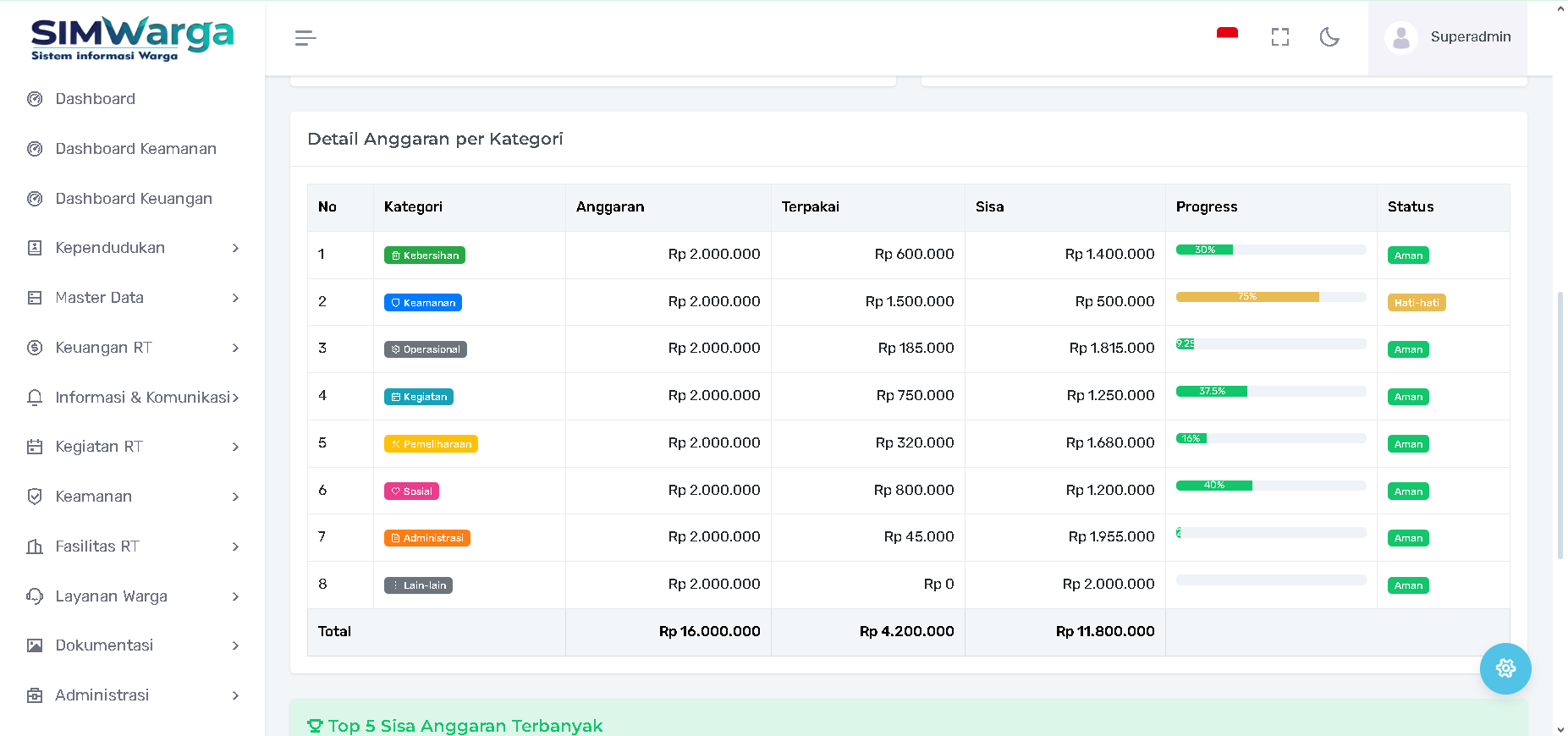
Tabel utama anggaran memberikan transparansi penuh terhadap penyerapan dana:
-
Nominal vs Terpakai: Menampilkan perbandingan antara dana yang dianggarkan dengan realisasi pengeluaran yang sudah disetujui.
-
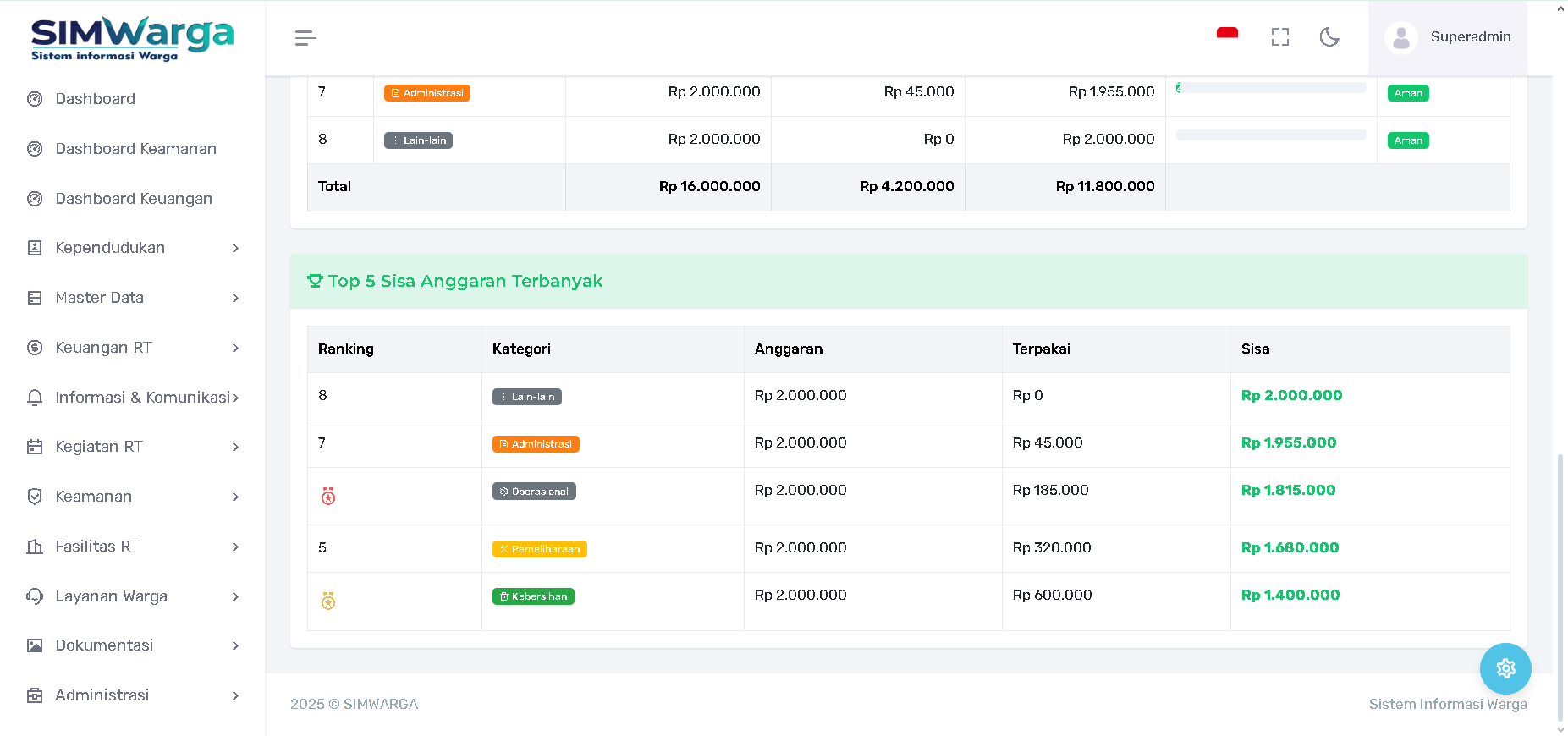
Sisa: Menampilkan sisa dana yang masih tersedia di masing-masing pos.
-
Progress Penyerapan: Bar indikator warna yang menunjukkan persentase penggunaan dana (contoh: 30% untuk Kebersihan atau 75% untuk Keamanan).
D. Dashboard Anggaran (Visualisasi)
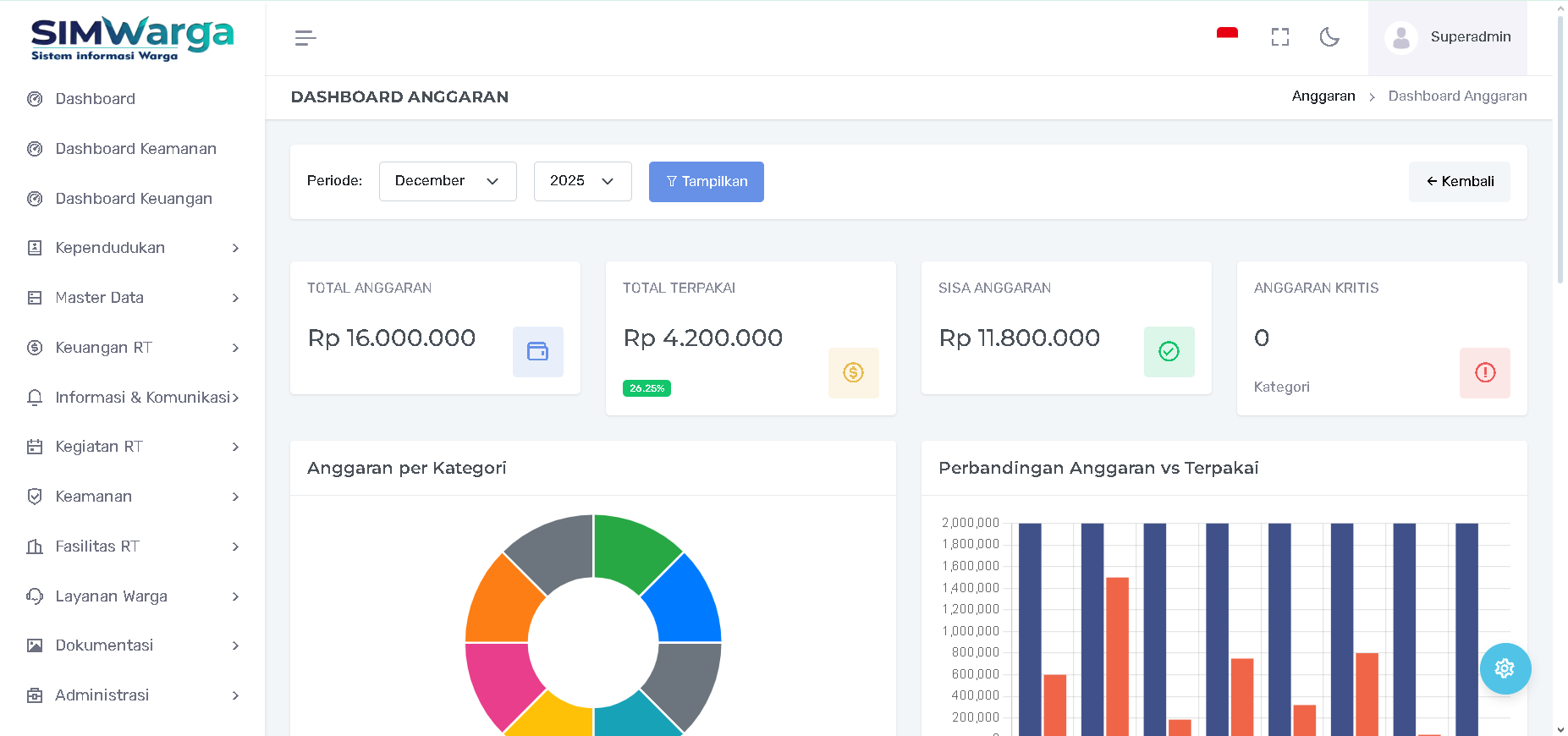
Dengan mengeklik tombol "Dashboard" di halaman ini, pengurus dapat melihat analisis mendalam:
-
Status Anggaran: Label otomatis seperti "Aman" (hijau) jika penyerapan masih rendah, "Hati-hati" (kuning) jika mendekati limit, dan "Kritis" (merah) jika dana hampir habis.
-
Grafik Perbandingan: Visualisasi bar chart yang membandingkan Anggaran vs Terpakai untuk evaluasi cepat di akhir periode.
Tips Pengelolaan:
Pastikan untuk melakukan Generate Anggaran di awal bulan agar setiap transaksi pengeluaran yang diinput oleh bendahara dapat langsung terpantau penyerapan dananya pada bar progres.