
Manajemen Anggota Keluarga
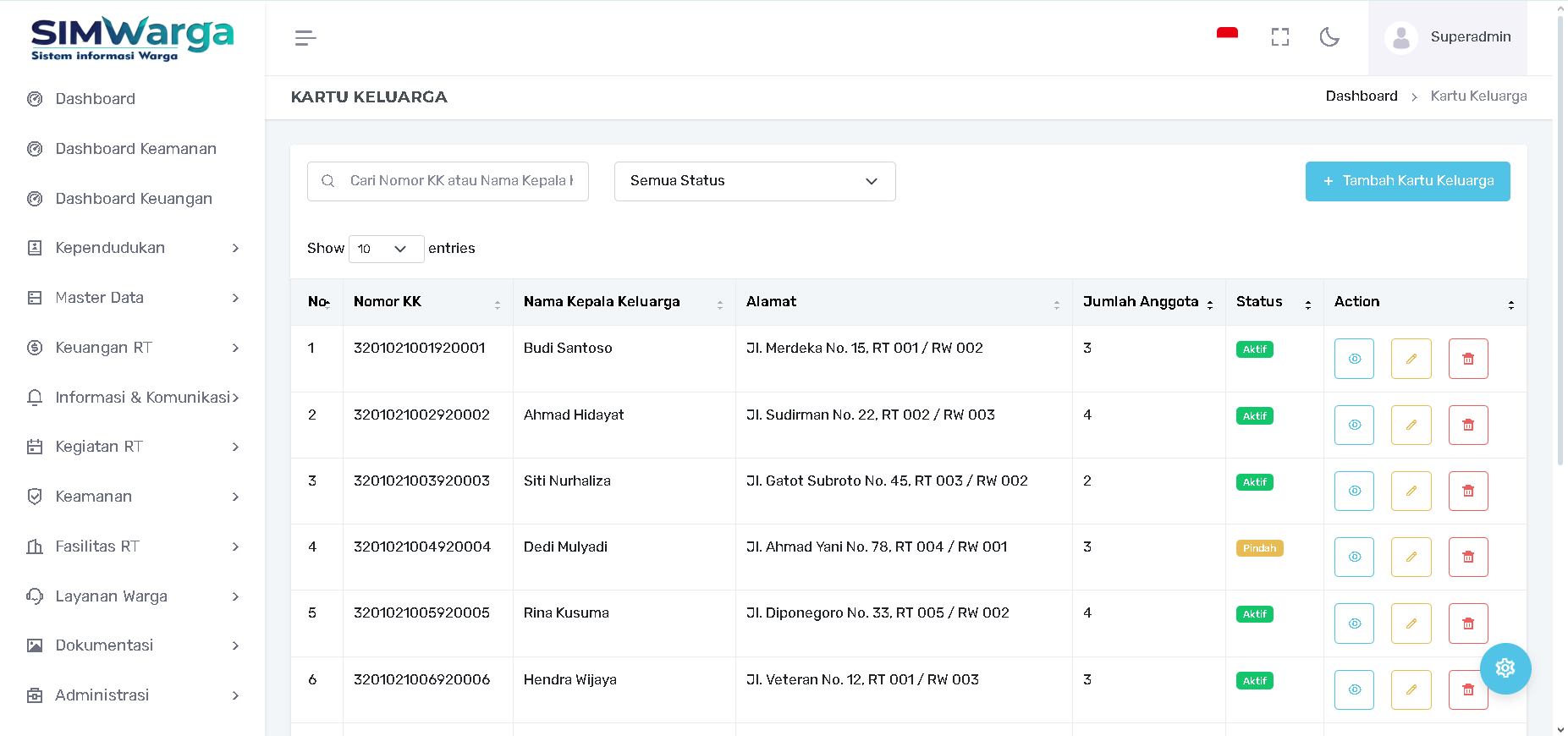
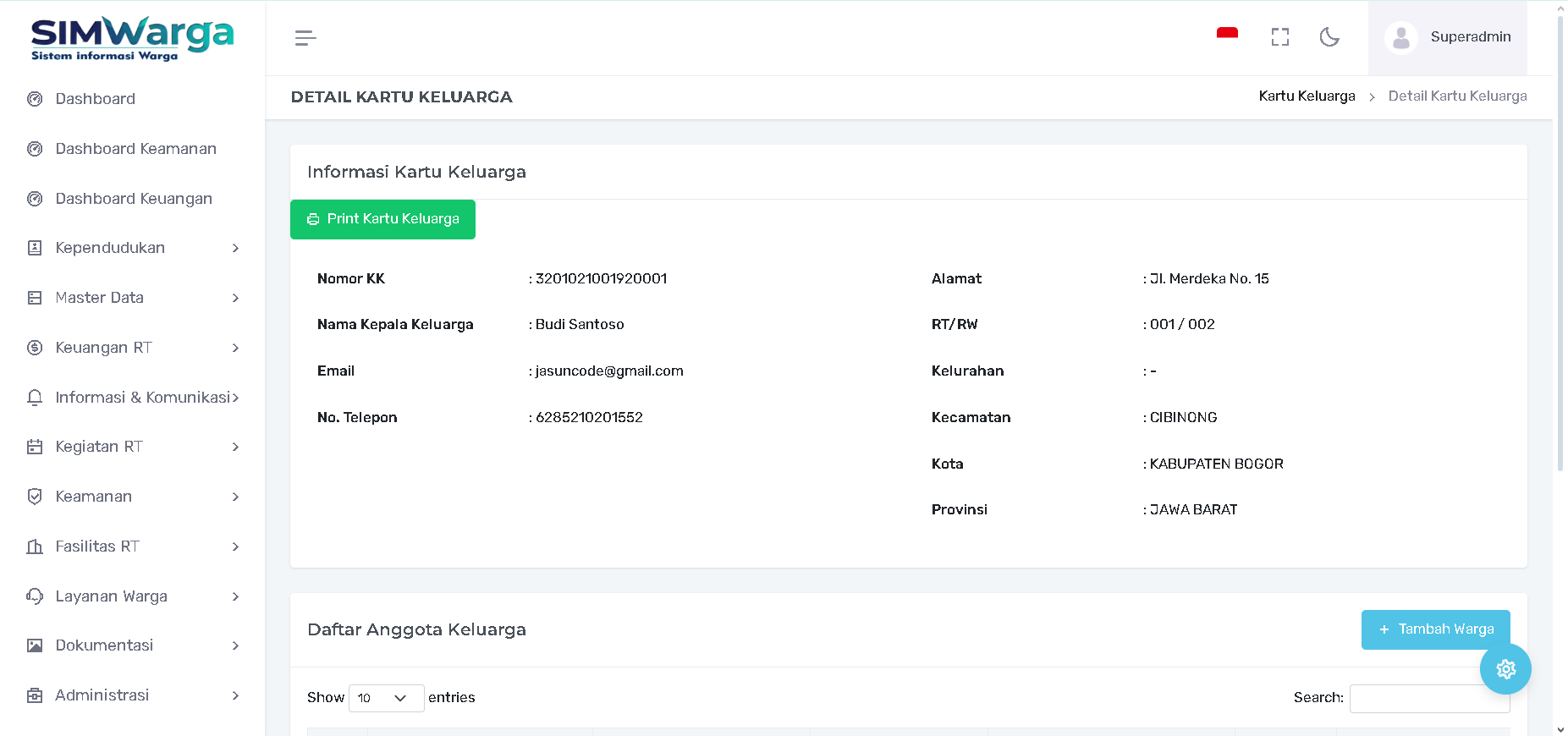
Sistem SIMWarga menggunakan struktur hierarki di mana setiap data warga harus tertaut pada satu Nomor Kartu Keluarga. Proses ini dilakukan melalui halaman Detail Kartu Keluarga.
A. Mengakses Daftar Anggota Keluarga
Untuk melihat atau menambah anggota di dalam sebuah KK:
B. Menambah Anggota Keluarga (Create)
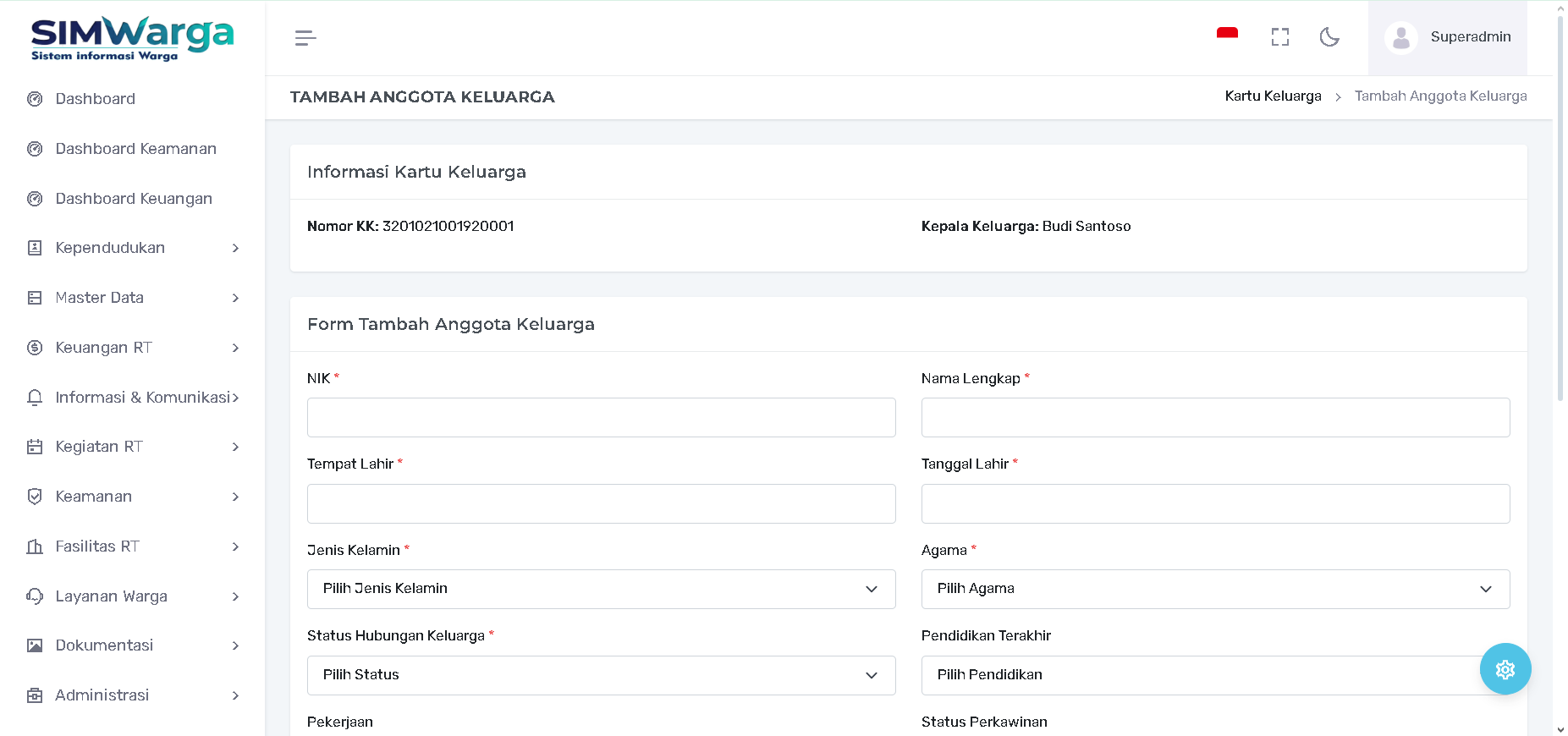
Di dalam halaman detail tersebut, klik tombol "+ Tambah Warga" untuk membuka formulir. Anda perlu mengisi informasi mendetail berikut:
-
Identitas Pribadi: Masukkan NIK (16 digit), Nama Lengkap, Tempat dan Tanggal Lahir.
-
Informasi Dasar: Pilih Jenis Kelamin, Agama, dan Pendidikan Terakhir melalui menu dropdown.
-
Status dalam Keluarga: Pilih Status Hubungan Keluarga (seperti Kepala Keluarga, Istri, atau Anak).
-
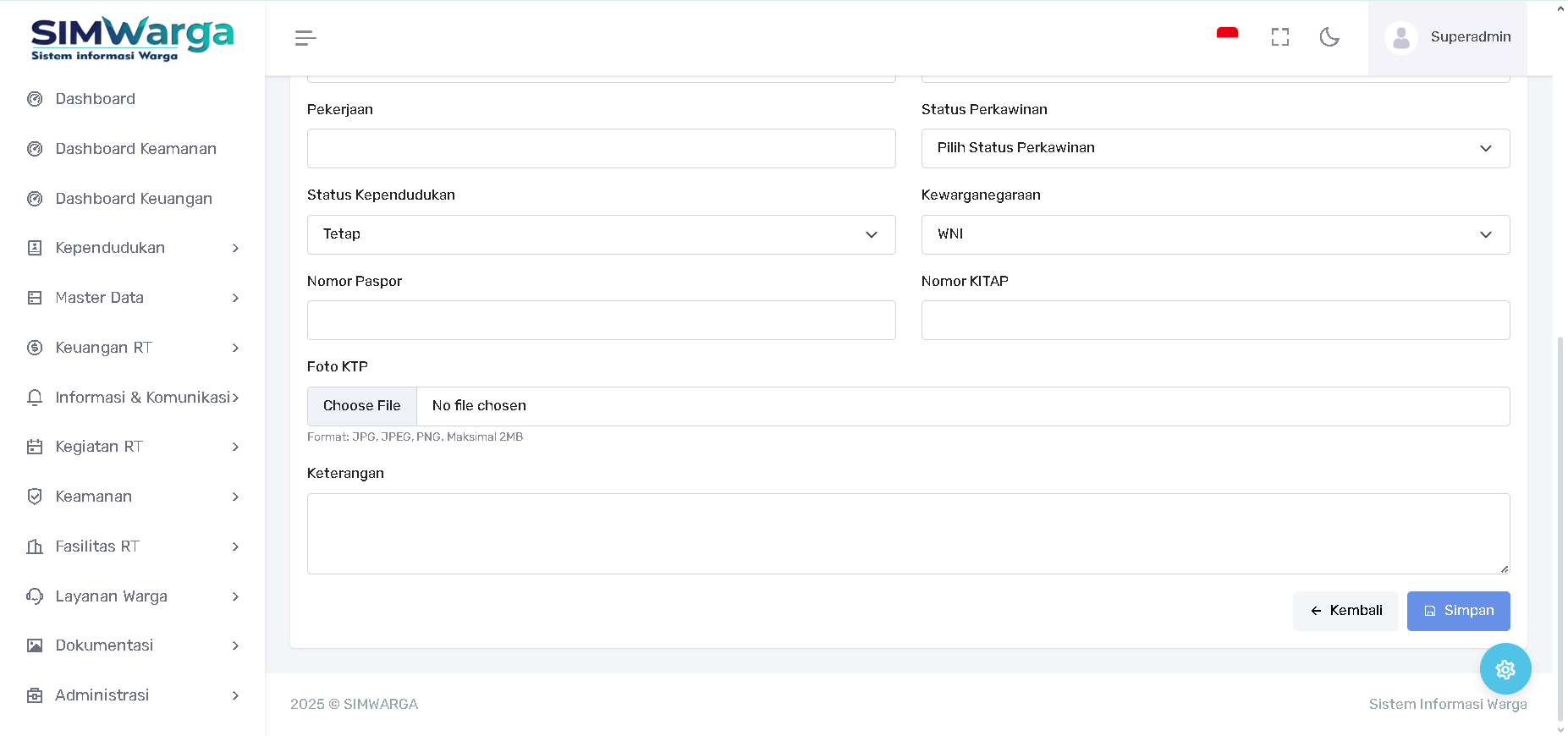
Status Sosial & Pekerjaan: Tentukan Pekerjaan, Status Perkawinan, serta Status Kependudukan (Tetap/Tidak Tetap).
-
Legalitas & Dokumen: Masukkan Kewarganegaraan (WNI/WNA), Nomor Paspor atau KITAP (jika ada), serta unggah Foto KTP warga terkait.
-
Keterangan Tambahan: Tersedia kolom catatan untuk informasi spesifik lainnya.
Setelah data lengkap, klik tombol "Simpan". Anda dapat mengulangi proses ini berkali-kali untuk memasukkan semua anggota yang ada di dalam satu KK tersebut.
C. Mengelola Anggota Keluarga (Read, Update, Delete)
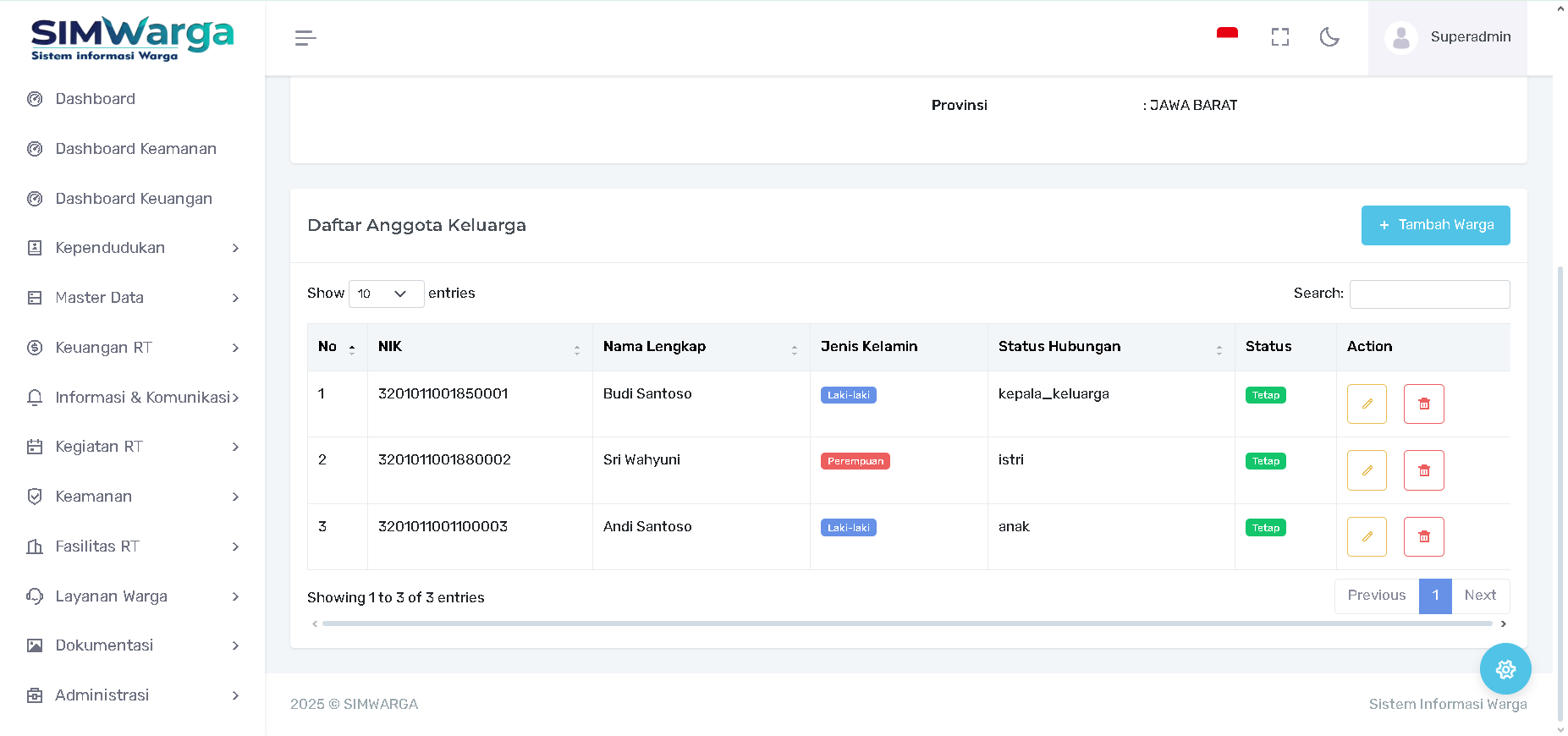
Setiap anggota yang sudah ditambahkan akan muncul dalam tabel Daftar Anggota Keluarga di halaman detail KK.
-
Read: Tabel menampilkan NIK, Nama Lengkap, Jenis Kelamin (dengan label warna), Status Hubungan, dan Status Kependudukan.
-
Update: Klik tombol Ubah (ikon pensil kuning) pada baris nama warga untuk memperbaiki data individu tersebut.
-
Delete: Klik tombol Hapus (ikon tempat sampah merah) jika ingin mengeluarkan anggota dari KK tersebut (misal karena pecah KK atau kesalahan input).
Tips Penggunaan:
Sinkronisasi Otomatis: Jumlah anggota yang Anda masukkan di sini akan secara otomatis memperbarui kolom "Jumlah Anggota" pada tabel utama Kartu Keluarga dan statistik pada Dashboard Utama.