Pengenalan Platform Simwarga
- Tentang Simwarga
- Fitur Utama Platform Simwarga
- Panduan Memulai Cepat (Getting Started)
- Dashboard Utama SIMWarga
- Dashboard Keamanan
- Dashboard Keuangan
- Manajemen Kependudukan
- Master Data
- Manajemen Keuangan RT
- Informasi & Komunikasi
- Kegiatan RT
- Keamanan
- Data Satpam
- Jadwal Satpam
- Lembur Satpam
- Cuti Satpam
- Jadwal Ronda
- Buku Tamu
- Kehilangan & Temuan
- Informasi Darurat
- Fasilitas RT
- Layanan Warga
- Dokumentasi
- Struktur RT
- Surat Menyurat
Tentang Simwarga
Apa itu SIMWARGA?
SIMWARGA adalah platform layanan digital yang dikembangkan untuk mendukung RT/RW di Indonesia dalam mengelola administrasi warga, keuangan, keamanan, dan kegiatan RT/RW secara modern, efisien, dan terintegrasi.
Tujuan Platform
Melalui SIMWARGA, setiap RT/RW dapat memiliki:
🌐 Website profesional dengan domain sendiri
✨ Pilihan template dinamis yang bisa disesuaikan dengan identitas RT/RW
📋 Sistem manajemen warga lengkap dengan Kartu Keluarga dan data kependudukan
💰 Transparansi keuangan real-time untuk iuran, donasi, dan pengeluaran RT
🛡️ Sistem keamanan terintegrasi untuk satpam, ronda, dan tamu
📅 Manajemen kegiatan dan fasilitas RT/RW
💡 Komunikasi dan informasi digital ke semua warga
Prinsip Platform
SIMWARGA dibangun dengan prinsip:
- Modern - Teknologi terkini untuk pengalaman pengguna yang optimal
- Efisien - Menghemat waktu dan biaya operasional RT/RW
- Terintegrasi - Semua fitur terhubung dalam satu sistem terpadu (80+ fitur, 12 modul)
- Transparan - Informasi keuangan dan kegiatan yang jelas dan mudah diakses oleh warga
- Aman - Data warga terlindungi dengan sistem keamanan berlapis dan backup otomatis
Target Pengguna
Platform ini dirancang untuk:
- Pengurus RT/RW - Mengelola administrasi, keuangan, keamanan, dan kegiatan RT/RW
- Warga - Mengakses informasi, melaporkan keluhan, donasi, dan berpartisipasi dalam kegiatan
- Satpam/Petugas Keamanan - Menjalankan tugas keamanan dengan sistem terjadwal dan monitoring
- Bendahara RT - Mengelola keuangan RT secara transparan dan akuntabel
Keunggulan SIMWARGA
Multi-Tenant System Satu sistem dapat digunakan oleh banyak RT/RW dengan data yang terpisah dan aman. Setiap RT/RW memiliki subdomain sendiri (contoh: rt01-kelurahan.simwarga.id)
Cloud-Based & Responsive Dapat diakses kapan saja, di mana saja melalui browser tanpa perlu install aplikasi. Tampilan optimal di smartphone, tablet, dan desktop.
Fitur Lengkap 80+ fitur utama dan 150+ sub fitur yang mencakup semua kebutuhan pengelolaan RT/RW modern.
Update & Support Mendapatkan update fitur secara berkala dan dukungan teknis melalui WhatsApp.
FITUR UTAMA SIMWARGA
SIMWARGA memiliki 80+ fitur utama yang terbagi dalam 12 modul terintegrasi. Berikut penjelasan lengkap setiap fitur:
Fitur Utama Platform Simwarga
SIMWARGA memiliki 80+ fitur utama yang terbagi dalam 12 modul terintegrasi. Berikut penjelasan lengkap setiap fitur:
🏠 1. DASHBOARD
Dashboard merupakan pusat kontrol utama yang menampilkan ringkasan dan statistik penting RT/RW.
Dashboard Utama
- Ringkasan jumlah warga (total, laki-laki, perempuan)
- Statistik Kartu Keluarga (aktif, nonaktif, pindah)
- Monitoring iuran bulanan (lunas, tunggakan, persentase pembayaran)
- Jadwal kegiatan mendatang
- Grafik pendapatan dan pengeluaran 6 bulan terakhir
- Info keamanan (satpam yang bertugas hari ini)
- Pengumuman terbaru
- Quick access ke fitur yang sering digunakan
Dashboard Keuangan
- Total pendapatan (iuran + donasi + bank sampah)
- Total pengeluaran per kategori
- Saldo periode berjalan
- Grafik arus kas bulanan
- Top 10 warga dengan tunggakan terbanyak
- Laporan donasi aktif dengan progress bar
- Rekap transaksi harian
Dashboard Keamanan
- Satpam yang bertugas (shift pagi/siang/malam)
- Status check-in/out satpam dengan GPS tracking
- Jadwal ronda warga hari ini
- Jumlah tamu hari ini
- Alert: info darurat atau kejadian mencurigakan
- Rekap kehadiran satpam bulan ini
- Laporan kehilangan barang yang belum terselesaikan
👥 2. KEPENDUDUKAN
Modul untuk mengelola data warga secara lengkap dan terstruktur.
Kartu Keluarga (KK)
- CRUD (Create, Read, Update, Delete) data Kartu Keluarga
- Nomor KK, alamat lengkap, RT/RW
- Status KK: Aktif, Nonaktif, Pindah
- Tracking jumlah anggota keluarga per KK
- Upload dokumen scan KK
- Filter dan pencarian berdasarkan nomor KK, nama kepala keluarga, alamat
- Export data KK ke Excel/PDF
Data Warga
- Database lengkap seluruh warga dengan NIK
- Biodata lengkap: nama, tempat/tanggal lahir, jenis kelamin, agama, status perkawinan
- Pekerjaan, pendidikan terakhir, golongan darah
- Nomor telepon, email, foto warga
- Status kependudukan: Tetap, Kontrak, Kos
- Relasi dengan Kepala Keluarga (suami, istri, anak, menantu, cucu, dll)
- Upload dokumen (KTP, KK, Akta Lahir, dll)
💰 3. KEUANGAN RT - PENDAPATAN
Sistem pengelolaan keuangan yang transparan dan akuntabel.
Jenis Iuran
- Master data jenis iuran (Iuran Bulanan, Iuran Kebersihan, Iuran Keamanan, dll)
- Atur nominal per jenis iuran
- Periode pembayaran: Bulanan atau Tahunan
- Status aktif/nonaktif jenis iuran
Iuran Warga
- Tracking pembayaran iuran per Kartu Keluarga
- Generate iuran massal untuk semua KK (1 klik untuk bulan tertentu)
- Status pembayaran: Lunas, Belum Lunas, Terlambat
- Tanggal jatuh tempo dan tanggal pembayaran
- Metode pembayaran: Tunai, Transfer Bank
- Upload bukti transfer
- Print/download kwitansi pembayaran otomatis
- Laporan tunggakan per KK dengan total nominal
Donasi
- Kelola campaign donasi untuk program RT (Renovasi Pos RT, Santunan Dhuafa, dll)
- Set target nominal donasi
- Progress bar pencapaian target real-time
- Status campaign: Aktif, Selesai, Ditutup
- Tanggal mulai dan berakhir campaign
- Deskripsi lengkap program donasi
- Upload banner/poster donasi
Donatur
- Catat kontribusi setiap donatur
- Nama donatur atau Anonim (Hamba Allah)
- Nominal donasi dan tanggal
- Metode pembayaran
- Upload bukti transfer
- Rekap total donasi per campaign
- List donatur dengan nominal (transparansi publik)
- Ucapan terima kasih otomatis
Bank Sampah
- Catat transaksi penyetoran sampah dari warga
- Jenis sampah: Plastik, Kertas, Botol, Kaleng, dll
- Berat sampah (kg) dan harga per kg
- Total pendapatan per transaksi
- Rekap pendapatan per warga per bulan/tahun
- Statistik jenis sampah terbanyak
- Top penyetor sampah (gamifikasi)
- Saldo tabungan bank sampah per warga
💳 4. KEUANGAN RT - PENGELUARAN
Kategori Pengeluaran
- Master kategori pengeluaran dengan icon dan warna
- Kategori: Kebersihan, Keamanan, Operasional, Pemeliharaan, Sosial, Listrik/Air, dll
- Deskripsi dan kode kategori
- Status aktif/nonaktif
Pengeluaran RT
- CRUD data pengeluaran dengan detail lengkap
- Tanggal pengeluaran dan nominal
- Kategori pengeluaran
- Keterangan/deskripsi pengeluaran
- Upload bukti pengeluaran (foto/scan nota)
- Approval workflow (perlu persetujuan Ketua RT/Bendahara)
- Status: Pending, Approved, Rejected
- Tracking pengeluaran per kategori per bulan
- Export laporan pengeluaran
Anggaran (Budget Planning)
- Set anggaran per kategori per bulan
- Monitoring realisasi vs anggaran (%)
- Alert jika mendekati atau melebihi budget limit (80%, 90%, 100%)
- Grafik perbandingan budget vs realisasi
- Proyeksi pengeluaran 3 bulan ke depan
- Rekomendasi efisiensi berdasarkan histori pengeluaran
Rekening Bank
- Master data rekening bank RT
- Nama bank, nomor rekening, atas nama
- Jenis rekening: Kas RT, Iuran, Donasi, Bank Sampah
🛡️ 5. SATPAM & KEAMANAN
Data Satpam
- Database lengkap pegawai satpam
- Biodata: nama, NIK, tempat/tanggal lahir, alamat
- Foto satpam, scan KTP
- Nomor telepon dan kontak darurat
- Status kepegawaian: Tetap, Kontrak, Harian
- Tanggal masuk kerja dan masa kontrak
- Nomor rekening untuk gaji
Jadwal Satpam
- Atur jadwal 3 shift: Pagi (06:00-14:00), Siang (14:00-22:00), Malam (22:00-06:00)
- Assign satpam ke shift tertentu per hari
- Lokasi pos jaga
- Check-in dan check-out dengan GPS tracking + foto selfie
- Validasi lokasi check-in (radius 50-100 meter dari pos)
- Riwayat kehadiran real-time
- Alert jika terlambat check-in
Gaji Satpam
- Generate slip gaji otomatis per bulan
- Komponen gaji: Gaji pokok, tunjangan, bonus lembur
- Potongan: Absen/telat, pinjaman, BPJS, dll
- Total kehadiran dan persentase
- Gaji bersih (take home pay)
- Status pembayaran: Belum Dibayar, Sudah Dibayar
- Tanggal pembayaran dan metode (tunai/transfer)
- Print/download slip gaji PDF
- Riwayat gaji per satpam
- Rekap total gaji bulanan semua satpam
Lembur Satpam
- Catat jam lembur per satpam
- Tanggal dan durasi lembur (jam)
- Alasan/keperluan lembur
- Tarif per jam lembur
- Total upah lembur
- Approval lembur oleh Koordinator Keamanan
- Status: Pending, Approved, Rejected
- Rekap lembur per bulan untuk perhitungan gaji
Cuti Satpam
- 6 jenis cuti: Tahunan, Sakit, Izin, Menikah, Melahirkan, Duka Cita
- Form pengajuan cuti online
- Tanggal mulai dan berakhir cuti
- Jumlah hari cuti
- Alasan cuti
- Upload surat keterangan (khusus sakit dan duka)
- Approval workflow oleh Koordinator Keamanan
- Status: Pending, Approved, Rejected
- Sisa kuota cuti tahunan per satpam
- Kalender cuti untuk planning jadwal
- Notifikasi approval
🔐 6. KEAMANAN WARGA
Jadwal Ronda Warga
- Atur jadwal ronda bergilir untuk warga
- Daftar warga yang bertugas per malam
- Shift ronda: 22:00-00:00, 00:00-02:00, 02:00-04:00, 04:00-06:00
- Lokasi pos ronda
- Sistem penggantian jika berhalangan
- Denda/sanksi jika tidak hadir tanpa pengganti
- Kalender jadwal ronda bulanan
- Rekap kehadiran ronda per warga
Tamu/Pendatang
- Catat data setiap tamu yang berkunjung
- Nama tamu dan KTP/identitas
- Foto tamu
- Bertamu ke rumah nomor berapa/nama warga
- Keperluan kunjungan
- Waktu masuk dan keluar
- Lama menginap (untuk tamu menginap)
- Kendaraan (jenis, nomor plat)
- Status: Masih di dalam, Sudah keluar
- Statistik jumlah tamu per hari/bulan
Kehilangan & Temuan
- Report barang hilang dari warga
- Report barang yang ditemukan
- Jenis barang, deskripsi, ciri-ciri khusus
- Upload foto barang
- Lokasi kejadian dan tanggal
- Kontak pelapor
- Status: Aktif Dicari, Sudah Ditemukan, Diserahkan ke Pemilik
- Matching otomatis antara barang hilang dan temuan
- Notifikasi jika ada barang yang match
- Koordinasi penyerahan barang
- Arsip barang yang sudah diserahkan
Info Darurat
- Master kontak nomor darurat dikelompokkan per kategori
- Polisi & Keamanan: Polsek, Polres, 110
- Pemadam Kebakaran: Damkar, 113, 1131
- Kesehatan: Ambulans, Puskesmas, Rumah Sakit, 118, 119
- PLN & Listrik: Call center PLN, 123
- PDAM & Air: Call center PDAM
- Gas: Pertamina Gas, Bright Gas
- Lainnya: Bencana Alam, Posko Banjir, dll
- Nama instansi, nomor telepon, alamat
- Click to call langsung dari website
📅 7. KEGIATAN RT
Jadwal Kegiatan
- Kelola kegiatan RT/RW (rapat, kerja bakti, arisan, lomba 17-an, pengajian, senam, dll)
- Nama kegiatan dan deskripsi lengkap
- Tanggal, waktu mulai dan selesai
- Lokasi kegiatan
- Penyelenggara/koordinator
- Target peserta (semua warga/khusus ibu-ibu/bapak-bapak/remaja)
- Status kegiatan: Draft, Akan Datang, Berlangsung, Selesai, Dibatalkan
- Upload poster/banner kegiatan
- Biaya partisipasi (gratis/berbayar)
- Pendaftaran online (opsional)
- Kapasitas peserta (unlimited/terbatas)
- Dokumentasi kegiatan (foto/video)
Fasilitas RT
- Master fasilitas yang bisa dipinjam warga
- Jenis fasilitas: Tenda, Sound System, Kursi, Meja, Panggung, Lampu Hias, Proyektor, dll
- Jumlah unit tersedia
- Kondisi: Baik, Rusak, Dalam Perbaikan
- Biaya sewa (gratis untuk warga/berbayar untuk non-warga)
- Foto fasilitas
- Spesifikasi detail
- Status ketersediaan real-time
Booking Fasilitas
- Sistem booking online dengan kalender interaktif
- Pilih tanggal peminjaman (mulai dan selesai)
- Pilih fasilitas dan jumlah yang dipinjam
- Keperluan penggunaan
- Lokasi acara
- Approval workflow oleh Ketua RT/Koordinator Fasilitas
- Status: Pending, Approved, Rejected, Selesai
- Biaya sewa otomatis terhitung
- Payment confirmation (jika berbayar)
- Checklist kondisi saat pinjam dan kembali
- Denda jika rusak/hilang
- Riwayat peminjaman per warga
Agenda Rapat
- Catat agenda rapat RT (bulanan, insidental)
- Tanggal dan waktu rapat
- Lokasi rapat (offline/online)
- Topik pembahasan
- Daftar hadir pengurus dan warga
- Notulen rapat (hasil pembahasan)
- Keputusan rapat dan action items
- Upload dokumen pendukung
Absensi Kerja Bakti
- Tracking kehadiran warga dalam kerja bakti
- Daftar warga yang hadir dan tidak hadir
- Persentase kehadiran per kegiatan
- Sanksi/denda untuk yang tidak hadir tanpa keterangan
- Rekap kehadiran per warga per tahun
- Reward untuk warga paling aktif
Galeri Kegiatan
- Upload foto dan video dokumentasi kegiatan
- Kategori galeri: Kerja Bakti, Lomba 17-an, Pengajian, Senam, dll
- Tanggal kegiatan
- Deskripsi/caption
- Album per kegiatan
- Tampilan grid photo gallery
- Lightbox untuk preview foto
📢 8. INFORMASI & KOMUNIKASI
Pengumuman
- 4 kategori: Umum, Ronda, Darurat, Himbauan
- Prioritas: Normal, Penting, Mendesak
- Judul dan isi pengumuman lengkap
- Upload gambar/file lampiran
- Jadwal publish (publish sekarang/dijadwalkan)
- Masa berlaku pengumuman
- Pin pengumuman penting di top
- Arsip pengumuman lama
- Kategori: Keamanan, Kebersihan, Keuangan, Kegiatan, Umum
Laporan Warga
- Channel pengaduan/saran/keluhan dari warga
- Form laporan tanpa perlu login (public access)
- 5 kategori: Infrastruktur, Kebersihan, Keamanan, Sosial, Lainnya
- Nomor tracking otomatis (LW-YYYYMMDD-XXXX)
- Nama pelapor dan kontak (opsional: anonim)
- Deskripsi masalah/saran
- Upload foto pendukung (max 1 foto)
- Lokasi kejadian (alamat/titik peta)
- Tingkat urgensi: Rendah, Sedang, Tinggi, Darurat
- Status tracking: Diterima → Diproses → Ditindaklanjuti → Selesai
Marketplace Warga
- Platform jual/beli barang/jasa antar warga RT
- Kategori: Elektronik, Furniture, Kendaraan, Jasa, Makanan, dll
- Post iklan gratis untuk warga
- Foto produk (max 5 foto)
- Nama produk, harga, deskripsi
- Kondisi: Baru, Bekas
- Kontak penjual (telepon/WhatsApp)
- Lokasi (alamat dalam RT)
- Status: Tersedia, Terjual, Dihapus
- Search dan filter produk
- Favorit/bookmark produk
- Report iklan spam/tidak sesuai
- Moderasi oleh admin RT
📝 9. ADMINISTRASI - PERSURATAN
Jenis Surat
- Master template surat yang sering dibuat
- Jenis: Surat Pengantar, Keterangan Domisili, Keterangan Tidak Mampu, Keterangan Usaha, Keterangan Kelakuan Baik, Rekomendasi, dll
- Template Word/PDF dengan variabel dinamis
- Kop surat RT otomatis
- Field yang perlu diisi (nama, NIK, alamat, dll)
- Persyaratan dokumen
Penomoran Surat
- Sistem penomoran otomatis dengan format custom
- Format: XXX/RT.XX/RW.XX/Kel/Bulan/Tahun
- Contoh: 001/RT.05/RW.02/Cipinang/I/2025
- Counter otomatis per bulan/tahun
- Reset nomor setiap tahun baru
- Tracking nomor surat yang sudah terpakai
- Cegah duplikasi nomor
Surat Keluar
- CRUD surat keluar dari RT
- Nomor surat otomatis
- Jenis surat (pilih dari master)
- Tanggal surat
- Perihal/subjek
- Tujuan surat (instansi/nama)
- Isi surat
- Penandatangan (Ketua RT/Sekretaris)
- Upload scan surat yang sudah ditandatangani
- Status: Draft, Dikirim, Arsip
- Tracking status pengiriman
- Download PDF surat
- Arsip digital surat keluar
- Filter dan search
Surat Masuk
- Catat surat masuk dari eksternal ke RT
- Nomor surat pengirim
- Tanggal terima
- Pengirim (instansi/perorangan)
- Perihal
- Upload scan surat
- Disposisi ke pengurus terkait
- Status: Belum Dibaca, Dibaca, Ditindaklanjuti, Selesai
- Tracking follow up
- Arsip digital surat masuk
- Reminder jika perlu tindak lanjut
🏢 10. ADMINISTRASI - ORGANISASI
Struktur Organisasi
- Kelola jabatan pengurus RT/RW
- Hierarki jabatan: Ketua RT, Wakil Ketua, Sekretaris, Bendahara, Koordinator Seksi
- Seksi-seksi: Keamanan, Kebersihan, Sosial, Kesehatan, Olahraga, Keagamaan, dll
- Assign warga ke jabatan tertentu
- Periode kepengurusan (mulai - berakhir)
- Status: Aktif, Nonaktif
- Foto pengurus
- Kontak pengurus (telepon, email)
- Tugas dan tanggung jawab per jabatan
- Visualisasi struktur organisasi (chart)
- Tampil di website frontend
Sekretariat
- Data lengkap kantor sekretariat RT
- Alamat lengkap
- Nomor telepon dan fax
- Email resmi RT
- Jam operasional (Senin-Jumat: 09:00-16:00, dll)
- Foto kantor sekretariat
- Fasilitas yang tersedia
📊 11. LAPORAN LENGKAP
Laporan Kependudukan
- Laporan Kartu Keluarga (filter status: aktif/nonaktif/pindah, export CSV/PDF)
- Laporan Data Warga dengan statistik:
- Jumlah total warga (L/P)
- Piramida penduduk (kelompok usia)
- Komposisi agama
- Status perkawinan (menikah/belum/cerai)
- Tingkat pendidikan
- Jenis pekerjaan
- Grafik pertumbuhan penduduk 5 tahun terakhir
- Export ke Excel/PDF
- Grafik visualisasi data demografi
Laporan Keuangan
- Laporan Iuran:
- Rekap per bulan/tahun
- Per jenis iuran
- Rekap tunggakan (top 10 penunggak)
- Persentase pembayaran
- Grafik trend pembayaran
- Export Excel/PDF
- Laporan Pengeluaran:
- Per kategori pengeluaran
- Per periode (harian/bulanan/tahunan)
- Komparasi anggaran vs realisasi
- Top 5 kategori pengeluaran terbesar
- Grafik pie chart per kategori
- Export Excel/PDF
- Laporan Arus Kas:
- Total pendapatan (iuran + donasi + bank sampah)
- Total pengeluaran per kategori
- Saldo akhir periode
- Grafik arus kas 6-12 bulan terakhir
- Cash flow projection
- Export Excel/PDF
- Laporan Donasi:
- Rekap per campaign
- Total donatur dan nominal
- Progress pencapaian target
- Top 10 donatur terbesar
- Grafik per bulan
- Export daftar donatur
Laporan Keamanan
- Laporan Kehadiran Satpam:
- Rekap per satpam per bulan
- Persentase kehadiran
- Jumlah terlambat/absen
- Total jam kerja
- Grafik kehadiran bulanan
- Laporan Gaji Satpam:
- Rekap pembayaran gaji per bulan
- Status lunas/pending
- Total gaji + lembur
- Breakdown per satpam
- Export slip gaji bulk
- Laporan Ronda Warga:
- Rekap kehadiran ronda per warga
- Persentase kehadiran
- Jumlah penggantian
- Denda yang dikenakan
- Top 10 warga paling rajin ronda
- Laporan Tamu:
- Statistik kunjungan tamu per hari/bulan
- Grafik trend kunjungan
- Tamu yang paling sering berkunjung
- Durasi kunjungan rata-rata
Laporan Satpam (Comprehensive)
- Laporan lengkap per satpam mencakup:
- Data personal
- Kehadiran bulanan (hadir/izin/sakit/alpha)
- Total jam kerja + lembur
- Gaji (pokok + tunjangan + lembur - potongan)
- Riwayat cuti
- Evaluasi kinerja
- Rekap semua satpam:
- Performa kehadiran
- Total gaji periode
- Ranking kehadiran terbaik
Laporan Bank Sampah
- Laporan transaksi penyetoran:
- Per jenis sampah
- Total berat dan nilai
- Top penyetor bulanan/tahunan
- Grafik per jenis sampah
- Laporan per warga:
- Riwayat transaksi tahunan
- Total pendapatan
- Saldo tersisa
- Riwayat pencairan
Laporan Fasilitas
- Laporan booking:
- Statistik peminjaman per fasilitas
- Frekuensi penggunaan
- Warga yang paling sering meminjam
- Pendapatan dari sewa (jika berbayar)
- Grafik per bulan
- Laporan ketersediaan:
- Persentase penggunaan vs idle
- Kondisi fasilitas (baik/rusak)
- Jadwal maintenance
- Biaya perawatan
🎨 12. GALERI & MEDIA
Gallery Kategori
- Kategorisasi galeri untuk organisasi yang rapi
- Kategori: Kegiatan RT, Fasilitas, Dokumentasi Rapat, Kerja Bakti, Lomba, Keagamaan, Sosial, dll
- Deskripsi kategori
- Icon dan warna kategori
- Jumlah foto per kategori
- Sortir dan filter
Gallery
- Upload foto dan video dokumentasi
- Multiple upload (max 20 files per upload)
- Deskripsi/caption per foto
- Tanggal upload dan tanggal kejadian
- Tag lokasi
- Tag warga (mention)
- Album/koleksi foto
- Tampilan grid responsive
- Lightbox viewer
- Slideshow mode
- Download original quality
- Share to social media
- View counter dan like
- Komentar warga
- Moderasi komentar
👤 13. MANAJEMEN USER
Users
- Kelola akun pengurus RT yang dapat login ke sistem
- Data user: nama, email, password
- Assign role ke user
- Status aktif/nonaktif
- Last login tracking
- Reset password
Roles (Hak Akses)
- 6 role default:
- Super Admin - Full access semua fitur
- Ketua RT - Approval semua transaksi, akses semua laporan
- Bendahara - Fokus ke modul keuangan
- Sekretaris - Fokus ke administrasi dan persuratan
- Koordinator Keamanan - Fokus ke modul keamanan dan satpam
- Warga - Read only untuk informasi publik
- Buat custom role baru sesuai kebutuhan
- Assign multiple roles ke satu user
⚙️ 14. PENGATURAN SISTEM
Template
- Kelola template/tema website frontend
- Pilihan template: Modern, Classic, Minimalist, Corporate, dll
- Preview template sebelum diaktifkan
- Aktifkan template yang diinginkan
- Setiap RT dapat punya template berbeda
- Custom template (untuk paket enterprise)
Layout Settings
- Konfigurasi tampilan website:
- Upload logo RT (rekomendasi: 200x80px, PNG/JPG)
- Upload favicon (32x32px, ICO/PNG)
- Preview real-time perubahan
- Reset to default
- Mobile preview
- Setting SEO untuk setiap halaman website:
- Homepage: title, description, keywords
- Pengumuman: meta tags
- Kegiatan: meta tags
- Donasi: meta tags
- Open Graph tags (preview di Facebook/WhatsApp)
- Twitter Card tags
- Schema.org structured data
- Robots.txt configuration
- Sitemap.xml auto-generated
- Google Analytics integration
- Facebook Pixel
🔐 15. KEAMANAN & SISTEM
Multi-Tenant Architecture
- Satu sistem untuk banyak RT/RW
- Data terpisah dan aman per tenant
- Subdomain unik per RT (rt01.simwarga.id)
- Custom domain support (rt01kelurahan.com)
- Isolasi database per tenant
Role-Based Access Control (RBAC)
- Kontrol akses granular berbasis role
- Permission inheritance
- Dynamic permission checking
- Audit trail setiap action
Security Features
- Auto backup harian ke cloud storage
- Manual backup on-demand
- Restore point management
- Enkripsi data sensitif (password, NIK)
- SSL/TLS certificate (HTTPS)
- Session security dengan timeout
- CSRF protection pada semua form
- XSS protection
- SQL injection prevention
- Rate limiting untuk API
- Failed login attempt blocking
💚 KEUNGGULAN SIMWARGA
✨ 16 Keunggulan Utama
- 80+ Fitur Lengkap - Semua kebutuhan RT/RW dalam satu platform
- 150+ Sub Fitur - Detail dan komprehensif
- 12 Modul Terintegrasi - Saling terhubung real-time
- Multi-Tenant System - Satu platform, banyak RT/RW
- Cloud-Based 100% - Akses dari mana saja, kapan saja
- Responsive Design - Optimal di semua device
- No Installation Required - Langsung akses via browser
- Auto Backup Daily - Data aman tersimpan otomatis
- Transparent Financial - Keuangan RT transparan real-time
- Multi-Role Access - Kontrol akses sesuai jabatan
- 100+ Permissions - Granular access control
- Real-Time Notification - Update instant ke warga
- Professional Reports - Export ke PDF/Excel
- 24/7 Support - Bantuan teknis via WhatsApp
Total Fitur: 80+ Fitur Utama | 150+ Sub Fitur | 12 Modul Terintegrasi
💚 SIMWARGA - Wujudkan RT Digital, Transparan, dan Profesional
Panduan Memulai Cepat (Getting Started)
Tujuan Chapter ini adalah agar Admin Klinik dapat login dan melakukan konfigurasi awal agar sistem siap digunakan.
Akses dan Login ke Platform Simwarga
Halaman ini memandu Anda untuk mengakses panel administrasi klinik Anda dan melakukan proses login pertama kali.
1. URL Akses Klinik Anda
Setiap klinik yang terdaftar di platform Jasun Care akan mendapatkan alamat website (URL) yang unik dan terpisah dari klinik lain.
URL ini menggunakan format subdomain agar mudah diakses dan dikelola:
Format URL:
https://[domainanda]/admin/login
Pastikan Anda selalu menggunakan alamat URL yang benar dan unik milik klinik Anda untuk menghindari kesalahan akses.
2. Langkah-Langkah Login
Untuk masuk ke Dashboard administrasi, ikuti langkah-langkah berikut:
Langkah 1: Kunjungi Halaman Login
Buka browser Anda dan masukkan URL akses klinik Anda (seperti yang dijelaskan di atas). Anda akan diarahkan ke halaman login utama.
Langkah 2: Masukkan Kredensial Anda
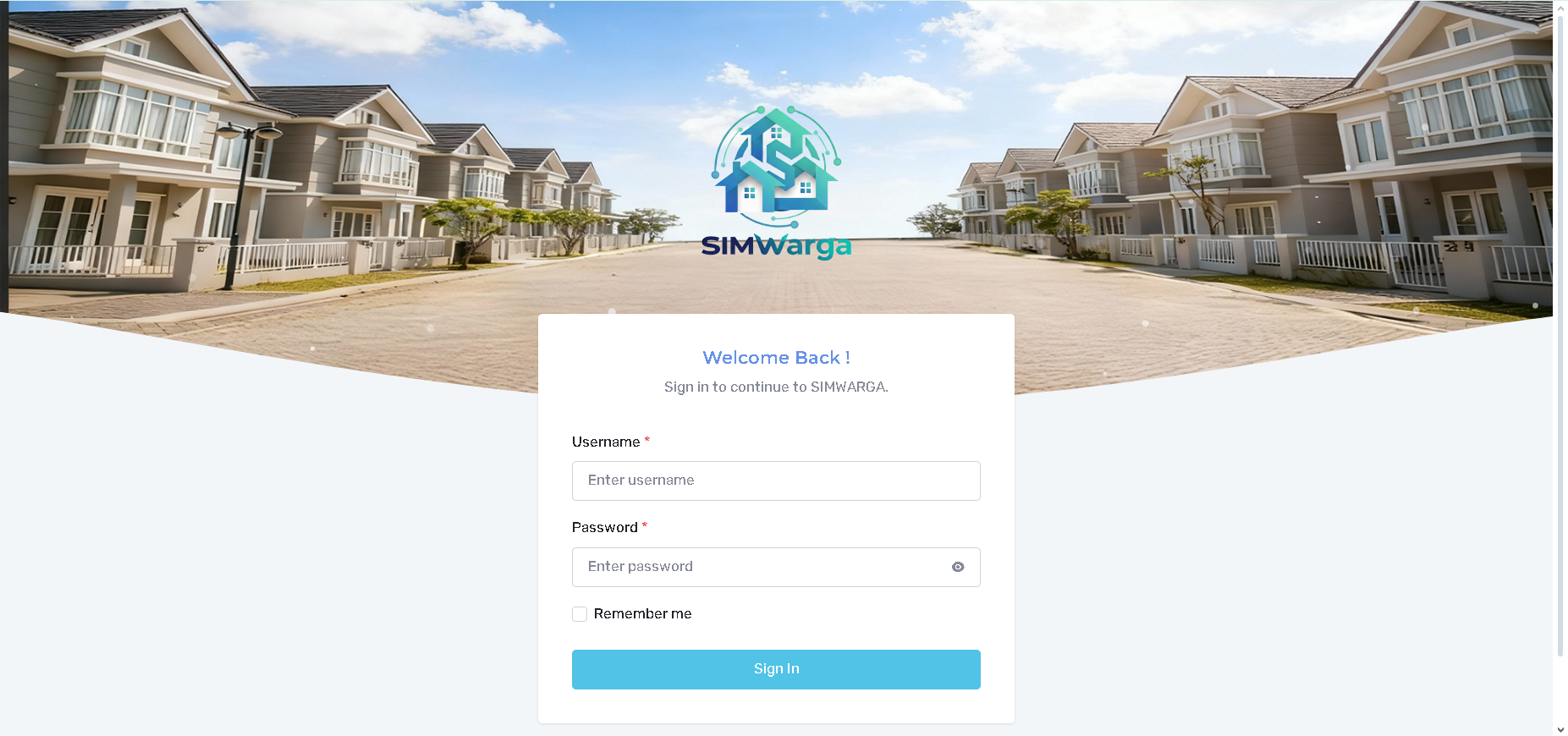
Isi kolom yang tersedia dengan data yang telah Anda terima dari Administrator Sistem:
-
Alamat Email/Username: Masukkan alamat email atau username yang telah didaftarkan untuk Anda.
-
Password: Masukkan password yang telah diberikan.
Setelah semua data terisi dengan benar, klik tombol:
[Tombol Sign In]
Jika kredensial Anda benar, Anda akan langsung diarahkan ke Dashboard utama Jasun Care, di mana Anda dapat mulai mengelola data dan fitur klinik Anda.
Panduan Sekretariat, Konfigurasi Email, dan Pembayaran
Fitur-fitur ini mengelola detail fundamental (kontak, alamat, media sosial) serta pengaturan teknis untuk komunikasi dan transaksi online.
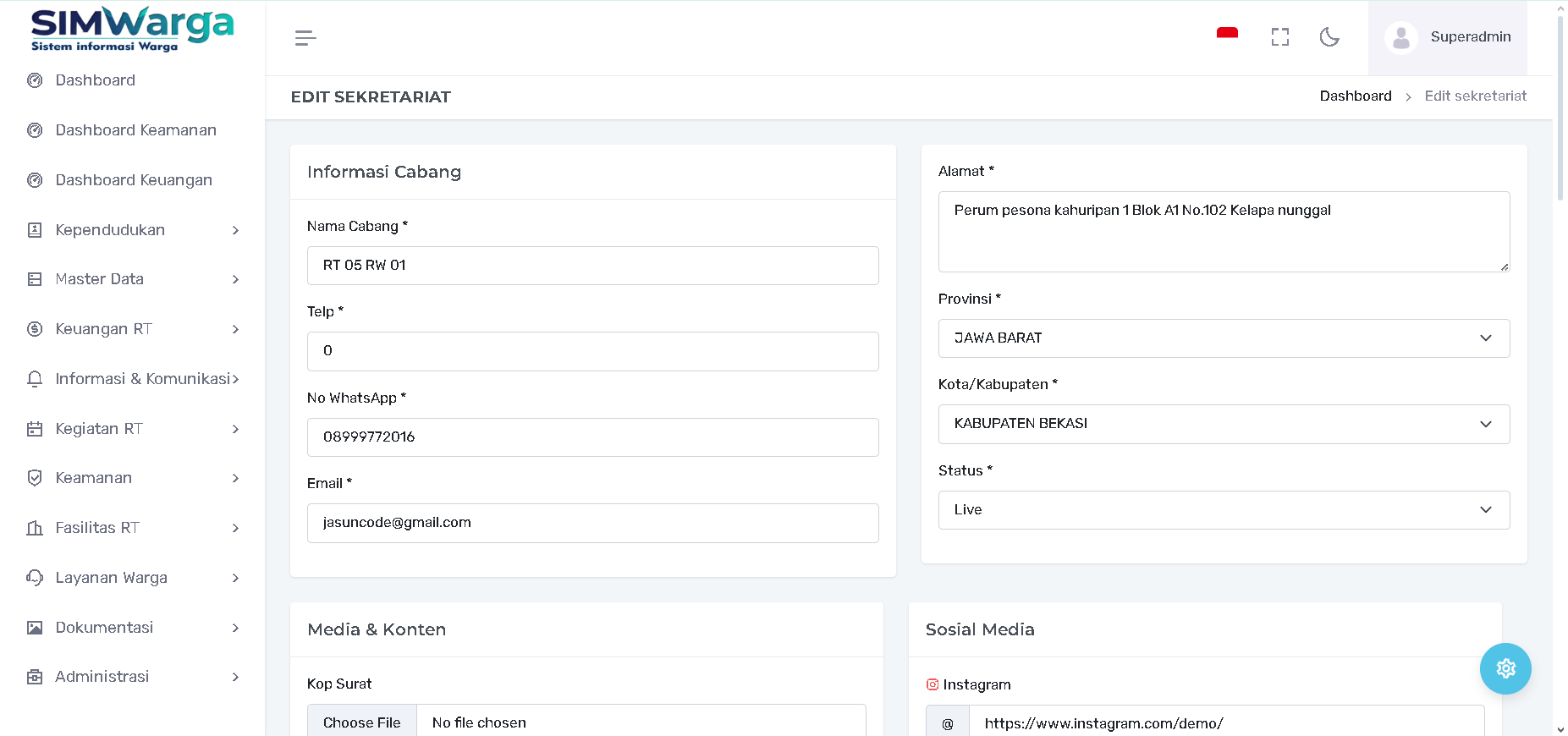
1. 📋 Sekretariat
Halaman Sekretariat berfungsi sebagai pusat pengelolaan informasi dasar dan kontak yang akan ditampilkan di website.
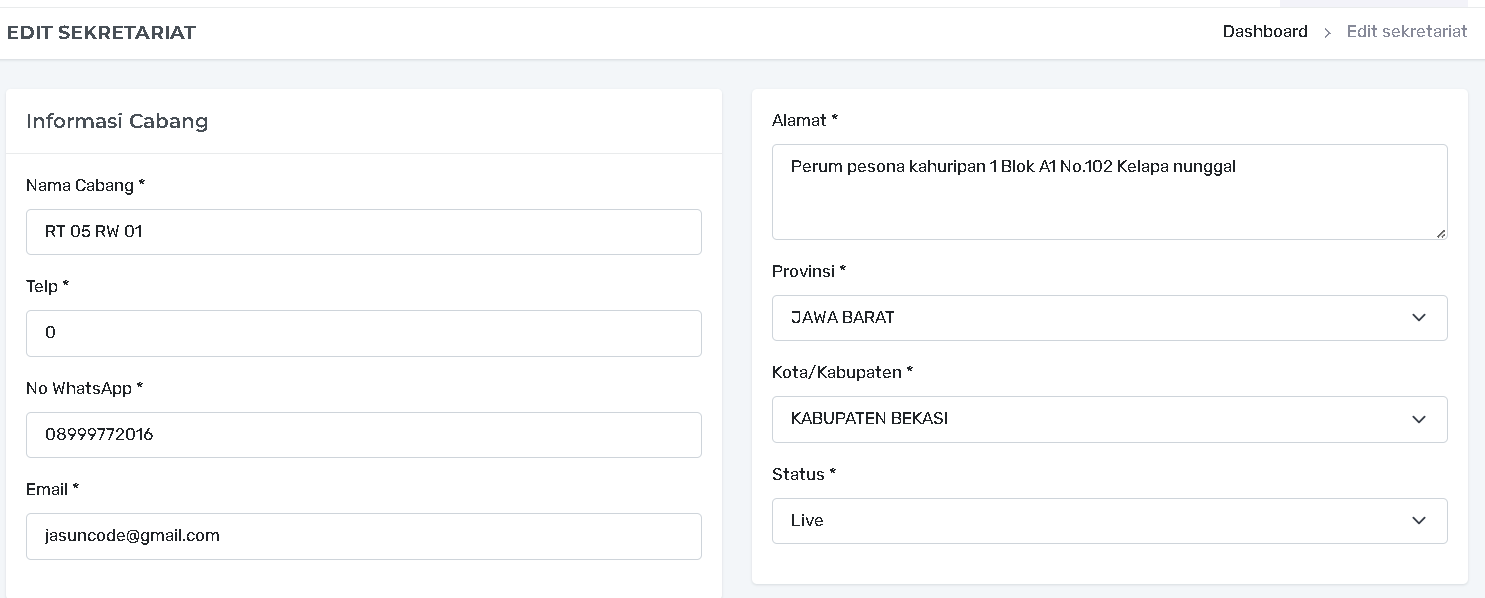
-
Nama RT (Wajib): Nama resmi (contoh: RT 05 RW 01).
-
Telp & No WhatsApp: Masukkan nomor telepon dan WhatsApp yang aktif.
-
Email (Wajib): Masukkan alamat email resmi sekretariat RT.
-
Alamat (Wajib): Alamat lengkap .
-
Provinsi, Kota/Kabupaten (Wajib): Pilih lokasi geografis.
-
Status (Wajib): Tentukan status cabang (contoh: Live).
Pengisian Media & Konten:
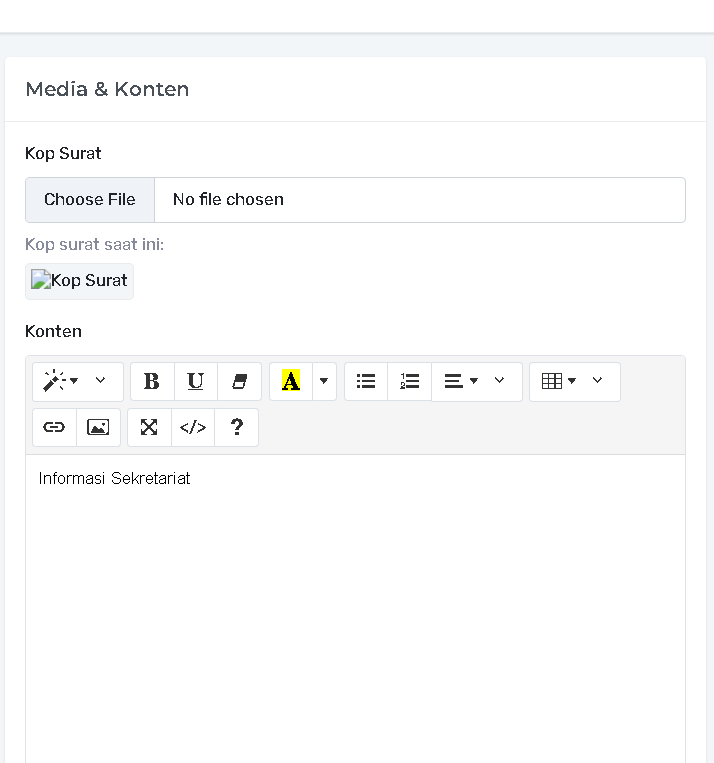
-
Logo: Unggah logo resmi untuk ditampilkan di website.
-
Konten (Informasi Sekretariat): Tambahkan teks deskriptif atau informasi penting lainnya di bagian bawah form.
Pengisian Sosial Media:
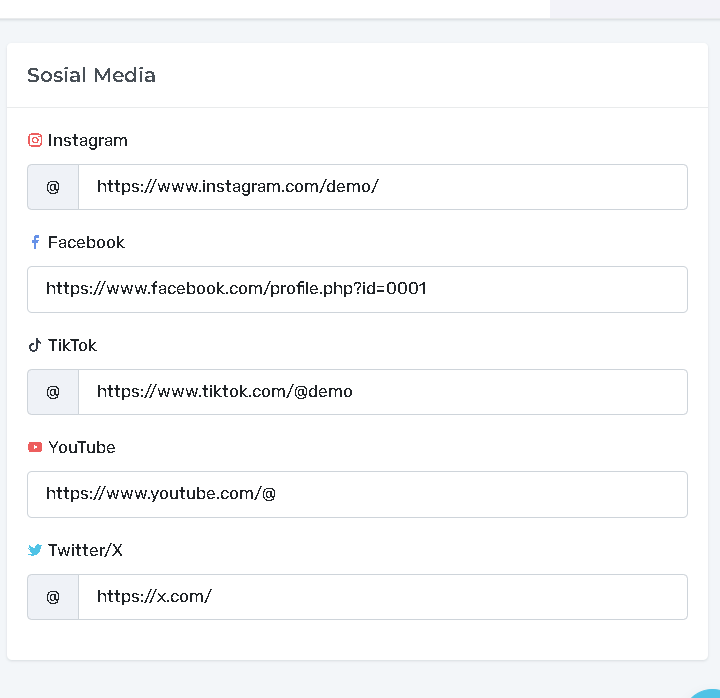
-
Masukkan URL lengkap untuk setiap akun media sosial yang aktif (Instagram, Facebook, TikTok, YouTube, Twitter/X).
Catatan Penting: Pastikan semua URL media sosial adalah tautan yang benar dan valid agar tidak terjadi eror pada tampilan website.
-
Klik tombol Simpan untuk menyimpan perubahan.
2. 📧 Konfigurasi Email SMTP
Pengaturan ini memungkinkan sistem mengirimkan email secara otomatis (misalnya notifikasi appointment, verifikasi, atau promosi) menggunakan server SMTP yang dikonfigurasi.
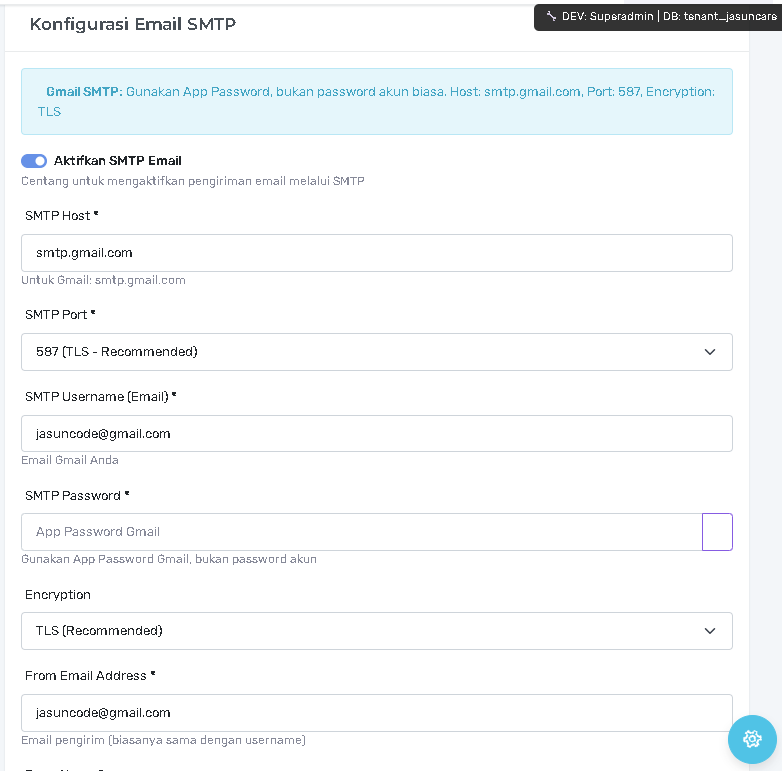
-
Aktifkan SMTP Email: Centang toggle untuk mengaktifkan pengiriman email.
-
SMTP Host, Port, Encryption: Masukkan detail server SMTP (Contoh Gmail: Host
smtp.gmail.com, Port587, EncryptionTLS). -
SMTP Username (Email) & Password (Wajib): Masukkan alamat email dan App Password (bukan password akun biasa) yang digunakan untuk otentikasi server.
-
From Email Address: Alamat email pengirim (biasanya sama dengan Username).
-
From Name: Nama pengirim yang akan muncul di kotak masuk penerima (contoh: Cabang Kabupaten Bekasi).
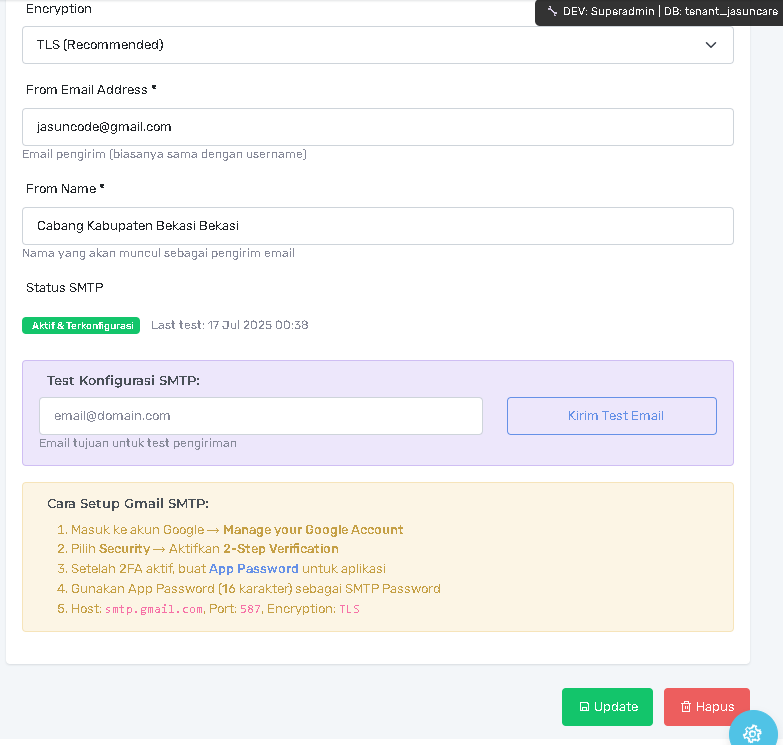
Penting: Setup Gmail SMTP Jika menggunakan Gmail, Anda wajib menggunakan App Password (16 karakter), bukan password akun biasa. Langkah-langkahnya adalah:
Masuk ke akun Google → Manage your Google Account.
Pilih Security → Aktifkan 2-Step Verification.
Setelah 2FA aktif, buat App Password untuk aplikasi.
Gunakan Host:
smtp.gmail.com, Port:587, Encryption:TLS.
-
Test Konfigurasi SMTP: Masukkan email tujuan dan klik Kirim Test Email untuk memastikan konfigurasi berhasil dan berstatus Aktif & Terkonfigurasi.
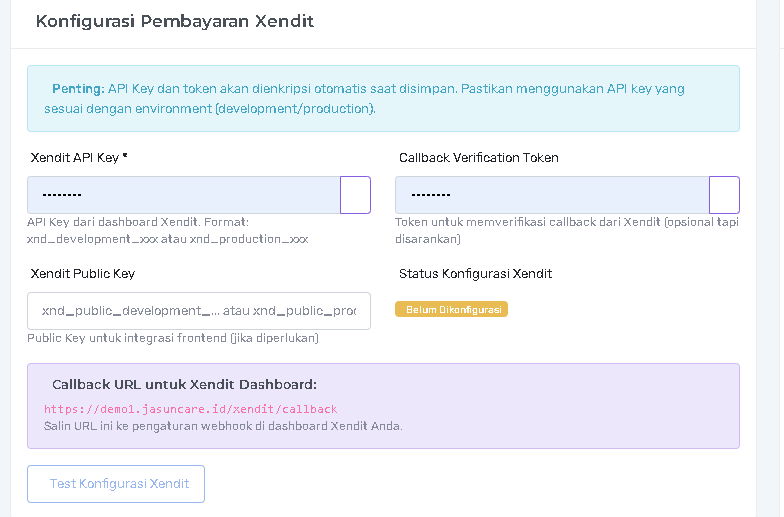
3. 💳 Konfigurasi Pembayaran Xendit
Pengaturan ini memungkinkan integrasi pembayaran online melalui payment gateway Xendit.
-
Xendit API Key (Wajib): API Key dari dashboard Xendit (format
xnd_development_...atauxnd_production_...). -
Callback Verification Token: Token opsional untuk memverifikasi callback dari Xendit (disarankan).
-
Xendit Public Key: Public Key untuk integrasi frontend (jika diperlukan).
-
Callback URL: Salin URL yang disediakan oleh sistem ke pengaturan webhook di dashboard Xendit.
Penting: API Key dan token akan dienkripsi otomatis saat disimpan. Pastikan API Key yang digunakan sesuai dengan environment (development/production).
-
Gunakan tombol Test Konfigurasi Xendit untuk memastikan integrasi berjalan dengan baik.
Dashboard Utama SIMWarga
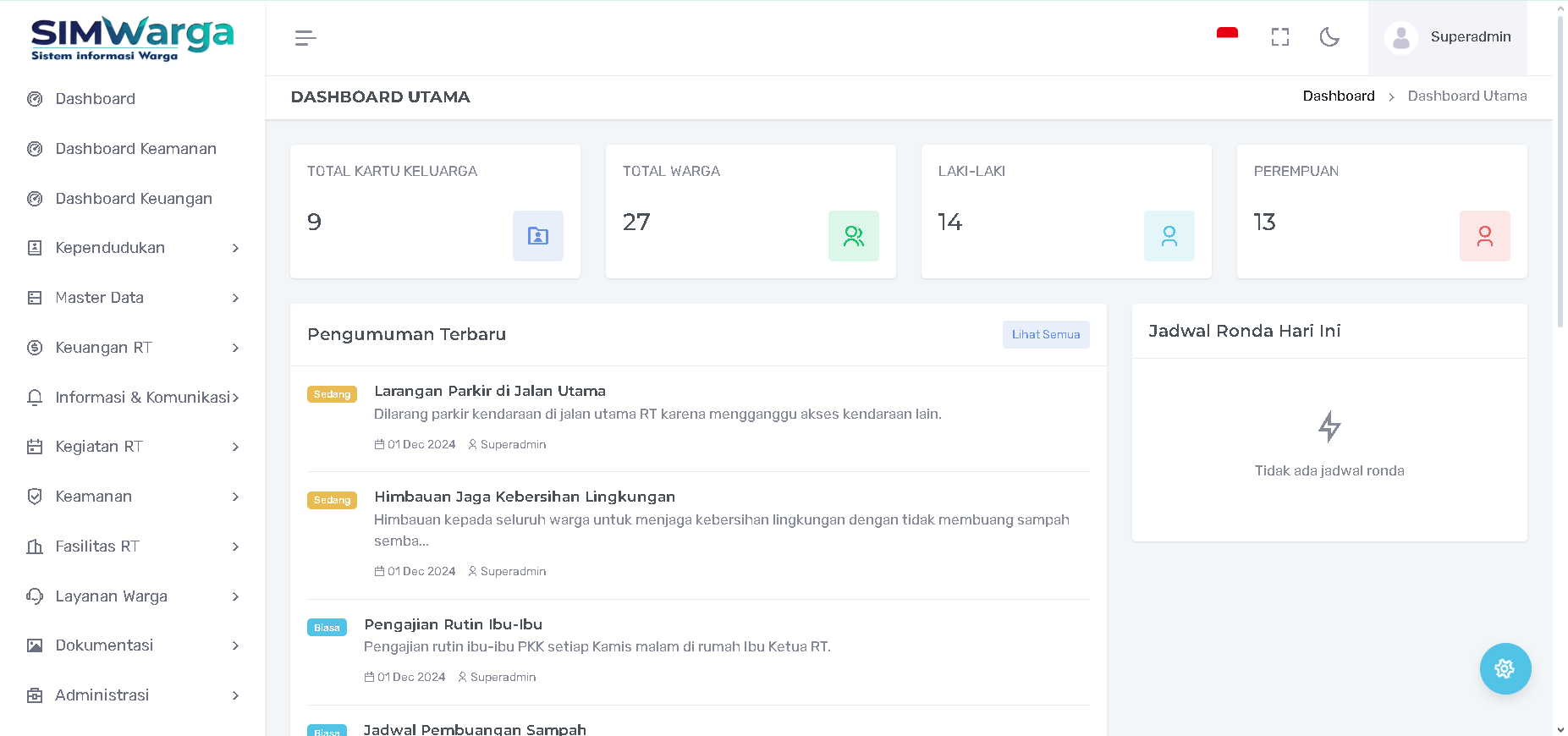
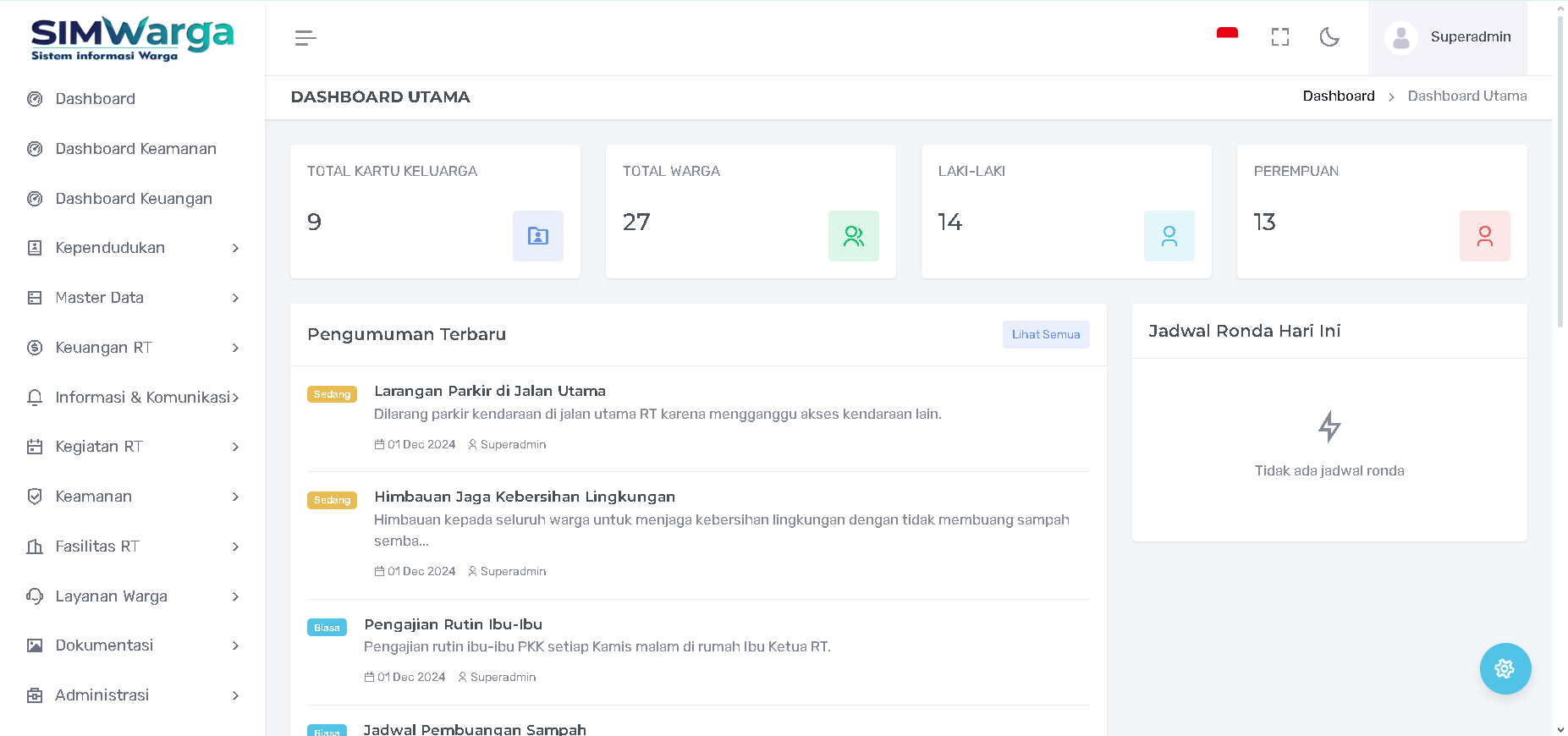
Halaman Dashboard Utama adalah pusat informasi ringkas yang memberikan gambaran menyeluruh mengenai kondisi lingkungan RT/RW secara real-time. Halaman ini dirancang untuk memudahkan pengurus (Superadmin) memantau data warga, pengumuman, hingga ekonomi lokal.
A. Statistik Kependudukan (Widget Ringkasan)
Pada bagian atas dashboard, terdapat empat kartu statistik utama yang memberikan data cepat mengenai populasi:

-
Total Kartu Keluarga: Menampilkan jumlah seluruh KK yang terdaftar dalam sistem.
-
Total Warga: Akumulasi seluruh individu yang tercatat.
-
Laki-Laki & Perempuan: Pemisahan data warga berdasarkan jenis kelamin untuk membantu perencanaan kegiatan yang berbasis gender (misal: pengajian ibu-ibu atau kerja bakti bapak-bapak).
B. Pusat Informasi & Komunikasi
Bagian tengah dashboard difokuskan pada penyebaran informasi:
-
Pengumuman Terbaru: Daftar berita atau himbauan dari pengurus. Setiap pengumuman memiliki label kategori (seperti "Sedang" untuk info penting atau "Biasa" untuk info rutin) serta detail pengirim dan tanggal publikasi.
-
Jadwal Ronda: Menampilkan petugas yang bertanggung jawab menjaga keamanan pada hari berjalan. Jika tidak ada jadwal, sistem akan memberikan notifikasi "Tidak ada jadwal ronda".
-
Kegiatan Mendatang: Kalender ringkas yang menginfokan agenda warga yang akan datang (seperti rapat warga, kerja bakti, atau hari besar).
C. Ekonomi & Layanan Warga
SIMWarga juga memfasilitasi interaksi sosial dan ekonomi antar warga:
-
Pasar Warga: Modul marketplace lokal yang menampilkan produk atau jasa yang ditawarkan oleh warga sendiri (contoh: kuliner atau jasa servis AC). Ini bertujuan untuk meningkatkan ekonomi mikro di lingkungan warga.
-
Statistik Laporan Warga: Berada di bagian bawah, fitur ini menunjukkan transparansi kinerja pengurus dalam merespons keluhan atau aspirasi warga. Status dibagi menjadi:
-
Laporan Baru: Keluhan yang baru masuk.
-
Sedang Diproses: Keluhan yang sedang ditindaklanjuti.
-
Selesai: Permasalahan yang sudah teratasi.
-
Ditolak: Laporan yang dianggap tidak valid atau salah sasaran.
-
Dashboard Keamanan
Halaman Dashboard Keamanan berfungsi sebagai pusat pemantauan situasi lingkungan secara spesifik. Modul ini membantu pengurus RT/RW dalam mengawasi efektivitas jadwal ronda, melacak tamu yang menginap, serta merespons kendala teknis atau keamanan di lapangan.
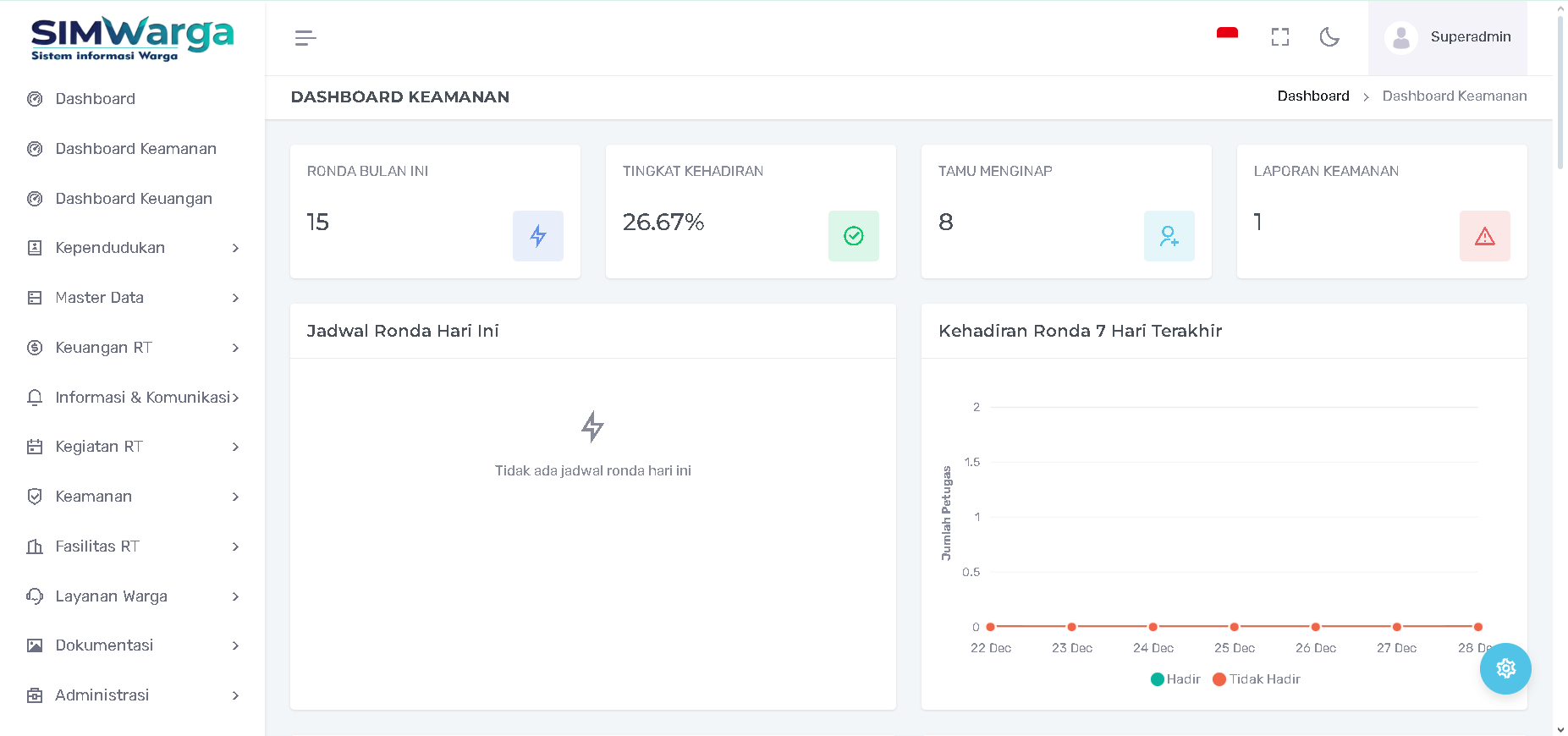
A. Ringkasan Keamanan (Widget Statistik)
Bagian atas menyajikan data ringkas kinerja keamanan bulan berjalan:
-
Ronda Bulan Ini: Menampilkan total frekuensi kegiatan ronda yang telah dijadwalkan.
-
Tingkat Kehadiran: Presentase kehadiran petugas ronda untuk mengukur kedisiplinan.
-
Tamu Menginap: Jumlah orang luar yang saat ini tercatat sedang bermalam di lingkungan warga.
-
Laporan Keamanan: Indikator jumlah laporan masuk terkait isu keamanan atau fasilitas yang perlu segera ditangani.
B. Manajemen Ronda dan Kehadiran
Sistem menyediakan visualisasi data untuk mempermudah evaluasi:
-
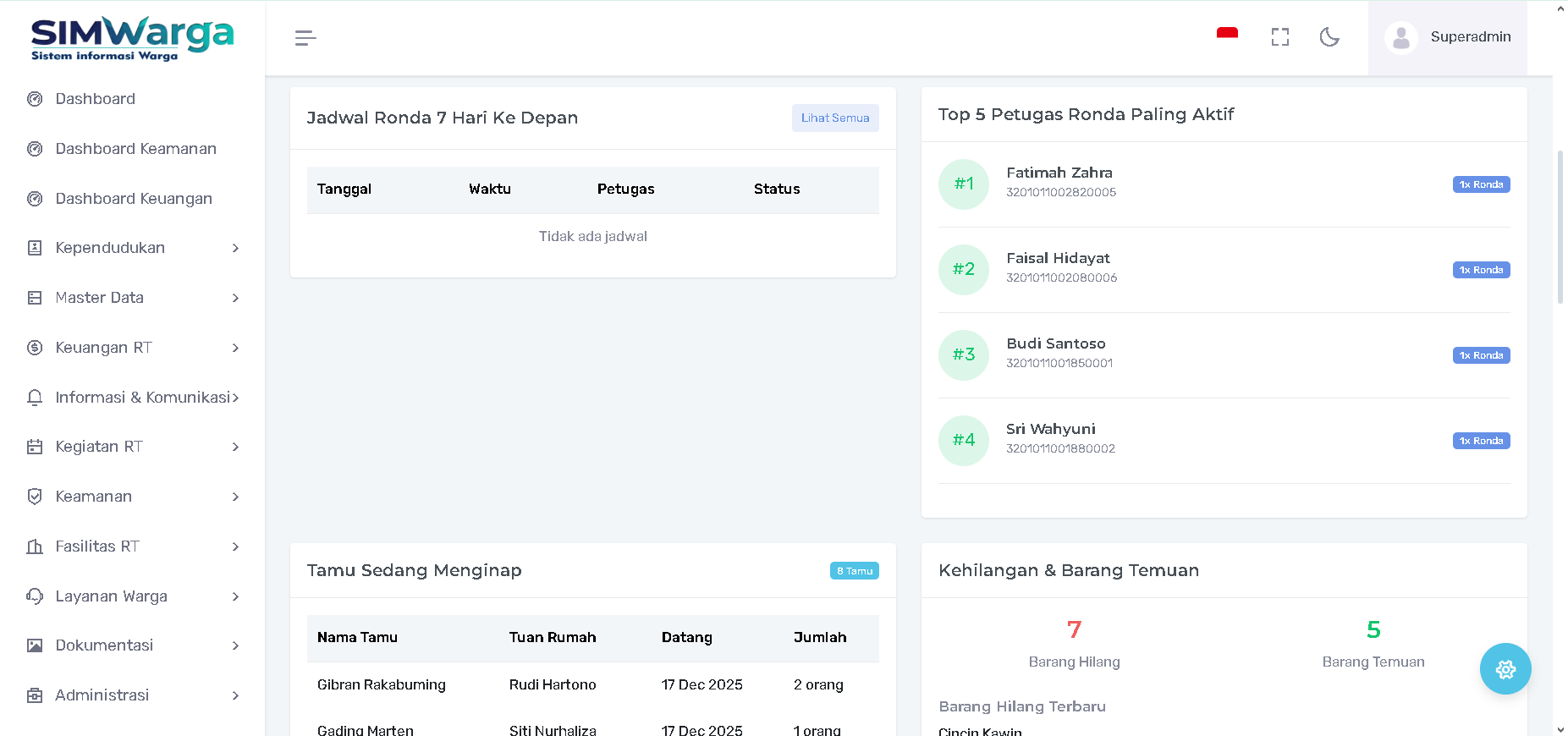
Jadwal Ronda Hari Ini: Menampilkan daftar petugas yang mendapat giliran jaga pada tanggal saat ini.
-
Kehadiran Ronda 7 Hari Terakhir: Grafik garis yang membandingkan tren petugas yang hadir vs tidak hadir dalam seminggu terakhir.
-
Jadwal Ronda 7 Hari Ke Depan: Tabel rencana jadwal mendatang untuk persiapan warga.
-
Top 5 Petugas Ronda Paling Aktif: Bentuk apresiasi digital yang menampilkan daftar warga dengan tingkat partisipasi ronda tertinggi.
C. Pemantauan Tamu dan Logistik
Modul ini memastikan ketertiban administratif bagi pendatang:
-
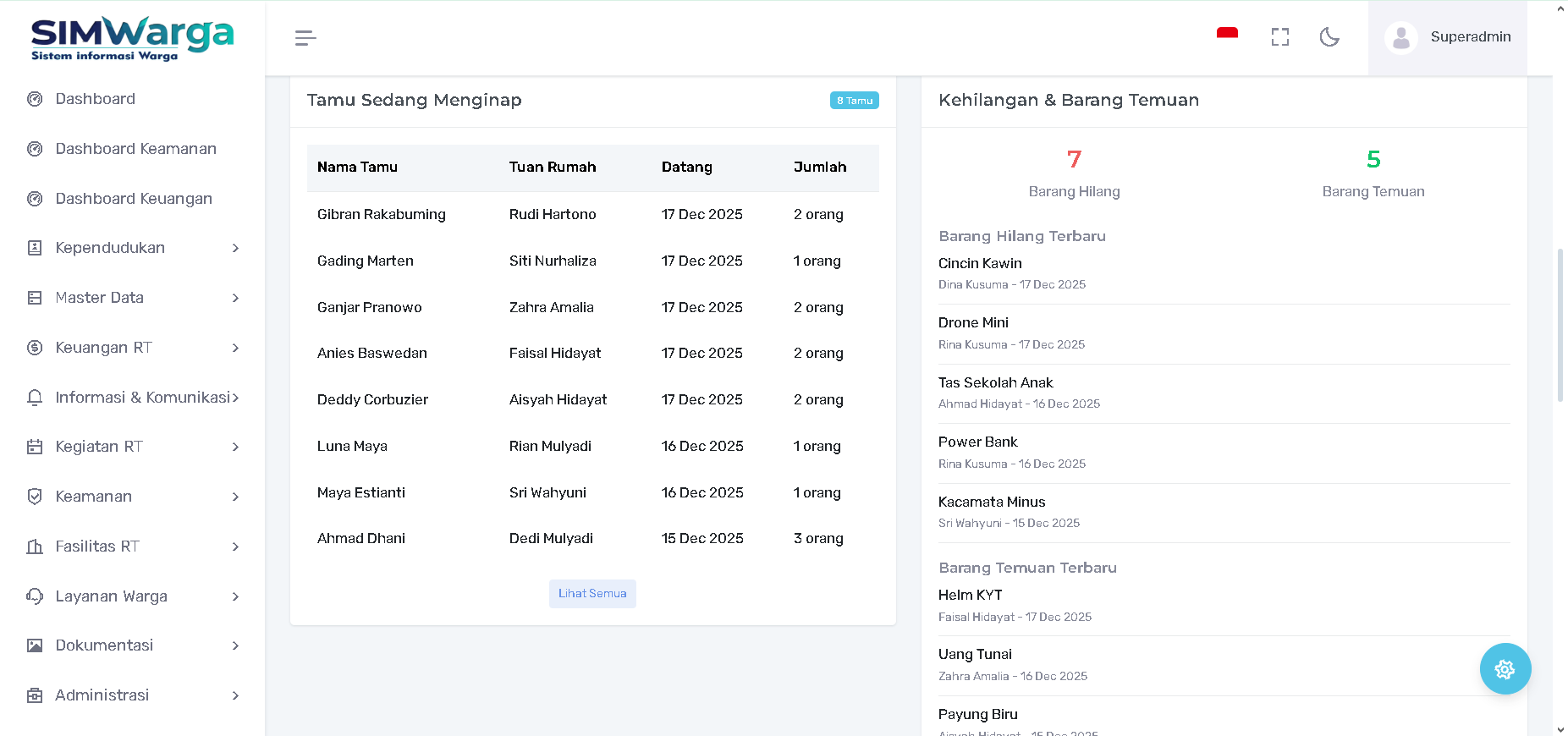
Tamu Sedang Menginap: Tabel detail yang mencatat nama tamu, tuan rumah yang dikunjungi, tanggal kedatangan, hingga jumlah orang yang ikut menginap.
-
Kehilangan & Barang Temuan: Fitur "Lost and Found" yang merangkum jumlah barang hilang dan barang yang ditemukan oleh warga. Dilengkapi juga dengan daftar "Barang Hilang Terbaru" beserta nama pemilik dan tanggal kejadian.
D. Laporan Lapangan & Kontak Darurat
Respons cepat menjadi kunci utama dalam modul ini:
-
Laporan Keamanan Terbaru: Daftar keluhan warga terkait fasilitas umum (contoh: lampu jalan mati atau lubang di trotoar) lengkap dengan status penanganan seperti "Baru", "Diproses", atau "Selesai".
-
Kontak Darurat: Daftar nomor telepon penting yang dapat dihubungi segera dalam keadaan mendesak, mencakup:
-
Kepolisian (Polsek Klapanunggal & Polres Bogor).
-
Pemadam Kebakaran.
-
Rumah Sakit & Puskesmas terdekat.
-
Layanan Ambulans Desa/RT.
-
Dashboard Keuangan
Halaman Dashboard Keuangan menyediakan transparansi penuh atas pengelolaan dana warga. Pengurus dapat memantau arus kas, hasil bank sampah, hingga efektivitas program donasi secara real-time.
A. Ringkasan Keuangan (Widget Statistik)
Bagian atas dashboard menyajikan ringkasan indikator keuangan utama:
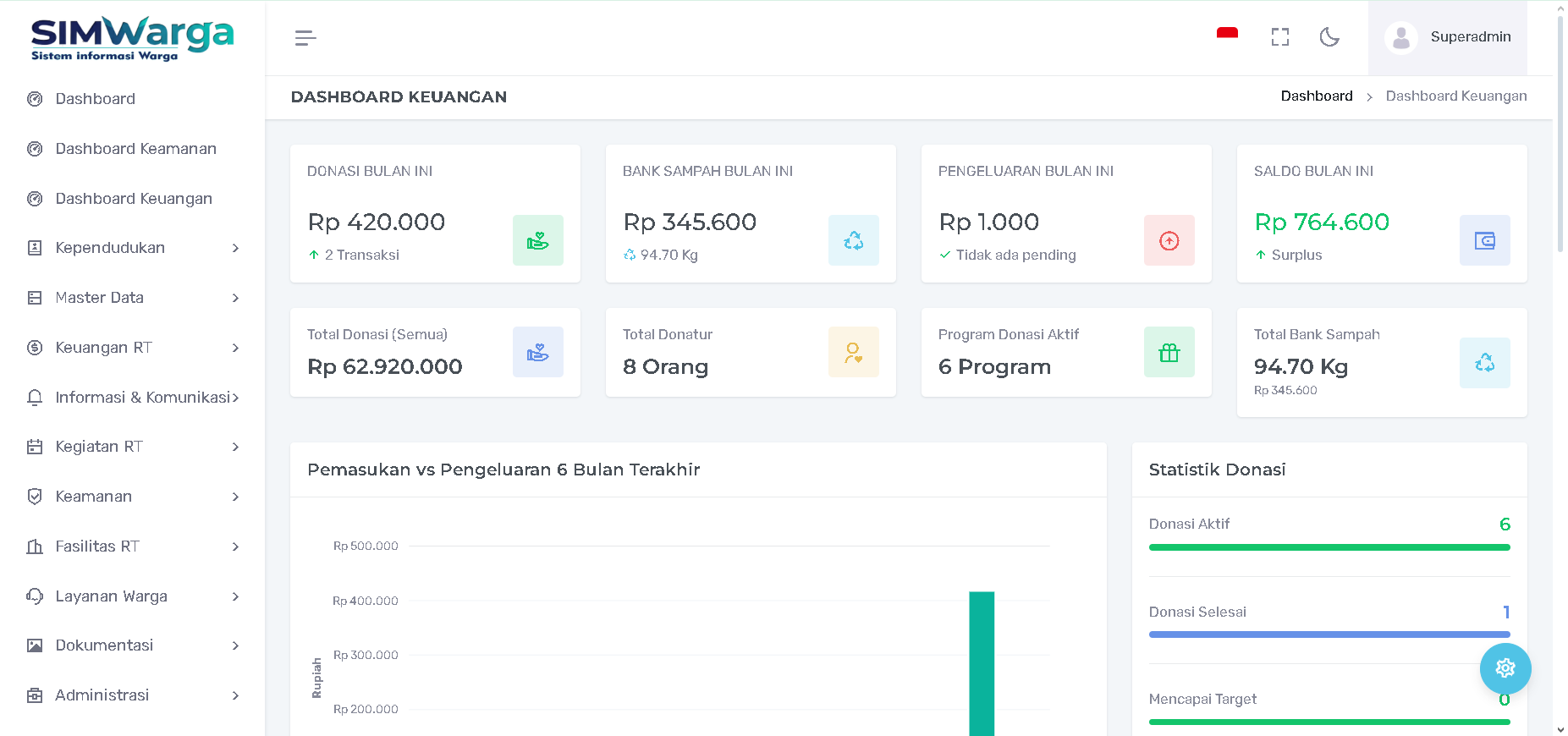
-
Donasi Bulan Ini: Menampilkan total nominal donasi yang masuk serta jumlah transaksi pada bulan berjalan.
-
Bank Sampah Bulan Ini: Menunjukkan hasil konversi sampah menjadi nilai rupiah beserta berat total (Kg) sampah yang dikumpulkan.
-
Pengeluaran Bulan Ini: Menampilkan total dana yang telah digunakan.
-
Saldo Bulan Ini: Menampilkan sisa dana (surplus) yang tersedia setelah dikurangi pengeluaran.
-
Statistik Akumulatif: Terdapat juga data total donasi keseluruhan, jumlah donatur aktif, serta jumlah program donasi yang sedang berjalan.
B. Analisis Pemasukan & Pengeluaran
Untuk membantu evaluasi jangka panjang, sistem menyediakan visualisasi data:
-
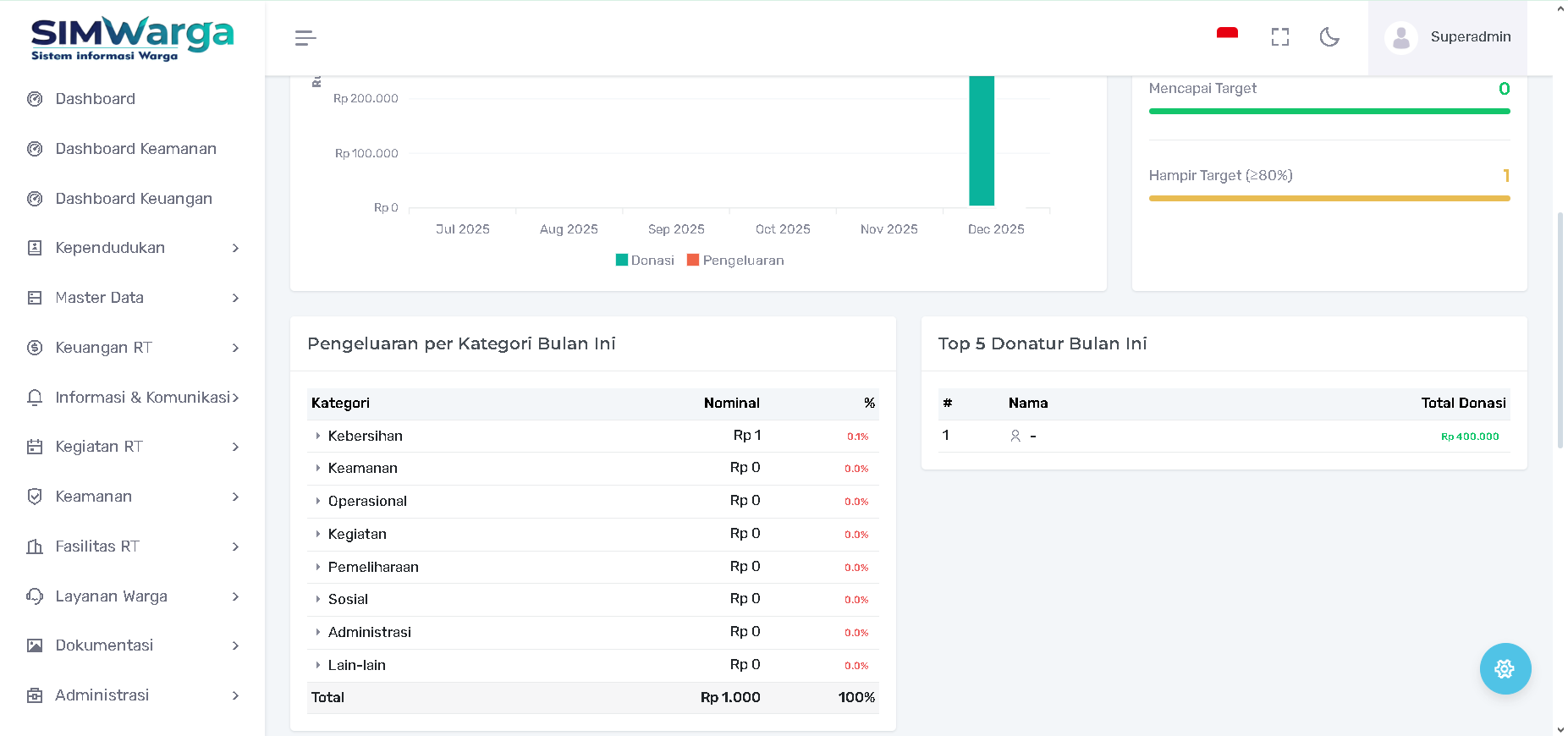
Pemasukan vs Pengeluaran (6 Bulan Terakhir): Grafik batang yang membandingkan arus kas masuk dan keluar setiap bulannya untuk melihat tren stabilitas finansial.
-
Pengeluaran per Kategori: Tabel rincian yang membagi pengeluaran ke dalam beberapa pos, seperti Kebersihan, Keamanan, Operasional, Pemeliharaan, hingga Sosial.
-
Statistik Donasi: Bar progres yang menunjukkan status program donasi, mulai dari donasi yang masih aktif, donasi yang sudah selesai, hingga donasi yang telah mencapai target.
C. Manajemen Donasi dan Kontribusi Warga
Fitur ini memberikan rincian partisipasi warga dalam kegiatan sosial:
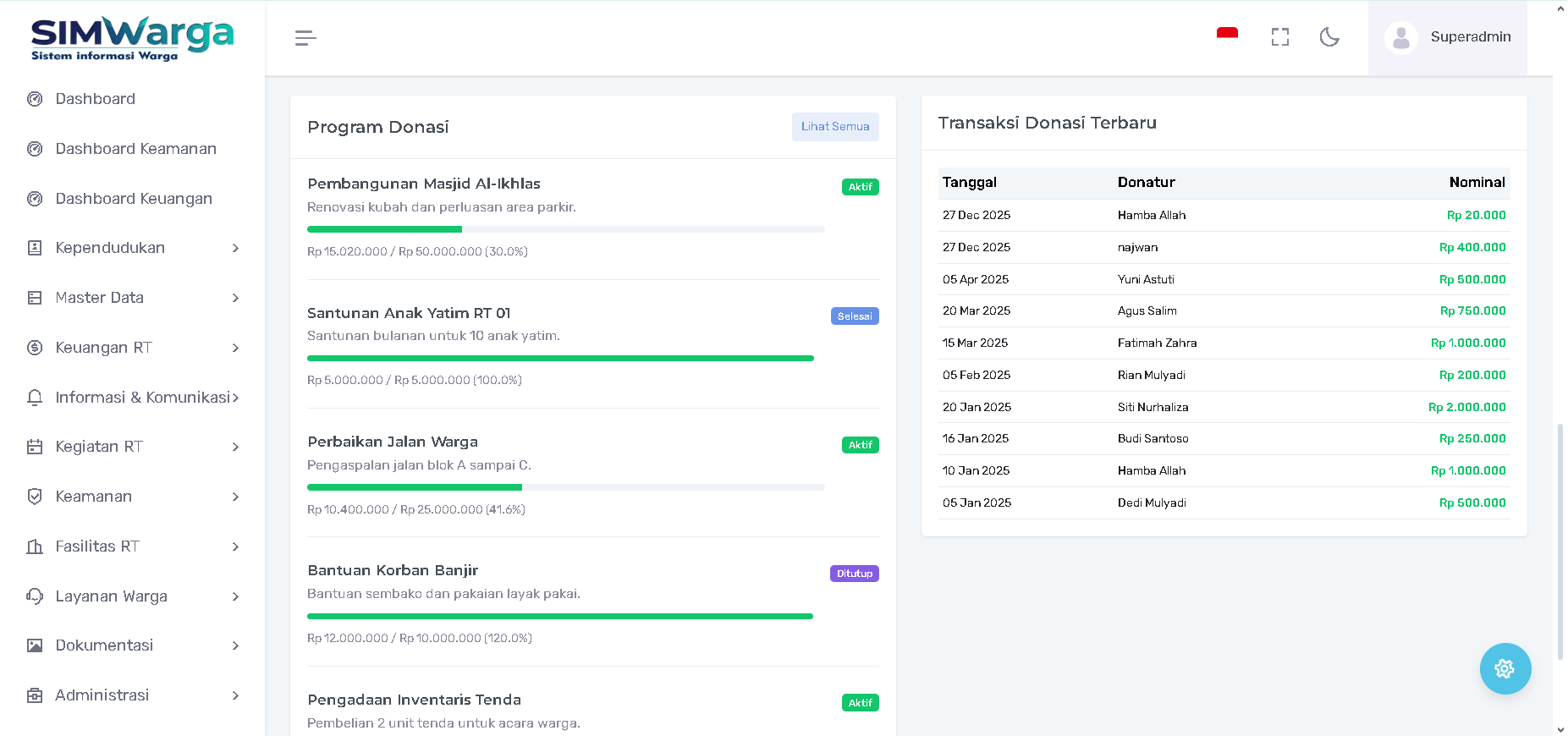
-
Program Donasi: Menampilkan daftar proyek yang sedang berjalan (misal: Pembangunan Masjid atau Perbaikan Jalan) lengkap dengan bar progres pencapaian dana dalam persentase.
-
Transaksi Donasi Terbaru: Daftar kronologis donatur yang menyumbang, mencakup tanggal, nama donatur (bisa anonim sebagai "Hamba Allah"), dan nominal sumbangan.
-
Top 5 Donatur Bulan Ini: Daftar apresiasi untuk warga dengan kontribusi donasi terbesar pada bulan tersebut.
Manajemen Kependudukan
Manajemen Data Kartu Keluarga
Halaman ini merupakan inti dari pengelolaan administrasi kependudukan. Pengurus dapat melihat daftar seluruh kepala keluarga, menambahkan data baru, serta memperbarui informasi warga secara sistematis.
A. Melihat Daftar Data (Read)
Halaman utama Kartu Keluarga menyajikan tabel data yang komprehensif untuk memudahkan pemantauan:
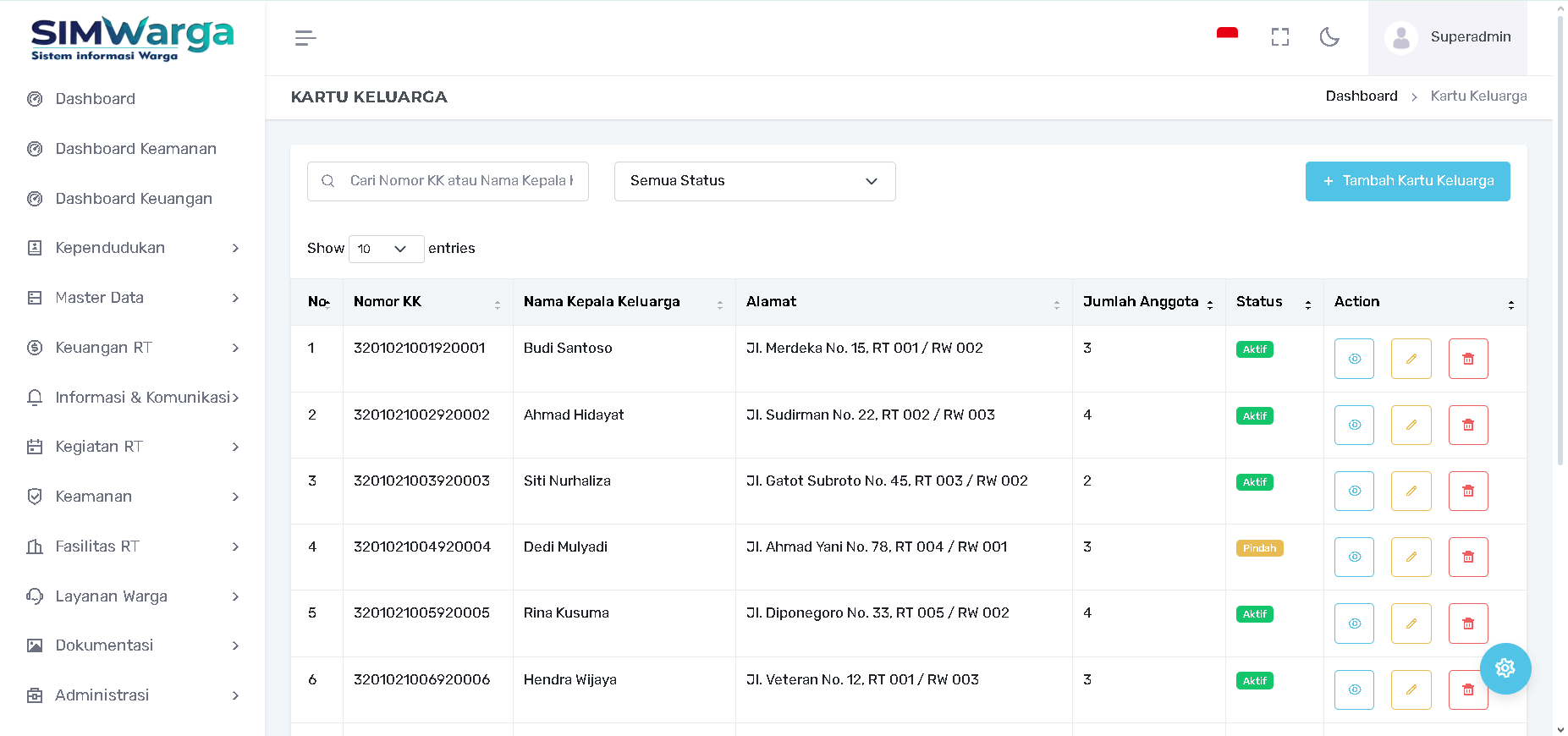
-
Pencarian & Filter: Tersedia kolom pencarian berdasarkan "Nomor KK" atau "Nama Kepala Keluarga" serta filter berdasarkan "Status" (Aktif, Pindah, dsb.).
-
Tabel Informasi: Menampilkan kolom Nomor KK, Nama Kepala Keluarga, Alamat Lengkap (beserta RT/RW), Jumlah Anggota keluarga, dan Status warga.
-
Kolom Aksi (Action): Di setiap baris data terdapat tiga tombol utama: Lihat (Detail), Ubah (Edit), dan Hapus.
B. Menambah Data Baru (Create)
Untuk menambahkan Kartu Keluarga baru, klik tombol "+ Tambah Kartu Keluarga" di pojok kanan atas. Formulir pendaftaran dibagi menjadi dua kolom utama untuk keteraturan data:
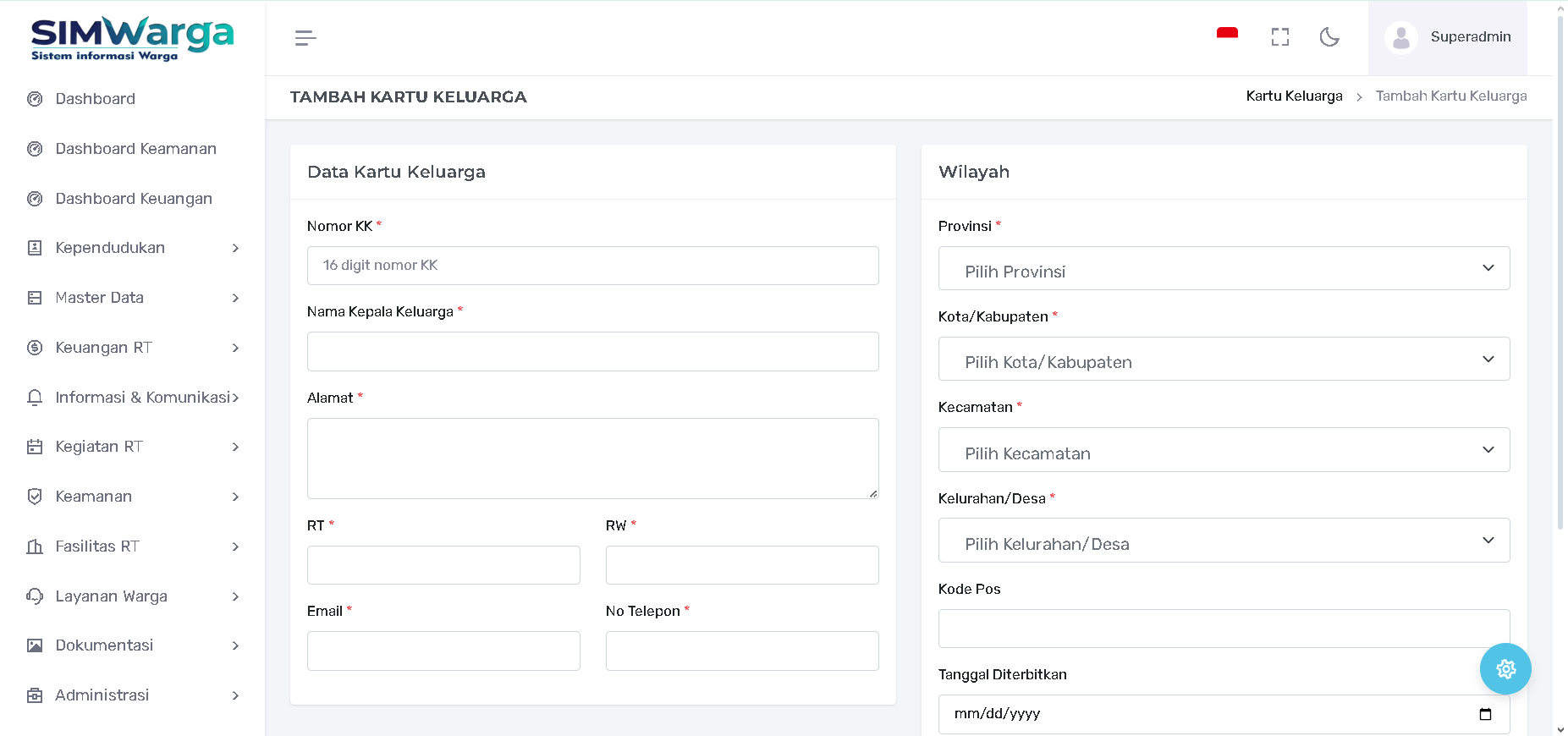
1. Data Kartu Keluarga:
-
Nomor KK: Masukkan 16 digit nomor kartu keluarga.
-
Nama Kepala Keluarga: Input nama lengkap sesuai dokumen identitas.
-
Alamat: Masukkan detail alamat rumah.
-
RT & RW: Masukkan nomor RT dan RW yang sesuai.
-
Kontak: Tersedia kolom Email dan No. Telepon untuk keperluan komunikasi.
2. Data Wilayah & Administrasi:
-
Hierarki Wilayah: Pilih Provinsi, Kota/Kabupaten, Kecamatan, dan Kelurahan/Desa melalui menu dropdown yang tersedia.
-
Kode Pos: Masukkan kode pos wilayah tersebut.
-
Tanggal Diterbitkan: Pilih tanggal penerbitan kartu keluarga melalui date picker.
-
Status: Tentukan status awal (Contoh: "Aktif").
C. Memperbarui Data (Update)
Jika terdapat perubahan data (seperti perpindahan alamat atau perubahan nomor telepon), pengurus dapat menggunakan tombol Ubah (ikon pensil kuning) pada tabel utama.
-
Sistem akan menampilkan formulir yang sama dengan menu "Tambah Data", namun sudah terisi dengan data lama yang siap untuk disunting.
-
Pastikan untuk menekan tombol "Simpan" (berwarna biru) di pojok bawah untuk menerapkan perubahan.
D. Menghapus Data (Delete)
Apabila data perlu dihapus (misalnya karena kesalahan input permanen atau pembersihan data lama), pengurus dapat menggunakan tombol Hapus (ikon tempat sampah merah).
-
Penting: Harap berhati-hati sebelum menghapus data, karena tindakan ini dapat menghilangkan riwayat anggota keluarga yang tertaut pada nomor KK tersebut.
Tips Operasional:
Pastikan semua kolom yang bertanda asterisk merah (*) telah terisi sebelum menekan tombol Simpan agar data terekam dengan sempurna ke dalam sistem.
Manajemen Anggota Keluarga
Sistem SIMWarga menggunakan struktur hierarki di mana setiap data warga harus tertaut pada satu Nomor Kartu Keluarga. Proses ini dilakukan melalui halaman Detail Kartu Keluarga.
A. Mengakses Daftar Anggota Keluarga
Untuk melihat atau menambah anggota di dalam sebuah KK:
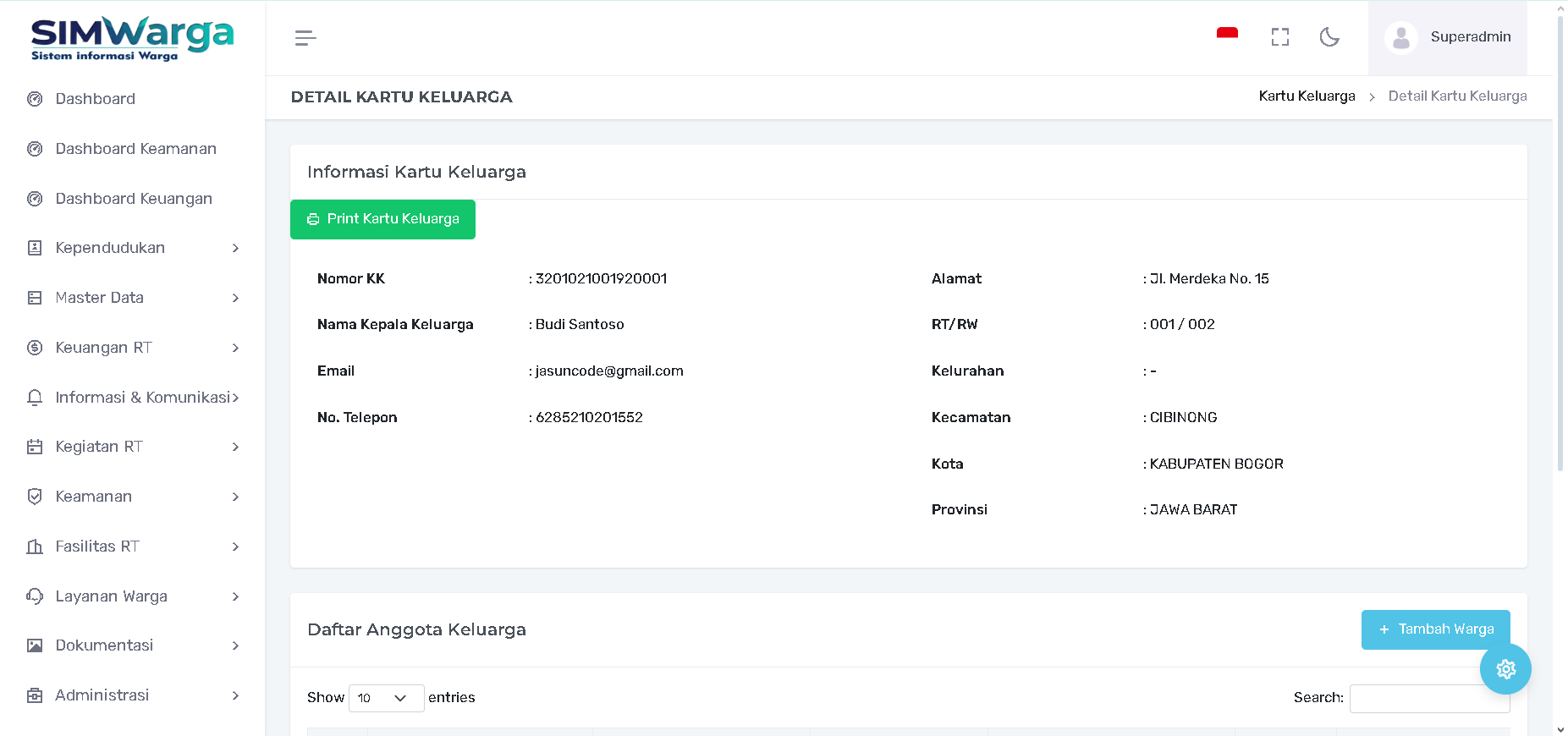
B. Menambah Anggota Keluarga (Create)
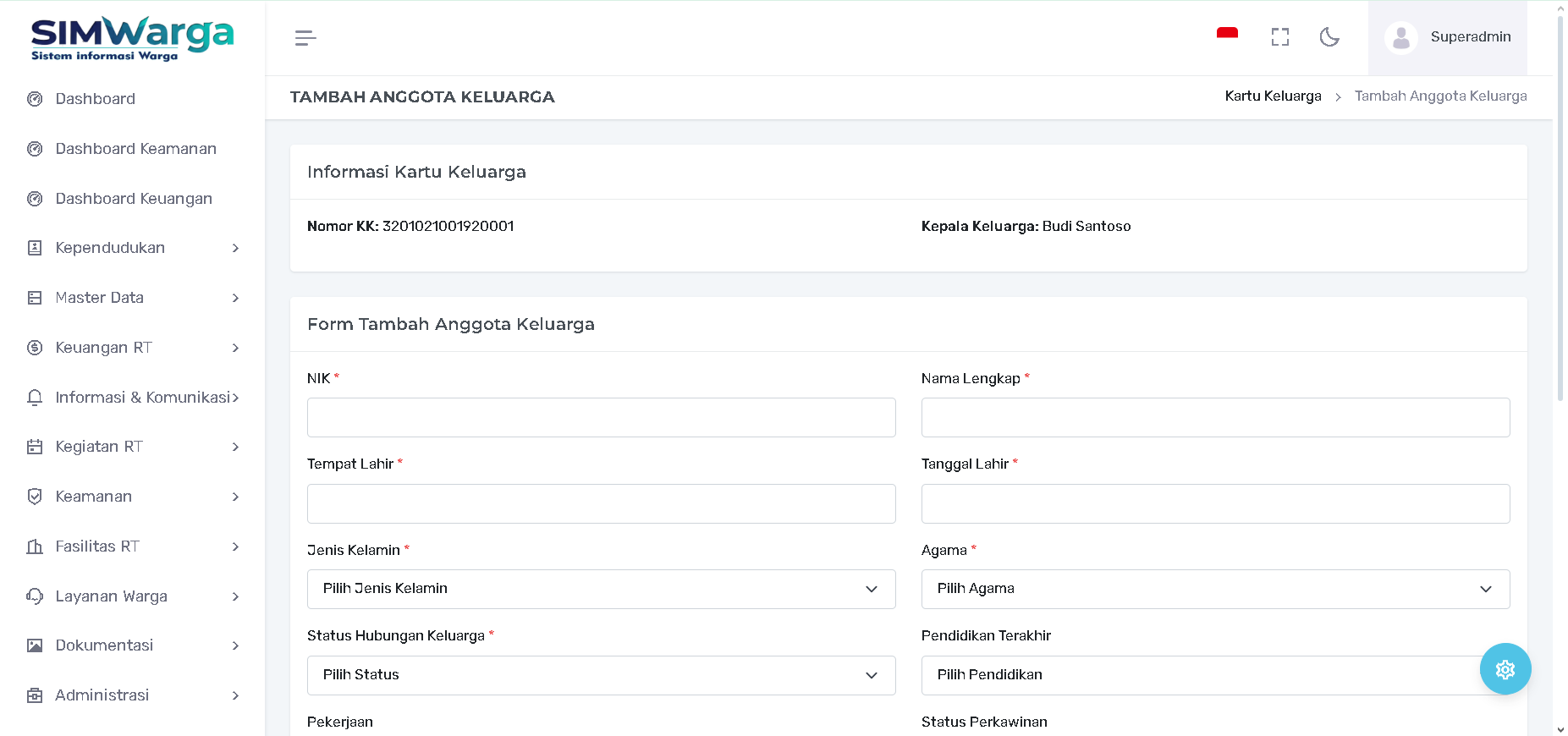
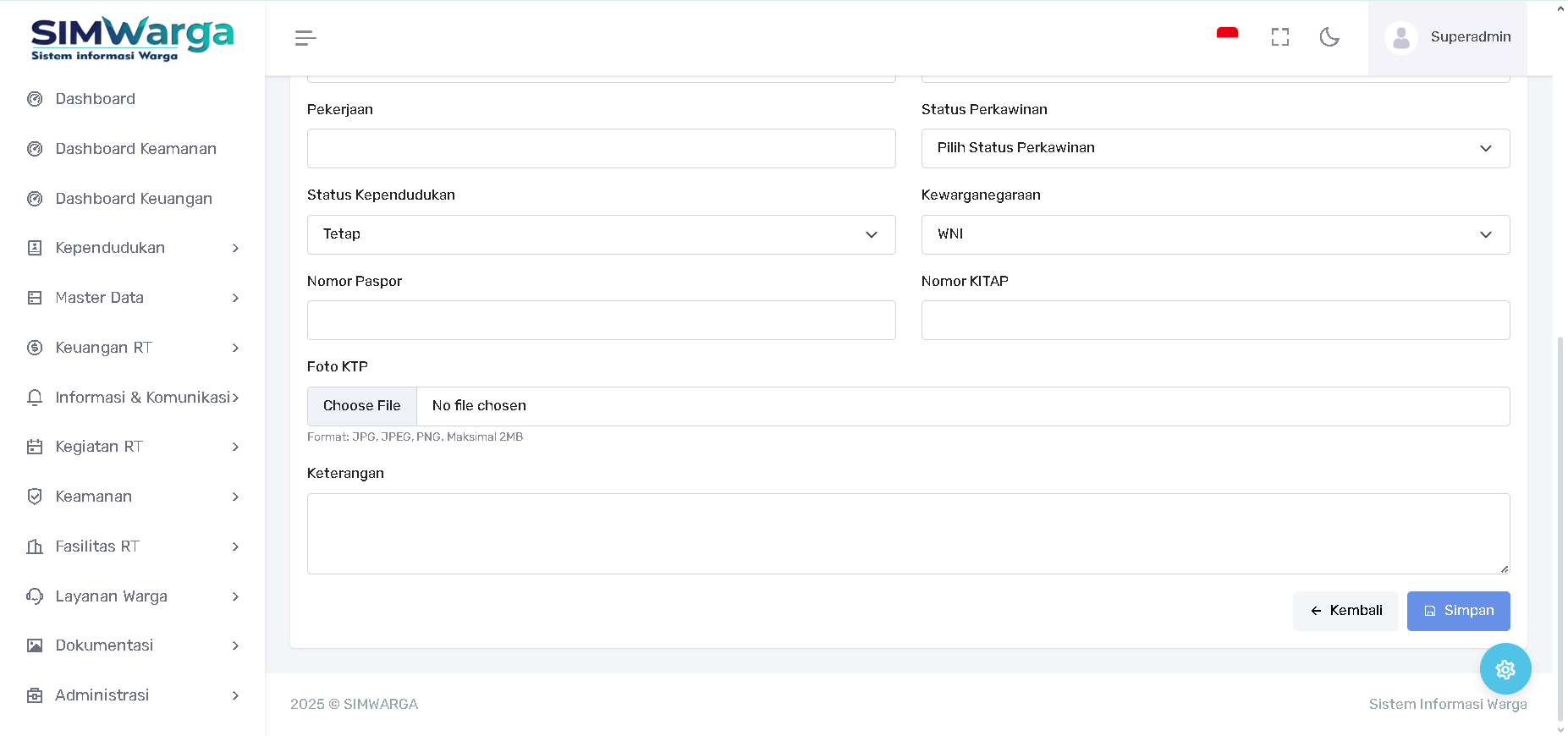
Di dalam halaman detail tersebut, klik tombol "+ Tambah Warga" untuk membuka formulir. Anda perlu mengisi informasi mendetail berikut:
-
Identitas Pribadi: Masukkan NIK (16 digit), Nama Lengkap, Tempat dan Tanggal Lahir.
-
Informasi Dasar: Pilih Jenis Kelamin, Agama, dan Pendidikan Terakhir melalui menu dropdown.
-
Status dalam Keluarga: Pilih Status Hubungan Keluarga (seperti Kepala Keluarga, Istri, atau Anak).
-
Status Sosial & Pekerjaan: Tentukan Pekerjaan, Status Perkawinan, serta Status Kependudukan (Tetap/Tidak Tetap).
-
Legalitas & Dokumen: Masukkan Kewarganegaraan (WNI/WNA), Nomor Paspor atau KITAP (jika ada), serta unggah Foto KTP warga terkait.
-
Keterangan Tambahan: Tersedia kolom catatan untuk informasi spesifik lainnya.
Setelah data lengkap, klik tombol "Simpan". Anda dapat mengulangi proses ini berkali-kali untuk memasukkan semua anggota yang ada di dalam satu KK tersebut.
C. Mengelola Anggota Keluarga (Read, Update, Delete)
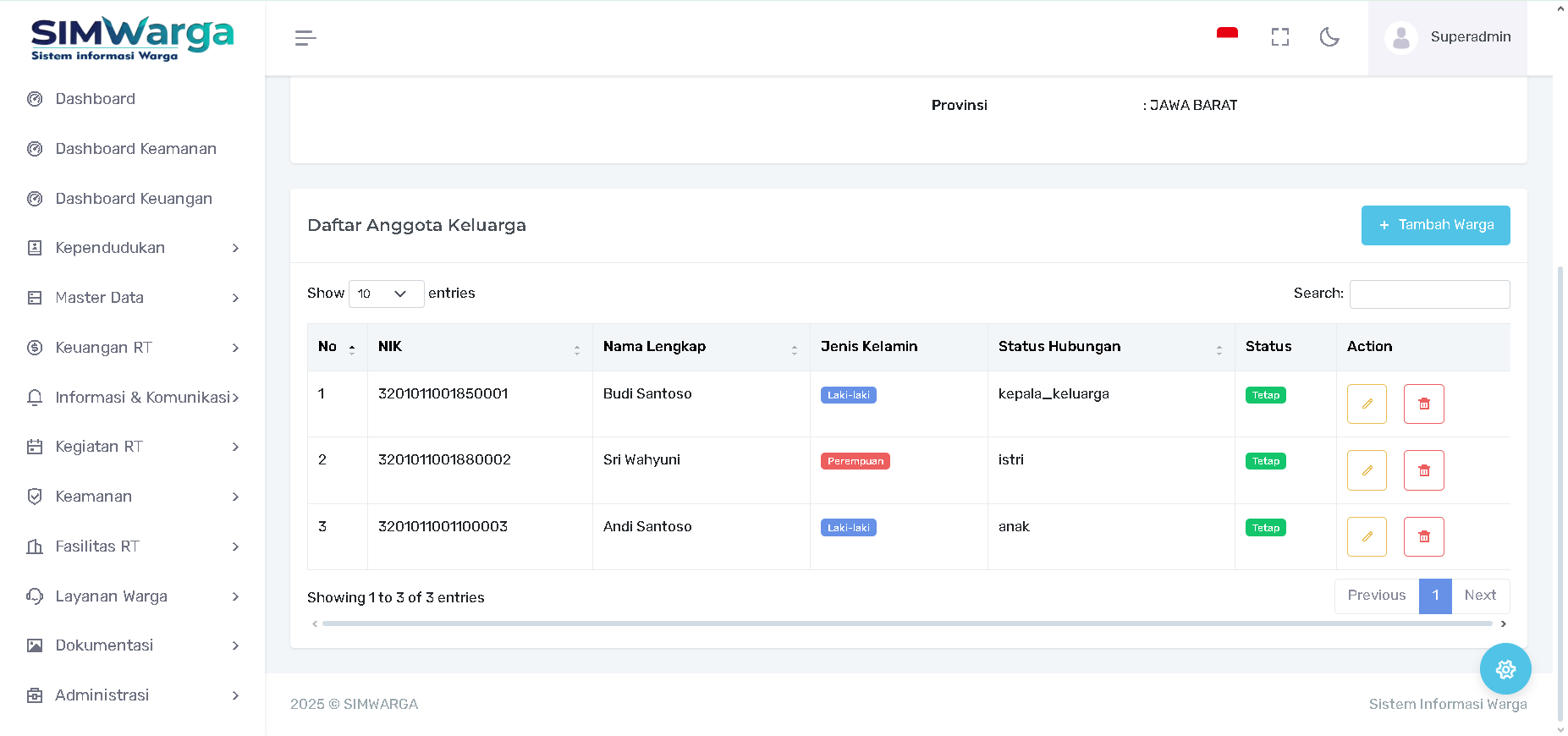
Setiap anggota yang sudah ditambahkan akan muncul dalam tabel Daftar Anggota Keluarga di halaman detail KK.
-
Read: Tabel menampilkan NIK, Nama Lengkap, Jenis Kelamin (dengan label warna), Status Hubungan, dan Status Kependudukan.
-
Update: Klik tombol Ubah (ikon pensil kuning) pada baris nama warga untuk memperbaiki data individu tersebut.
-
Delete: Klik tombol Hapus (ikon tempat sampah merah) jika ingin mengeluarkan anggota dari KK tersebut (misal karena pecah KK atau kesalahan input).
Tips Penggunaan:
Sinkronisasi Otomatis: Jumlah anggota yang Anda masukkan di sini akan secara otomatis memperbarui kolom "Jumlah Anggota" pada tabel utama Kartu Keluarga dan statistik pada Dashboard Utama.
Data Warga
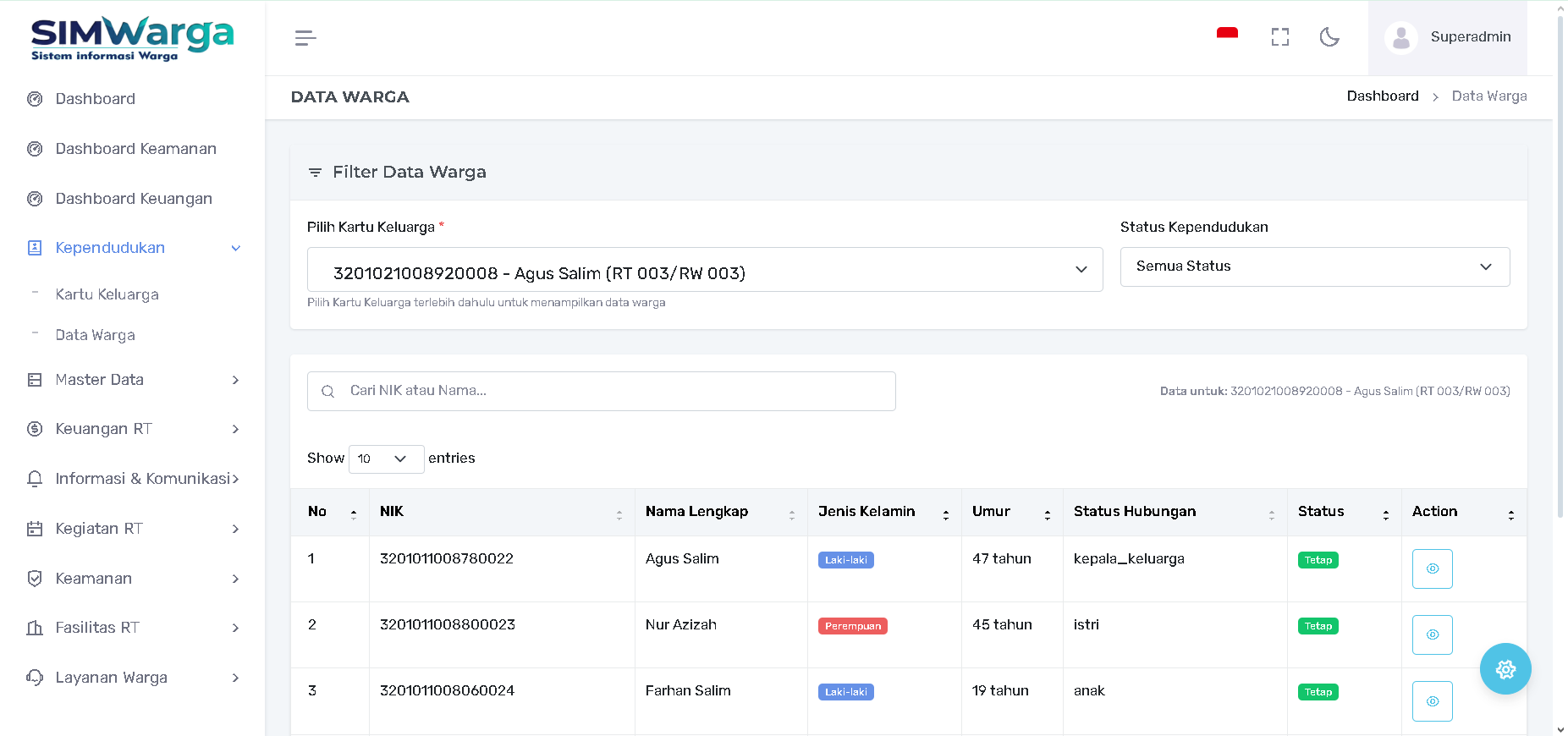
Halaman Data Warga berfungsi sebagai alat pencarian dan peninjauan detail individu secara cepat. Berbeda dengan menu Kartu Keluarga yang berfokus pada kelompok rumah tangga, halaman ini memungkinkan pengurus untuk memfilter dan melihat data pribadi setiap warga secara spesifik.
A. Pencarian dan Filter Data
Untuk menampilkan informasi warga, sistem menyediakan fitur filter yang efisien:
-
Pilih Kartu Keluarga: Pengguna harus memilih nama Kepala Keluarga atau Nomor KK melalui menu dropdown untuk menampilkan daftar anggota keluarga yang terkait.
-
Status Kependudukan: Tersedia filter tambahan untuk menyaring warga berdasarkan status mereka (seperti Tetap atau Tidak Tetap).
-
Kolom Pencarian: Terdapat kolom "Cari NIK atau Nama..." untuk menemukan individu secara instan di dalam daftar yang sudah terfilter.
B. Tabel Informasi Warga (Read)
Setelah filter dipilih, sistem akan menampilkan tabel ringkasan yang berisi:
-
Identitas Dasar: Menampilkan NIK, Nama Lengkap, dan Jenis Kelamin (dengan label warna biru untuk Laki-laki dan merah untuk Perempuan).
-
Informasi Profil: Mencakup kolom Umur dan Status Hubungan dalam keluarga (contoh: Kepala Keluarga, Istri, Anak).
-
Status Keaktifan: Menampilkan label status kependudukan warga tersebut.
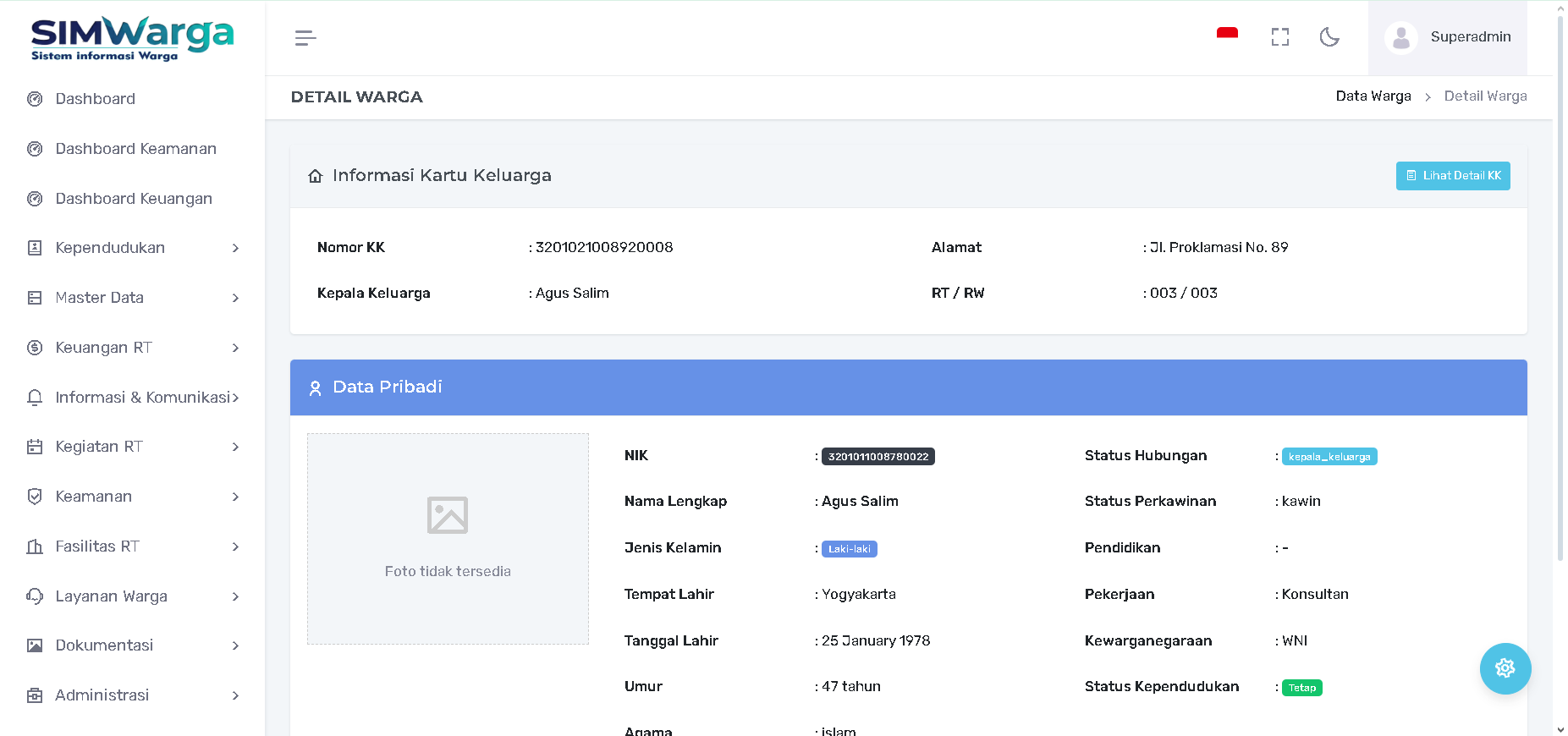
C. Detail Informasi Individu
Pada kolom Action, terdapat tombol Detail (ikon mata biru). Ketika diklik, sistem akan mengarahkan Anda ke halaman Data Pribadi warga yang sangat mendalam:
-
Informasi Kartu Keluarga: Bagian atas menampilkan ringkasan KK warga tersebut, termasuk Nomor KK dan Alamat lengkap.
-
Profil Lengkap: Menampilkan seluruh data yang telah diinput sebelumnya, mulai dari Tempat/Tanggal Lahir, Agama, Pendidikan, Pekerjaan, hingga Status Perkawinan.
-
Foto KTP: Jika sudah diunggah, foto identitas warga akan muncul pada area pratinjau yang tersedia di sisi kiri informasi pribadi.
-
Navigasi Cepat: Terdapat tombol "Lihat Detail KK" di pojok kanan atas untuk kembali melihat struktur keluarga besar warga tersebut secara keseluruhan.
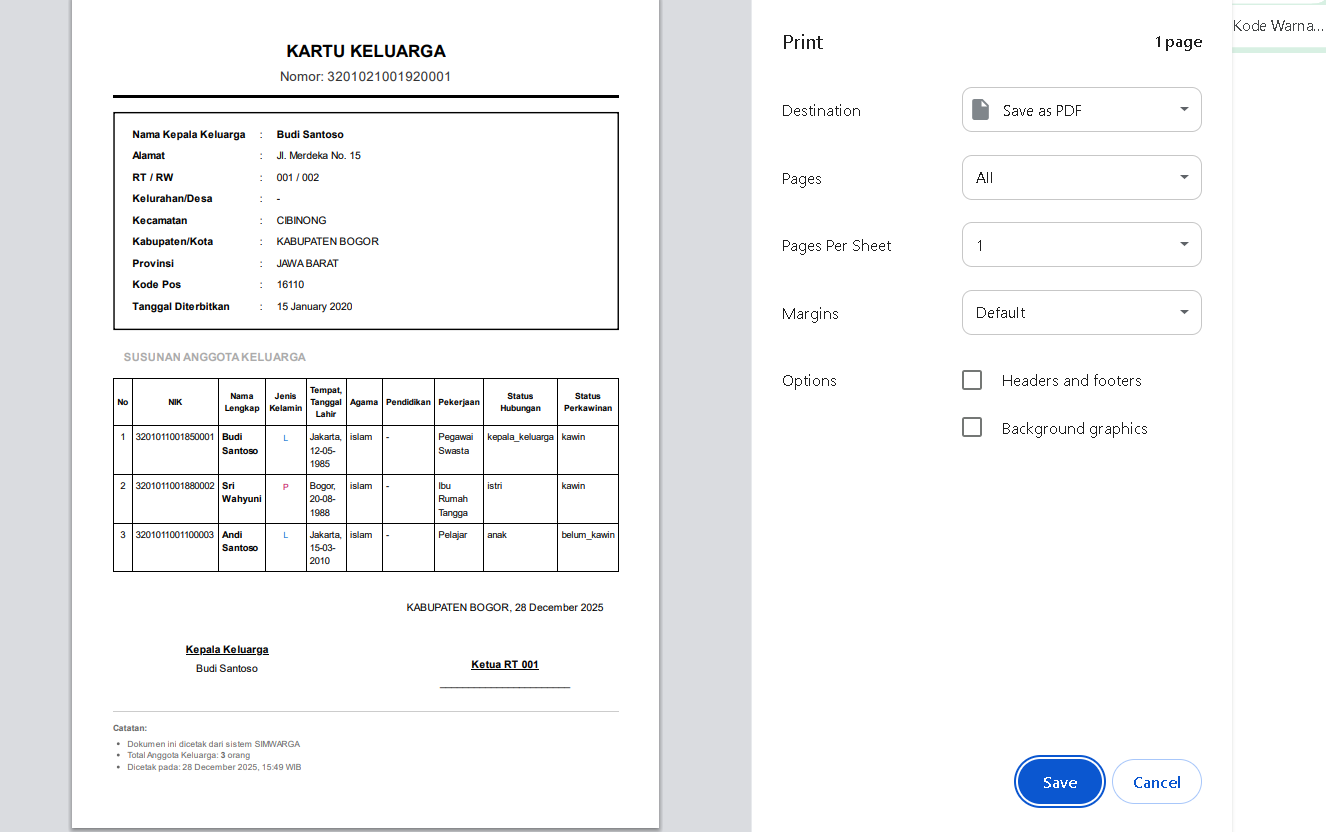
Tips Operasional:
Halaman ini sangat berguna saat pengurus membutuhkan data spesifik individu untuk keperluan administrasi surat-menyurat tanpa harus mencari di dalam daftar panjang Kartu Keluarga.
Master Data
Master Harga
Modul Master Harga berfungsi untuk mengelola tarif biaya keanggotaan yang berlaku bagi klinik, yang terdiri dari Tarif Pangkal dan Tarif Iuran Bulanan. Harga ini dibedakan berdasarkan Jenis Iuran (Pratama atau Utama).
1. Tampilan Daftar Master Harga (Read)
Tampilan ini adalah halaman utama modul Master Harga, menampilkan daftar tarif yang sudah terdefinisi dalam sistem.
Fungsi Utama: Menampilkan daftar harga dalam bentuk tabel, beserta informasi:
-
No: Nomor urut data.
-
Jenis Iuran: Kategori Iuran yang berlaku (Pratama atau Utama).
-
Tarif Pangkal: Biaya pendaftaran awal/pangkal yang harus dibayar.
-
Tarif Iuran Bulanan: Biaya iuran rutin bulanan.
Aksi yang Tersedia:
-
Tambah Master Harga: Untuk mendefinisikan tarif baru.
-
Action (Kolom Paling Kanan): Terdapat ikon untuk Mengubah (Edit - Ikon Pensil) dan Menghapus (Delete - Ikon Tong Sampah) data tarif spesifik.
Fitur Pencarian: Tersedia kolom pencarian (Search) untuk memudahkan filter data.
2. Menambah Master Harga (Create)
Fitur ini digunakan untuk menetapkan tarif baru, biasanya untuk Jenis Iuran yang belum terdaftar.
Cara Mengakses: Klik tombol "Tambah Master Harga" di halaman Daftar Master Harga.
Formulir Wajib Diisi:
-
Jenis Iuran: Masukkan jenis Iuran yang akan ditetapkan harganya (contoh: Pratama, Utama, atau jenis lain jika ada).
-
Tarif Pangkal: Masukkan nominal biaya pangkal (hanya angka).
-
Tarif Iuran Bulanan: Masukkan nominal biaya iuran bulanan (hanya angka).
Penyelesaian: Setelah semua data diisi, klik tombol "Simpan" untuk menyimpan definisi harga baru.
3. Mengubah Master Harga (Update)
Fitur ini digunakan untuk memperbarui atau mengoreksi nilai tarif yang sudah ada.
Cara Mengakses: Pada halaman Daftar Master Harga, klik ikon "Ubah (Pensil)" pada baris data harga yang ingin diperbarui.
Catatan:
-
Akan muncul pop-up formulir yang sama dengan "Tambah Master Harga".
-
Anda dapat mengubah nilai pada Tarif Pangkal dan Tarif Iuran Bulanan.
-
Jenis Iuran mungkin tidak dapat diubah (tergantung konfigurasi sistem) karena merupakan kunci utama tarif.
Penyelesaian: Setelah nilai tarif diubah, klik tombol "Simpan" untuk memperbarui data.
4. Menghapus Master Harga (Delete)
Fitur ini digunakan untuk menghapus definisi tarif yang tidak lagi berlaku atau yang salah dimasukkan.
Cara Mengakses: Pada halaman Daftar Master Harga, klik ikon "Hapus (Tong Sampah)" pada baris data harga yang ingin dihapus.
Peringatan: Biasanya sistem akan menampilkan konfirmasi sebelum penghapusan data benar-benar dilakukan. Pastikan tarif yang dihapus tidak digunakan oleh proses lain dalam sistem.
Master Periode Iuran
Modul Master Periode Iuran berfungsi untuk membuat dan mengelola daftar periode waktu (bulan dan tahun) yang akan digunakan untuk penagihan iuran keanggotaan. Modul ini menyediakan dua cara pembuatan periode: Generate Otomatis untuk satu tahun penuh, atau Tambah Manual untuk periode spesifik.
1. Tampilan Daftar Master Periode Iuran (Read)
Tampilan ini menampilkan semua periode iuran yang telah dibuat dalam sistem.
Fungsi Utama: Menampilkan daftar periode dalam bentuk tabel, dengan informasi:
-
No: Nomor urut data.
-
Tahun: Tahun periode iuran (contoh: 2027).
-
Bulan: Angka representasi bulan (1 hingga 12).
-
Nama Bulan: Nama bulan periode (contoh: Januari, Februari).
-
Status: Status periode (Aktif atau Tidak Aktif).
Filter: Terdapat dropdown "Semua Tahun" untuk memfilter daftar berdasarkan tahun tertentu.
Aksi Pembuatan Periode:
-
Generate Periode: Untuk membuat 12 bulan periode (Januari - Desember) secara otomatis untuk tahun yang dipilih.
-
Tambah Manual: Untuk menambahkan periode bulan-tahun secara satu per satu.
Aksi Pengelolaan Data (Action): Terdapat ikon untuk Mengubah (Edit - Ikon Pensil) dan Menghapus (Delete - Ikon Tong Sampah) data periode spesifik.
2. Generate Periode Otomatis (Create Massal)
Fitur ini digunakan untuk membuat 12 periode iuran sekaligus (Januari hingga Desember) untuk satu tahun yang dipilih.
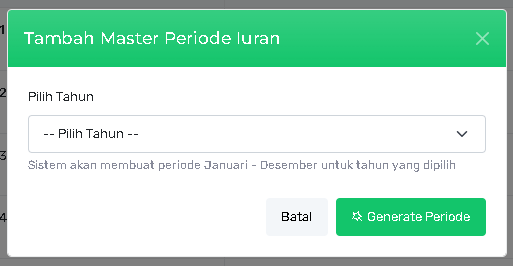
Cara Mengakses: Klik tombol "Generate Periode" pada halaman Daftar Master Periode Iuran.
Langkah-langkah:
-
Pilih Tahun: Pada pop-up "Generate Periode Otomatis", pilih tahun yang diinginkan dari dropdown.
-
Konfirmasi: Sistem akan secara otomatis membuat 12 periode (Januari - Desember) untuk tahun yang dipilih, dan secara default statusnya akan Aktif.
-
Klik tombol "Generate Periode" untuk memproses.
3. Tambah Periode Manual (Create)
Fitur ini digunakan untuk membuat satu periode bulan dan tahun secara spesifik.
Cara Mengakses: Klik tombol "Tambah Manual" pada halaman Daftar Master Periode Iuran.
Formulir Wajib Diisi:
-
Tahun: Masukkan angka tahun periode (contoh: 2028).
-
Bulan (1-12): Masukkan angka bulan (1 untuk Januari, 2 untuk Februari, dst.).
-
Nama Bulan: Pilih nama bulan dari dropdown yang sesuai dengan angka bulan yang diinput.
-
Status Aktif: Centang kotak "Status Aktif" jika periode ini langsung dapat digunakan untuk penagihan.
Penyelesaian: Setelah semua data diisi, klik tombol "Simpan" untuk menyimpan periode iuran baru.
4. Mengubah Periode Iuran (Update)
Fitur ini digunakan untuk memperbarui status atau detail periode iuran yang sudah terdaftar.
Cara Mengakses: Pada halaman Daftar Master Periode Iuran, klik ikon "Ubah (Pensil)" pada baris periode yang ingin diperbarui.
Catatan:
-
Akan muncul pop-up formulir yang mirip dengan "Tambah Manual".
-
Anda dapat mengubah Tahun, Bulan, Nama Bulan, dan terutama Status Aktif.
-
Penting: Jika suatu periode sudah digunakan untuk penagihan, perubahan pada Tahun/Bulan/Nama Bulan harus dilakukan dengan hati-hati.
Penyelesaian: Setelah perubahan dilakukan (misalnya menonaktifkan suatu periode), klik tombol "Simpan" untuk memperbarui data.
5. Menghapus Periode Iuran (Delete)
Fitur ini digunakan untuk menghapus data periode iuran dari sistem.
Cara Mengakses: Pada halaman Daftar Master Periode Iuran, klik ikon "Hapus (Tong Sampah)" pada baris data periode yang ingin dihapus.
Peringatan: Penghapusan periode yang sudah memiliki transaksi iuran yang tercatat dapat memengaruhi integritas data keuangan. Pastikan periode yang dihapus belum digunakan atau pastikan data transaksi terkait telah diarsipkan.
Manajemen Keuangan RT
Manajemen Iuran
Kategori Pengeluaran
A. Daftar Kategori Pengeluaran (Read)
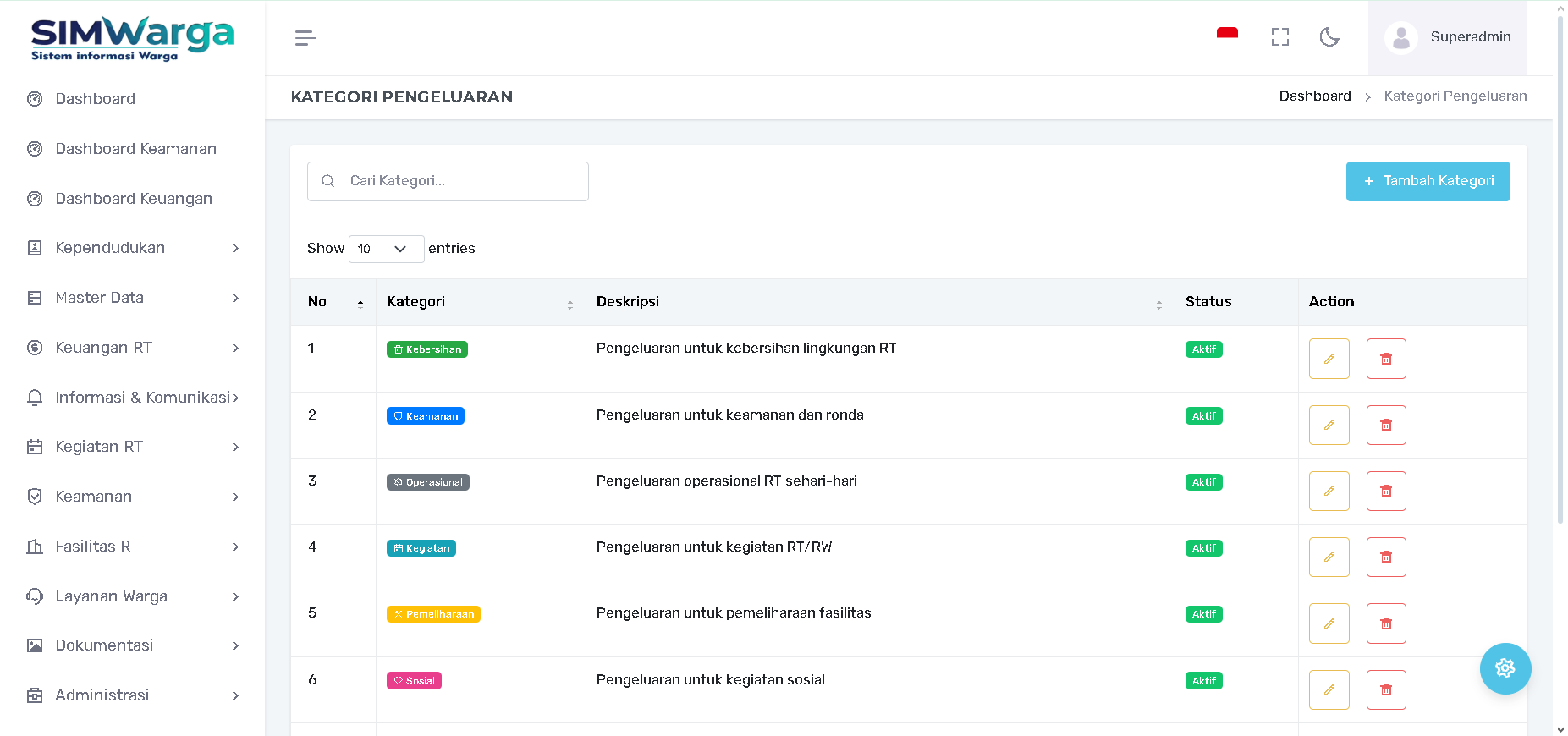
Halaman ini menampilkan tabel seluruh kategori biaya yang telah dibuat:
-
Identitas Kategori: Menampilkan nama kategori (seperti Kebersihan, Keamanan, atau Sosial) lengkap dengan label warna dan ikon yang unik.
-
Deskripsi: Penjelasan singkat mengenai fungsi dari masing-masing kategori pengeluaran.
-
Status: Menunjukkan apakah kategori tersebut sedang "Aktif" atau tidak aktif.
-
Fitur Pencarian: Tersedia kolom "Cari Kategori..." untuk memudahkan pengelolaan saat daftar kategori sudah mulai banyak.
B. Menambah Kategori Baru (Create)
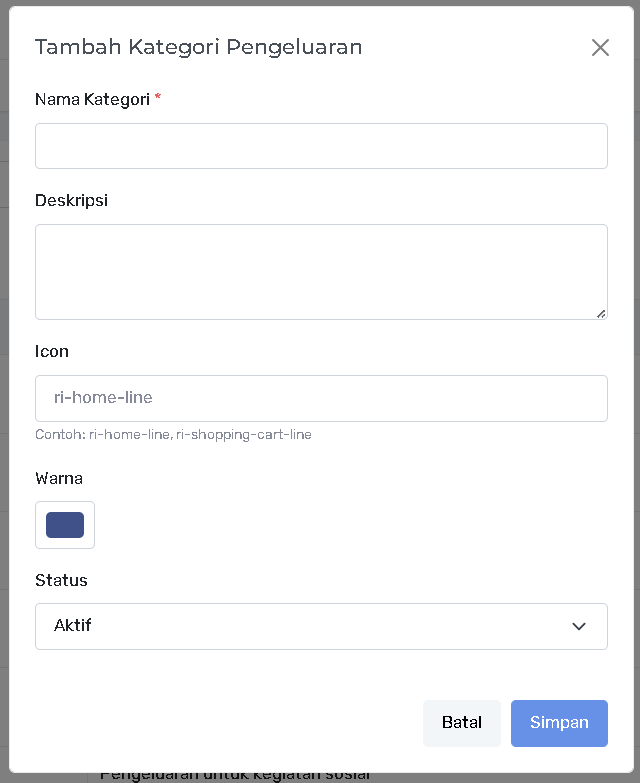
Untuk menambah klasifikasi biaya baru, klik tombol "+ Tambah Kategori" di pojok kanan atas. Sebuah jendela pop-up akan muncul dengan formulir sebagai berikut:
-
Nama Kategori: Masukkan nama singkat untuk pengeluaran (Contoh: "Sarana & Prasarana").
-
Deskripsi: Tuliskan detail biaya apa saja yang masuk ke dalam kategori ini.
-
Ikon: Masukkan kode ikon (contoh: ri-home-line) untuk membedakan kategori secara visual di dashboard.
-
Warna: Pilih warna label yang diinginkan agar mudah dikenali pada grafik keuangan.
-
Status: Tentukan status awal kategori tersebut.
Setelah semua kolom terisi, klik "Simpan" untuk menyimpan data ke sistem.
C. Mengubah dan Menghapus Kategori (Update & Delete)
Pada kolom Action, pengurus dapat melakukan pemeliharaan data:
-
Ubah (Ikon Pensil Kuning): Digunakan untuk memperbaiki nama, deskripsi, atau mengganti warna kategori yang sudah ada.
-
Hapus (Ikon Tempat Sampah Merah): Digunakan untuk menghapus kategori yang sudah tidak digunakan lagi.
Tips Penggunaan:
Kategori yang Anda buat di sini akan muncul sebagai pilihan utama saat bendahara melakukan input pengeluaran di menu Keuangan RT. Pastikan deskripsi kategori cukup jelas agar tidak terjadi salah input data keuangan.
Pengeluaran
Halaman Pengeluaran adalah modul utama bagi bendahara untuk mencatat setiap penggunaan dana RT/RW. Sistem ini mendukung alur persetujuan untuk memastikan setiap pengeluaran telah diverifikasi.
A. Ringkasan Status Pengeluaran (Widget)
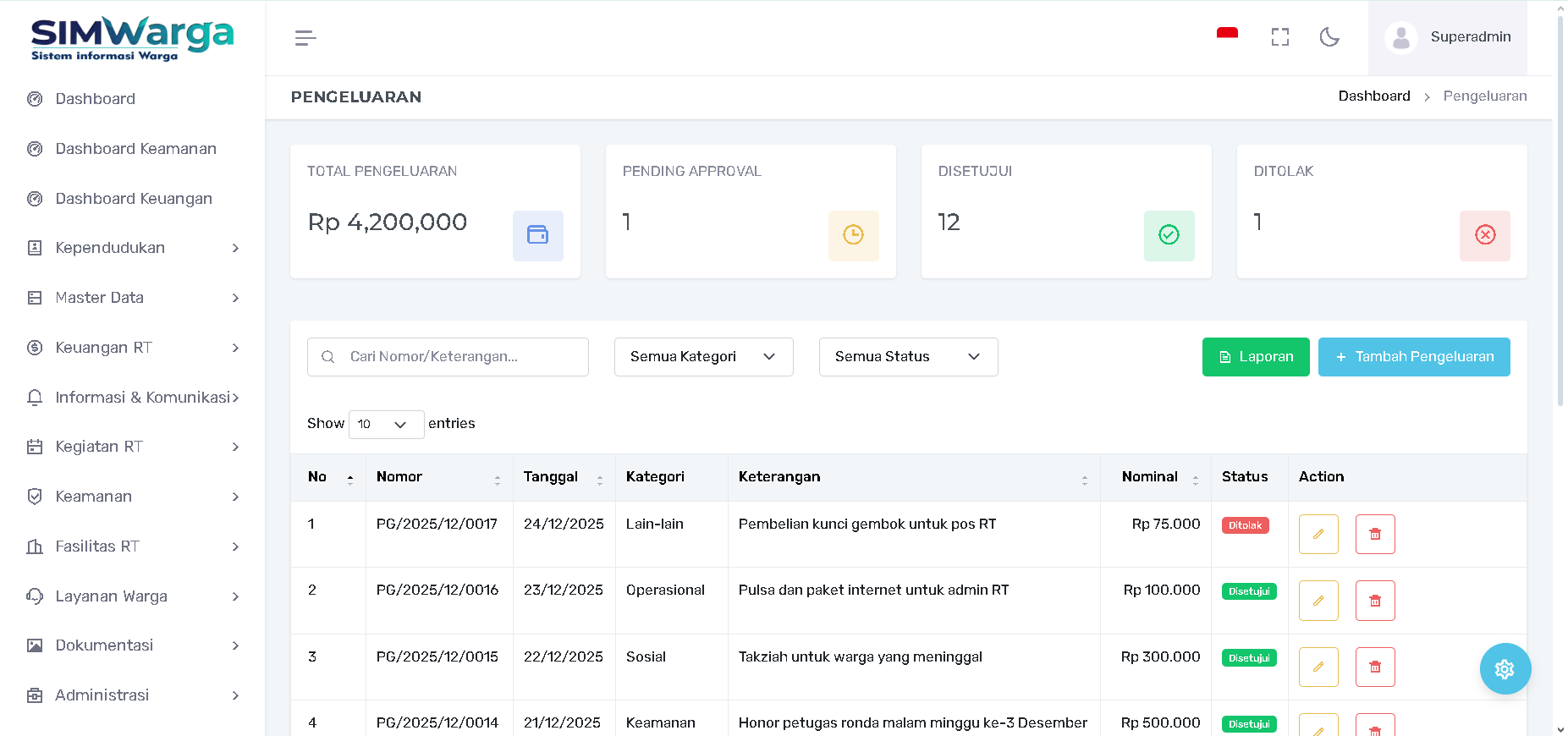
Di bagian atas halaman, terdapat empat kartu informasi yang menunjukkan kondisi pengeluaran bulan berjalan:
-
Total Pengeluaran: Akumulasi nilai nominal rupiah dari seluruh pengeluaran yang telah disetujui.
-
Pending Approval: Jumlah transaksi yang baru diinput dan sedang menunggu verifikasi dari ketua RT/RW.
-
Disetujui: Jumlah transaksi yang telah divalidasi dan secara resmi memotong saldo kas.
-
Ditolak: Jumlah pengajuan pengeluaran yang tidak disetujui karena ketidaksesuaian data atau alasan lainnya.
B. Daftar Riwayat Transaksi (Read)
Tabel utama menyajikan detail historis penggunaan dana dengan kolom sebagai berikut:
-
Nomor & Tanggal: Kode referensi unik transaksi (contoh: PG/2025/12/0017) dan tanggal kejadian.
-
Kategori & Keterangan: Menampilkan jenis alokasi dana (seperti Keamanan, Operasional, atau Sosial) beserta penjelasan detail tujuan belanja.
-
Nominal: Jumlah uang yang dikeluarkan untuk transaksi tersebut.
-
Status: Label berwarna yang menunjukkan kondisi transaksi: Disetujui (Hijau), Ditolak (Merah), atau Pending (Kuning).
C. Menambah Data Pengeluaran (Create)
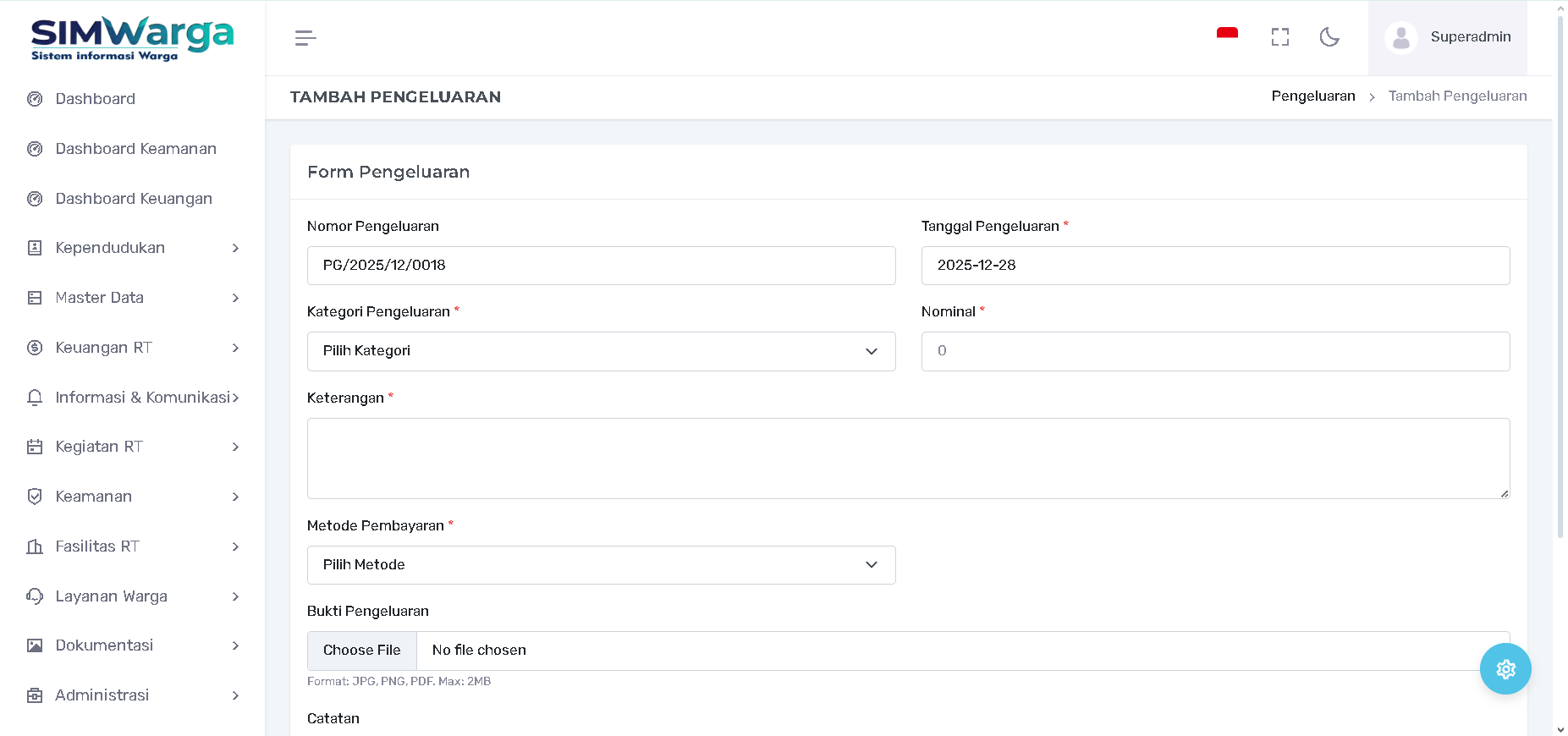
Untuk mencatat pengeluaran baru, klik tombol "+ Tambah Pengeluaran". Anda akan diarahkan ke formulir yang mencakup:
-
Data Utama: Nomor pengeluaran (otomatis) dan pemilihan tanggal transaksi.
-
Klasifikasi: Memilih Kategori Pengeluaran (berdasarkan Master Data yang telah dibuat sebelumnya) dan menginput Nominal angka.
-
Detail Narasi: Mengisi kolom Keterangan untuk penjelasan lengkap penggunaan dana.
-
Metode & Bukti: Memilih Metode Pembayaran (Tunai/Transfer) serta mengunggah Bukti Pengeluaran (foto nota/kuitansi) dalam format JPG/PNG/PDF (maksimal 2MB) untuk keperluan audit.
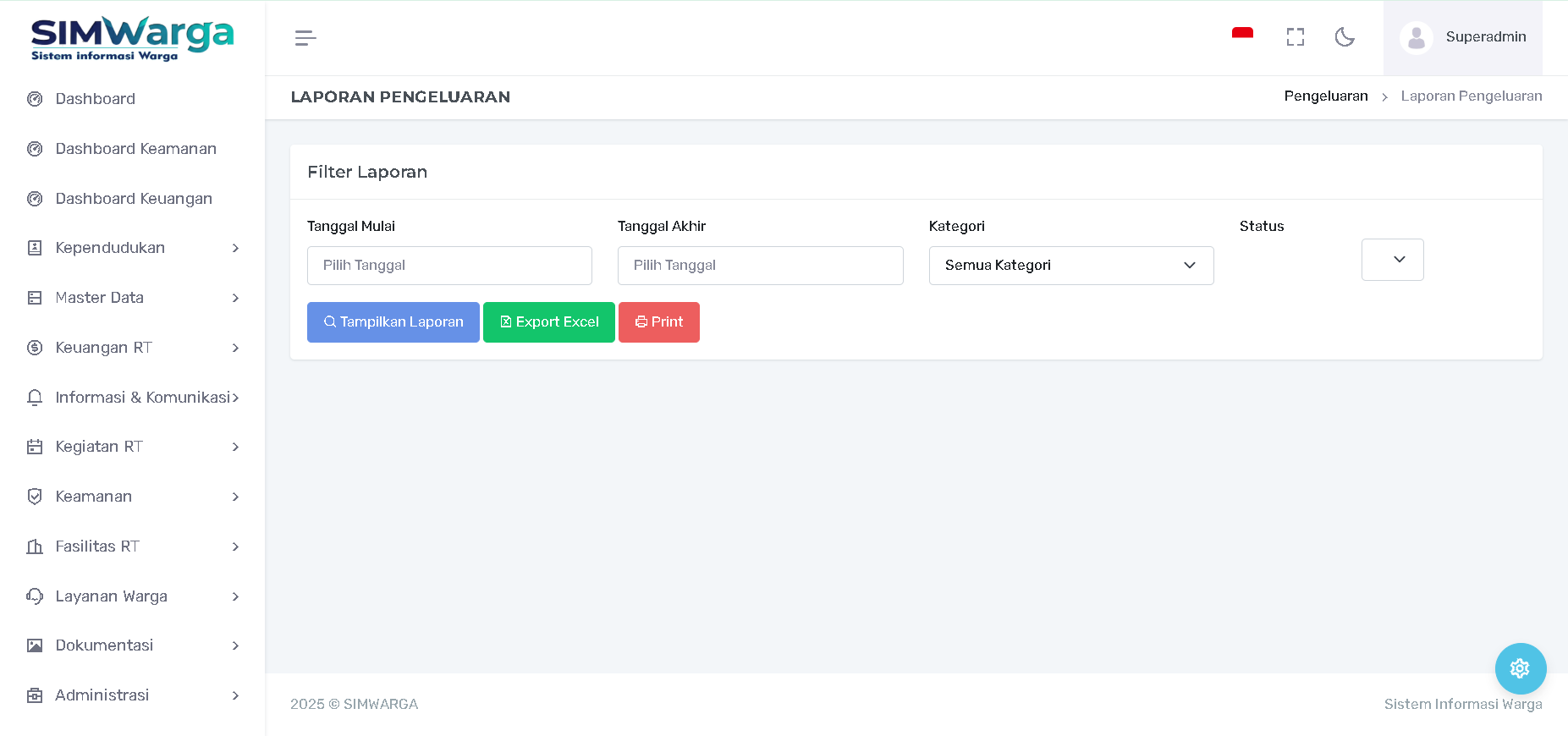
D. Fitur Laporan dan Pencarian
-
Tombol Laporan: Digunakan untuk mengekspor daftar pengeluaran ke dalam format yang siap cetak atau arsip digital.
-
Filter Cepat: Memudahkan pencarian data berdasarkan kategori tertentu atau status persetujuan transaksi.
-

Tips Keamanan Keuangan:
Setiap data pengeluaran yang diinput dengan status Disetujui akan secara otomatis memengaruhi angka Saldo Bulan Ini yang tampil pada Dashboard Keuangan. Pastikan bukti fisik (nota) selalu diunggah untuk menjaga transparansi kepada warga.
Anggaran
Halaman Anggaran dirancang untuk membantu pengurus melakukan perencanaan keuangan bulanan yang terukur. Fitur ini memungkinkan bendahara untuk menetapkan batas maksimal pengeluaran untuk setiap kategori guna menjaga kesehatan kas RT.
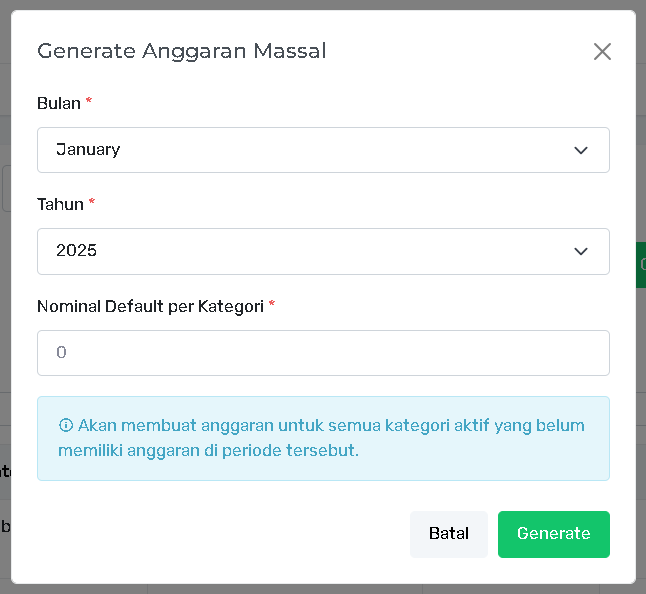
A. Fitur Utama: Generate Anggaran Otomatis
Untuk efisiensi waktu, SIMWarga menyediakan fitur Generate Anggaran. Fitur ini sangat berguna jika pengurus ingin menerapkan plafon anggaran yang seragam untuk semua kategori pengeluaran:
-
Cara Kerja: Klik tombol "Generate Anggaran". Sistem akan secara otomatis membuat draf anggaran untuk seluruh kategori yang telah terdaftar di Master Data.
-
Contoh: Jika Anda memasukkan nominal Rp 2.000.000, maka sistem akan mengalokasikan anggaran masing-masing sebesar Rp 2.000.000 untuk kategori Kebersihan, Keamanan, Operasional, hingga Sosial sekaligus.
B. Menambah Anggaran Secara Manual (Create)
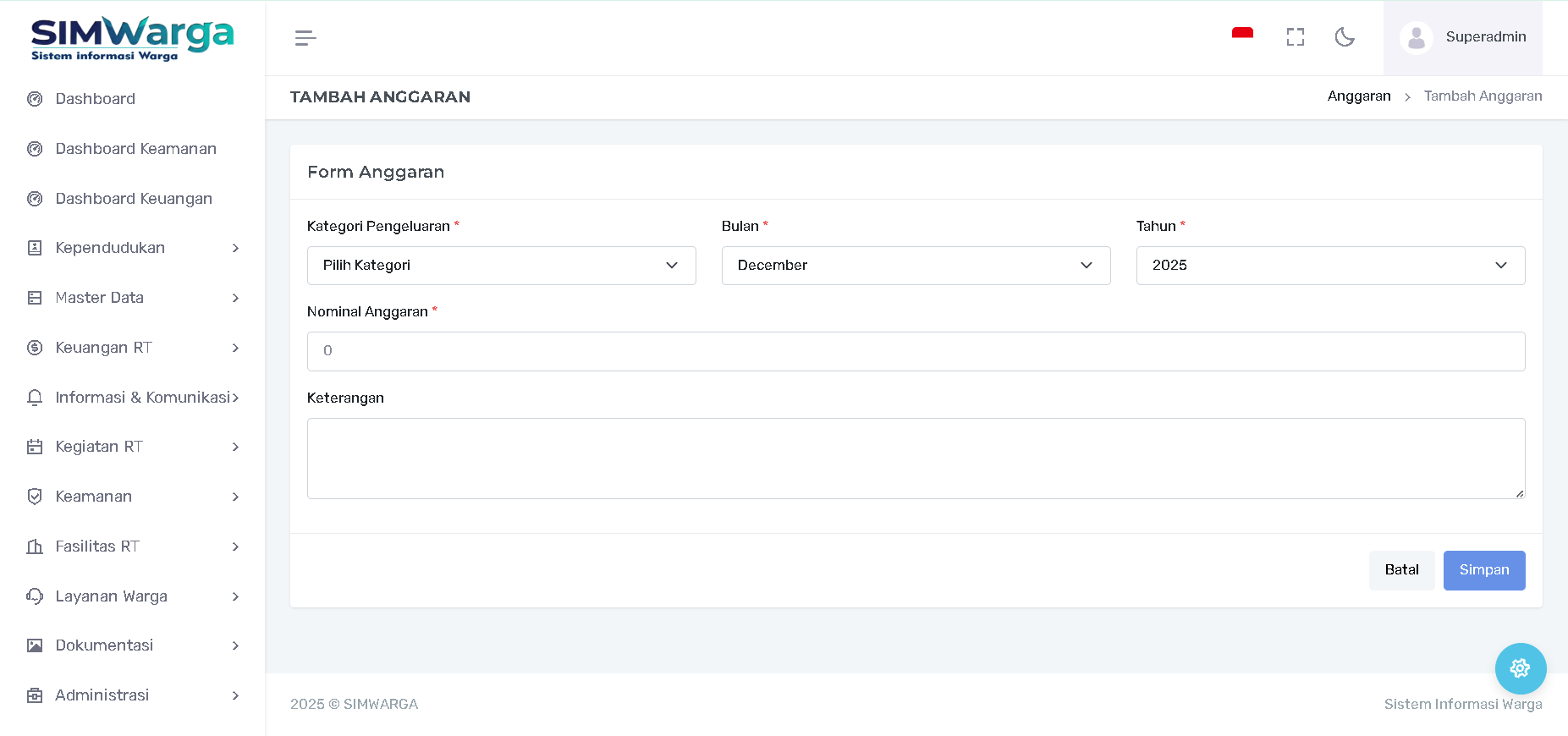
Jika terdapat kategori tertentu yang memerlukan plafon dana berbeda, Anda dapat menggunakan tombol "+ Tambah Anggaran":
-
Kategori Pengeluaran: Pilih kategori spesifik dari menu dropdown.
-
Periode: Tentukan Bulan dan Tahun berlakunya anggaran tersebut.
-
Nominal Anggaran: Masukkan jumlah dana yang dialokasikan.
-
Keterangan: Tambahkan catatan opsional mengenai tujuan atau dasar penetapan anggaran tersebut.
C. Monitoring Anggaran (Read)
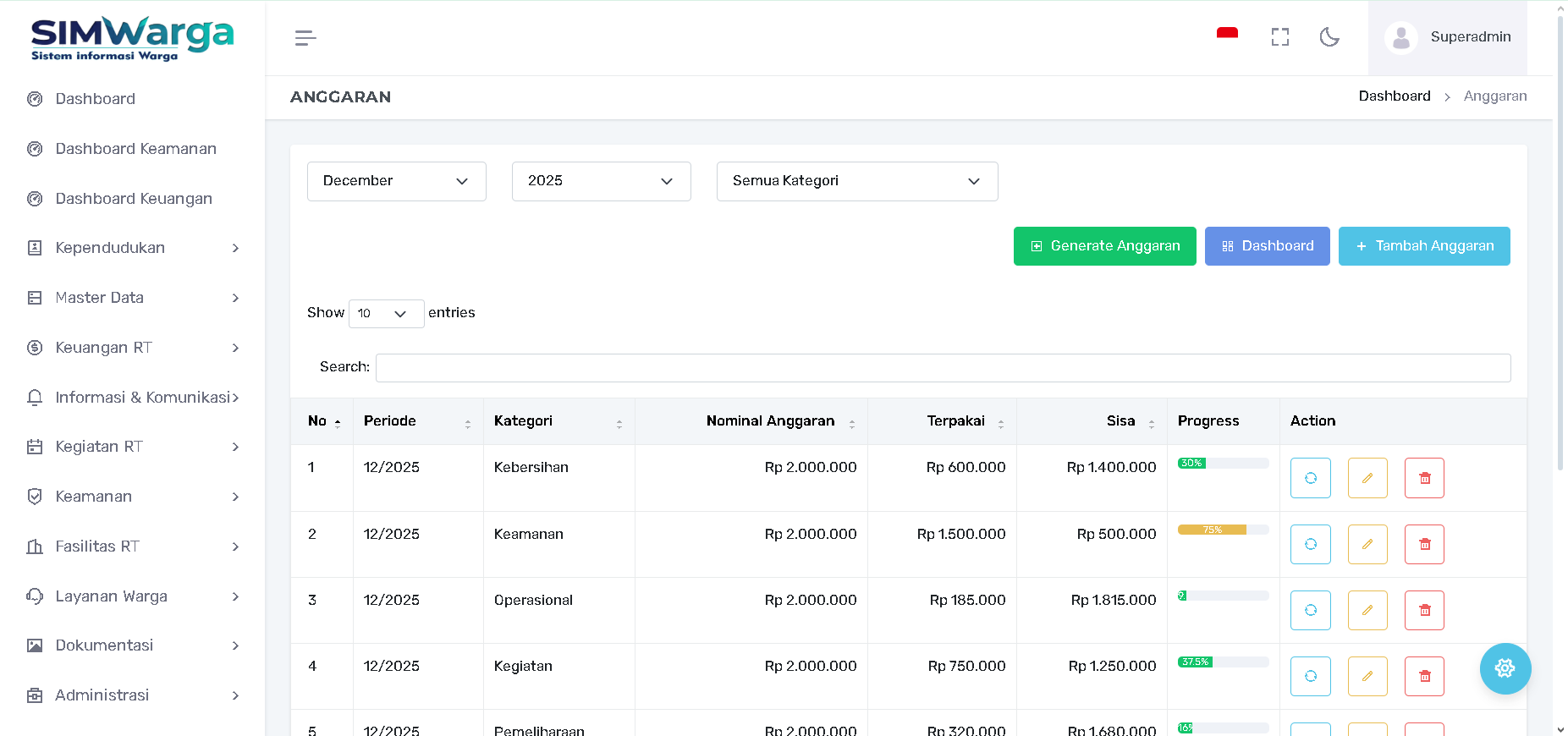
Tabel utama anggaran memberikan transparansi penuh terhadap penyerapan dana:
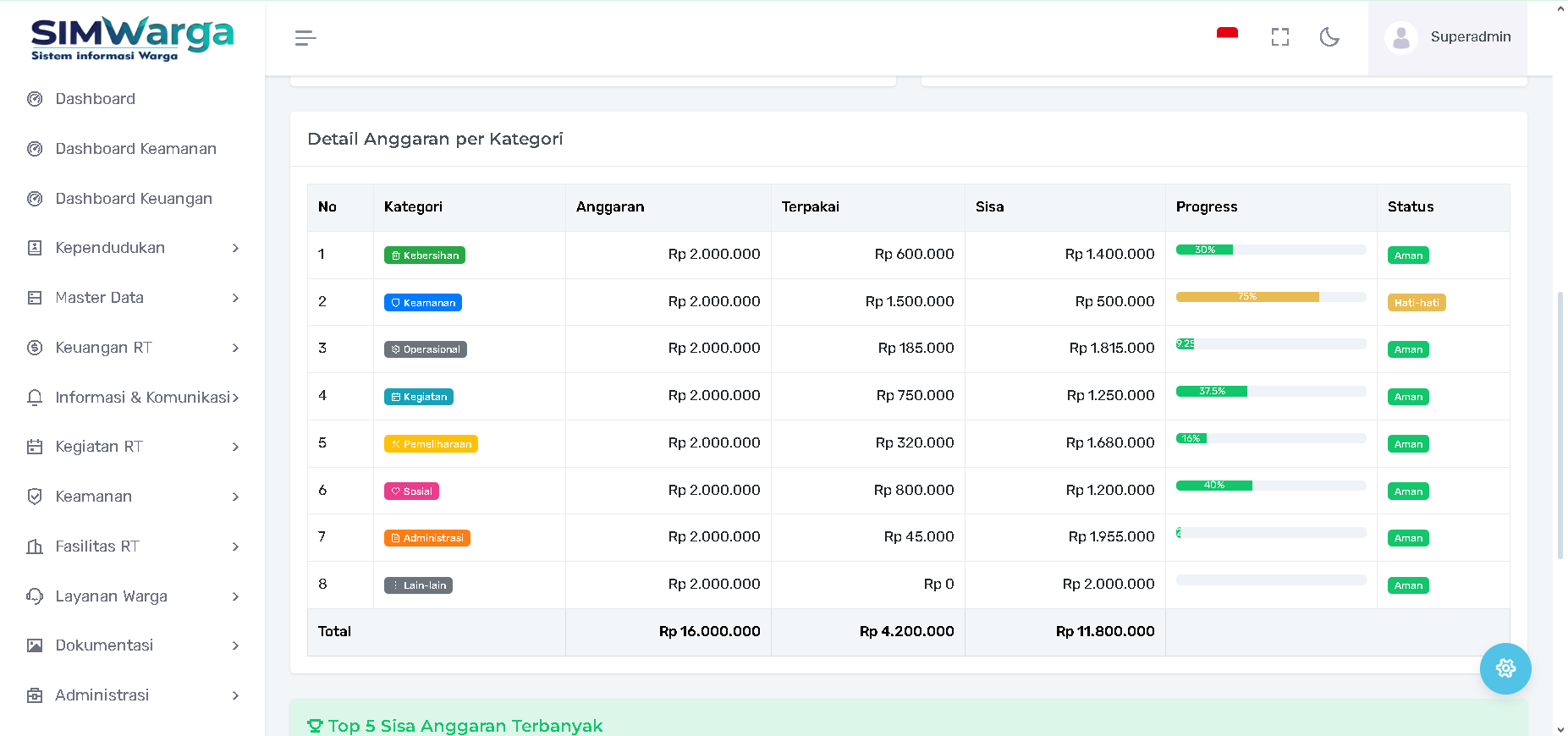
-
Nominal vs Terpakai: Menampilkan perbandingan antara dana yang dianggarkan dengan realisasi pengeluaran yang sudah disetujui.
-
Sisa: Menampilkan sisa dana yang masih tersedia di masing-masing pos.
-
Progress Penyerapan: Bar indikator warna yang menunjukkan persentase penggunaan dana (contoh: 30% untuk Kebersihan atau 75% untuk Keamanan).
D. Dashboard Anggaran (Visualisasi)
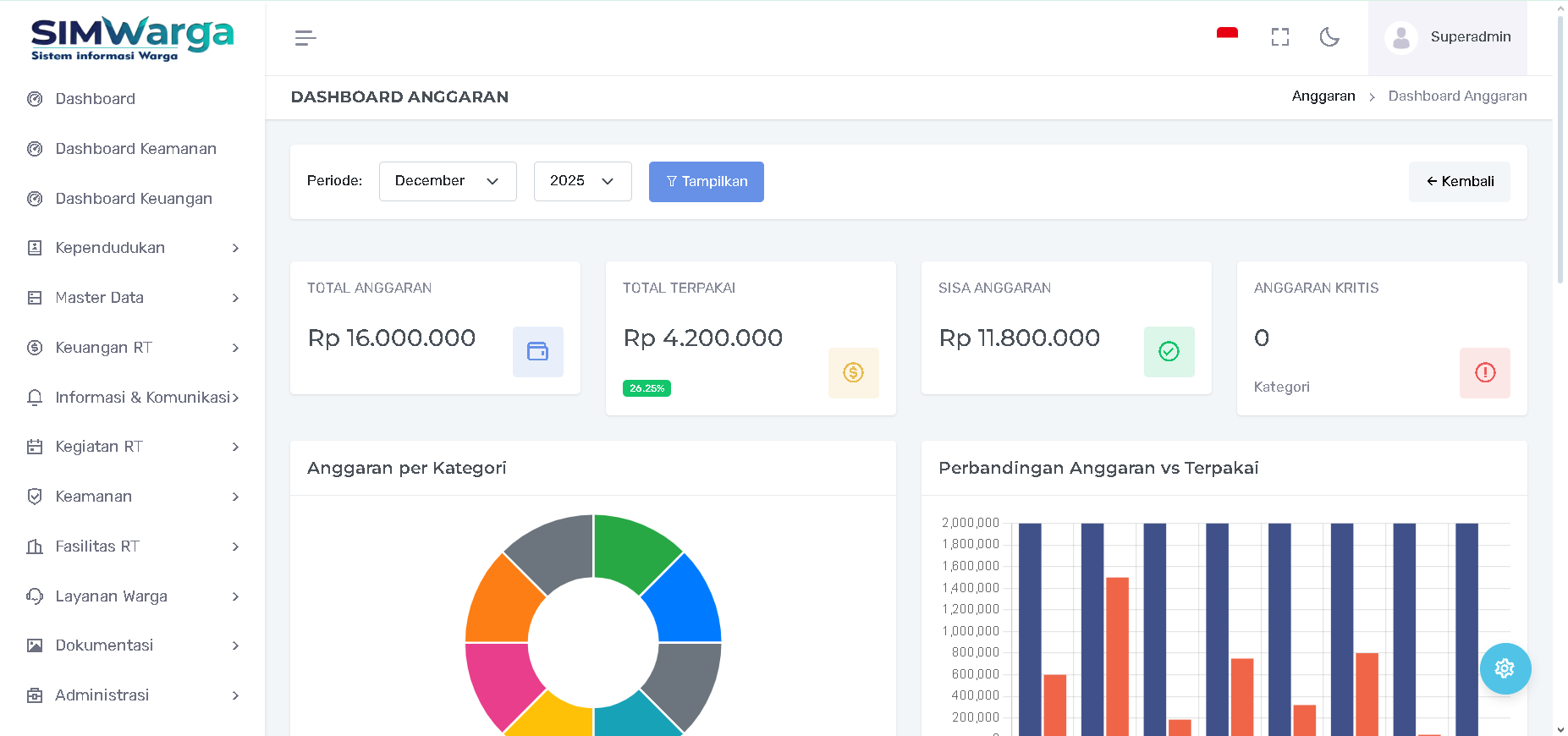
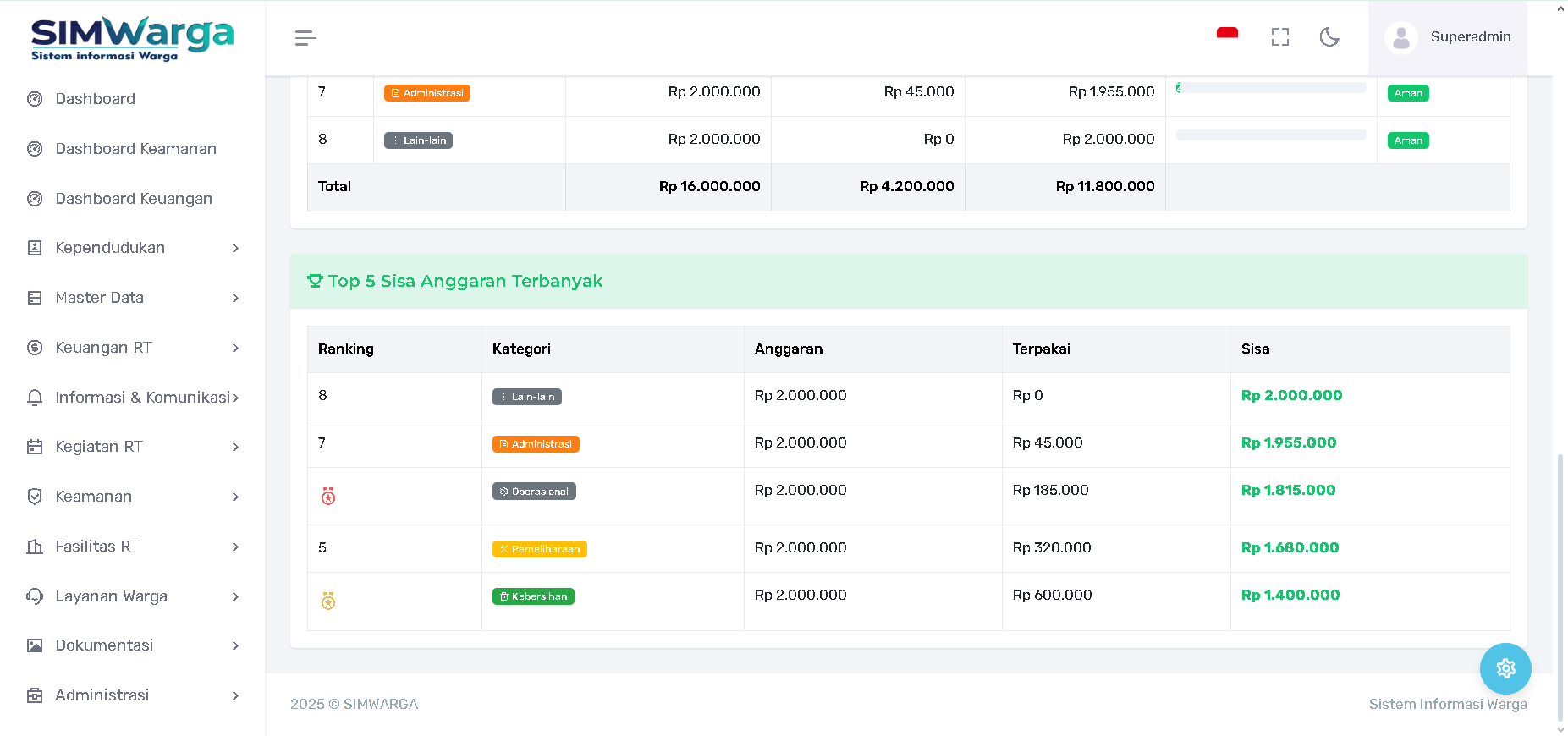
Dengan mengeklik tombol "Dashboard" di halaman ini, pengurus dapat melihat analisis mendalam:
-
Status Anggaran: Label otomatis seperti "Aman" (hijau) jika penyerapan masih rendah, "Hati-hati" (kuning) jika mendekati limit, dan "Kritis" (merah) jika dana hampir habis.
-
Grafik Perbandingan: Visualisasi bar chart yang membandingkan Anggaran vs Terpakai untuk evaluasi cepat di akhir periode.
Tips Pengelolaan:
Pastikan untuk melakukan Generate Anggaran di awal bulan agar setiap transaksi pengeluaran yang diinput oleh bendahara dapat langsung terpantau penyerapan dananya pada bar progres.
Donasi
Halaman Donasi digunakan untuk mengelola penggalangan dana sosial di lingkungan warga secara transparan dan akuntabel. Pengurus dapat memantau progres setiap program bantuan dan mencatat kontribusi dari para donatur.
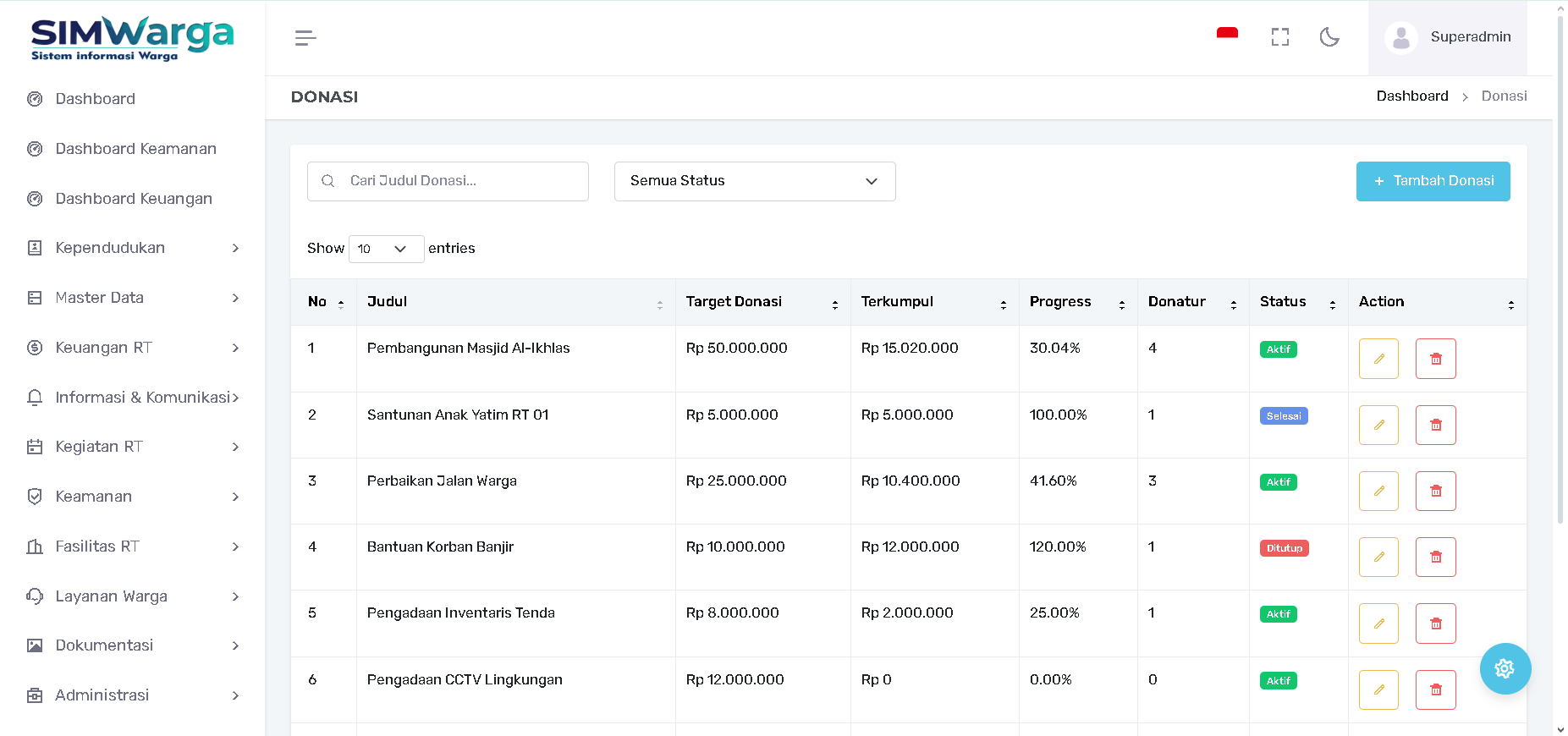
A. Daftar Program Donasi (Read)
Tabel utama menyajikan ringkasan seluruh kampanye donasi yang sedang atau telah berjalan:
-
Judul & Deskripsi: Nama program donasi (contoh: Pembangunan Masjid Al-Ikhlas) beserta penjelasan tujuannya.
-
Target vs Terkumpul: Menampilkan nominal target dana yang dibutuhkan dibandingkan dengan total dana yang sudah masuk.
-
Progress: Bar indikator persentase pencapaian donasi.
-
Jumlah Donatur: Total warga atau pihak luar yang telah berkontribusi pada program tersebut.
-
Status: Menunjukkan kondisi program, seperti Aktif (sedang berjalan), Selesai (target tercapai), atau Ditutup.
B. Menambah Program Donasi Baru (Create)
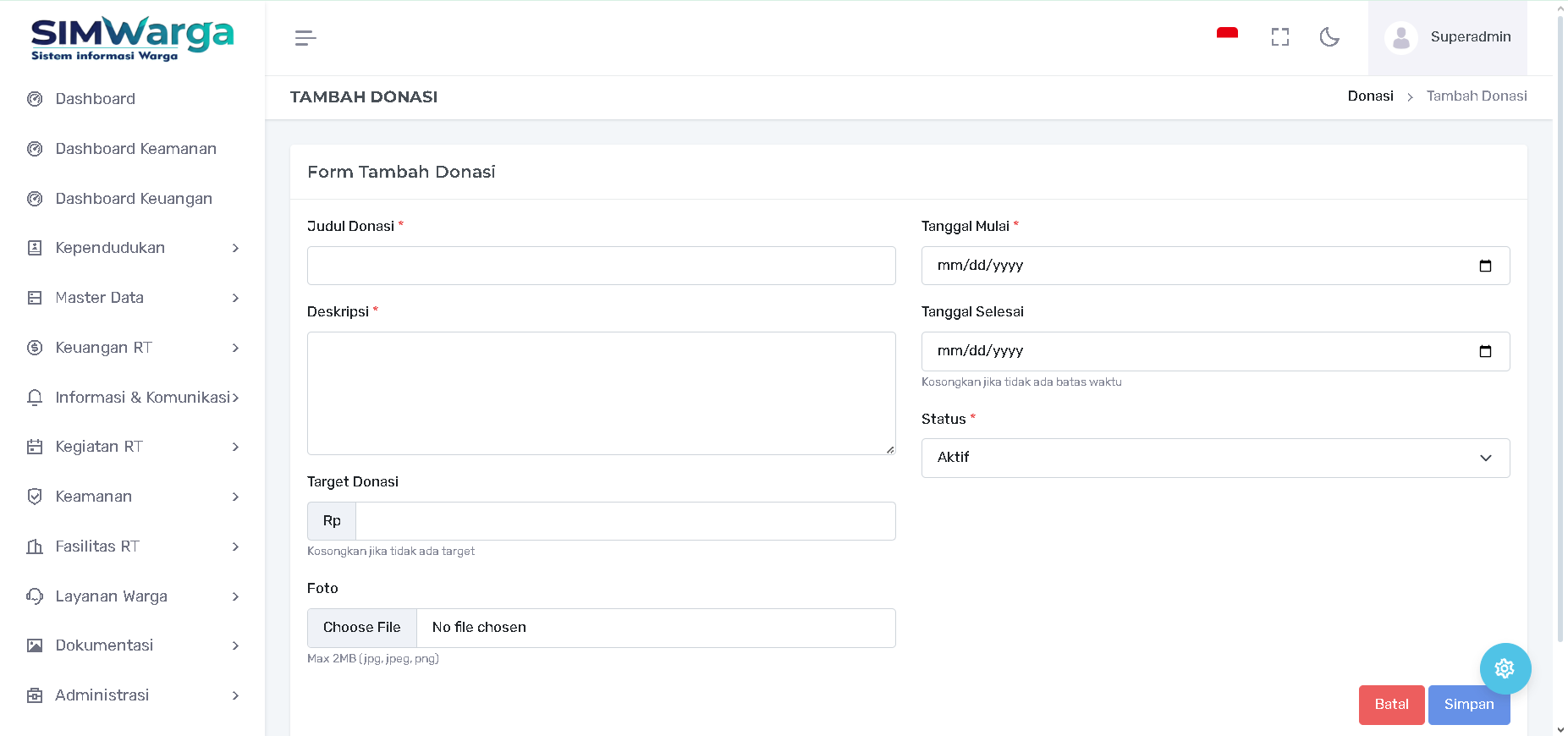
Untuk memulai penggalangan dana baru, klik tombol "+ Tambah Donasi". Isi formulir yang tersedia:
-
Judul Donasi: Nama kegiatan sosial.
-
Deskripsi: Penjelasan lengkap mengenai urgensi dan rencana penggunaan dana.
-
Target Donasi: Masukkan nominal target (boleh dikosongkan jika tidak ada target spesifik).
-
Periode: Tentukan Tanggal Mulai dan Tanggal Selesai (boleh dikosongkan untuk donasi tanpa batas waktu).
-
Foto: Unggah gambar pendukung atau pamflet kegiatan (maksimal 2MB).
-
Status: Pilih status awal program.
C. Monitoring Transaksi Donasi
Detail kontribusi donatur dapat dipantau melalui dashboard atau detail program:
-
Transaksi Terbaru: Menampilkan daftar donatur secara kronologis.
-
Anonimitas: Mendukung pencatatan donatur sebagai "Hamba Allah" untuk menjaga privasi warga.
-
Top Donatur: Menampilkan daftar pemberi donasi terbesar sebagai bentuk apresiasi digital.
Tips Pengelolaan:
Pastikan untuk segera memperbarui status program menjadi Selesai atau Ditutup jika dana sudah mencukupi agar informasi yang tampil di dashboard warga selalu akurat.
Donatur
Halaman Donatur berfungsi untuk mencatat setiap transaksi sumbangan yang masuk ke program donasi yang telah dibuat sebelumnya. Modul ini memastikan bahwa setiap rupiah yang diterima terdokumentasi dengan baik, lengkap dengan identitas penyumbang dan bukti transaksinya.
A. Daftar Riwayat Donatur (Read)
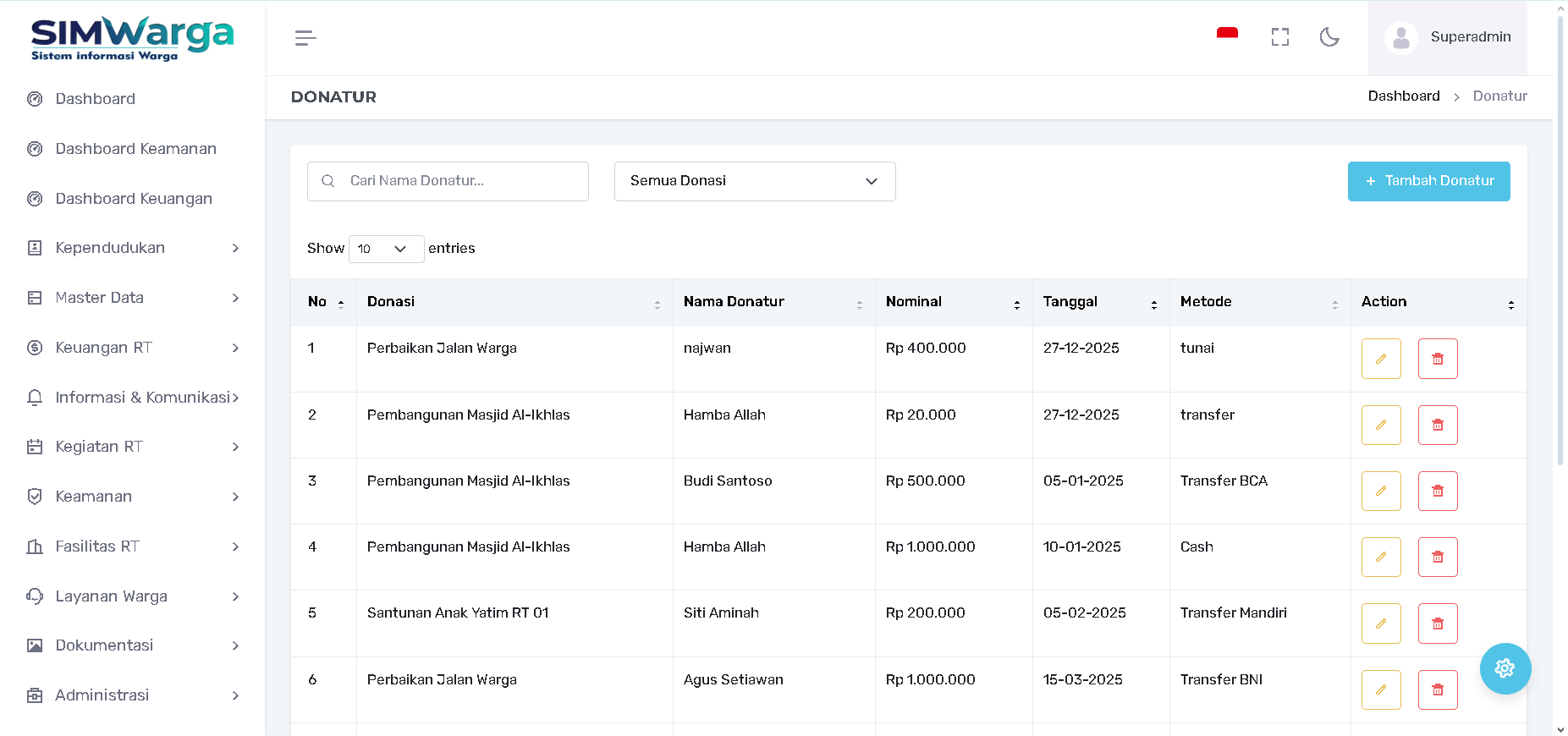
Tabel utama menyajikan detail kontribusi donasi secara kronologis:
-
Donasi: Nama program donasi tujuan (contoh: Pembangunan Masjid Al-Ikhlas).
-
Nama Donatur: Menampilkan nama penyumbang atau label "Hamba Allah" jika donatur memilih untuk anonim.
-
Nominal: Jumlah dana yang disumbangkan.
-
Tanggal: Waktu transaksi dilakukan.
-
Metode: Cara pembayaran yang digunakan (seperti Tunai, Transfer BCA, atau Transfer Mandiri).
B. Menambah Data Donatur (Create)
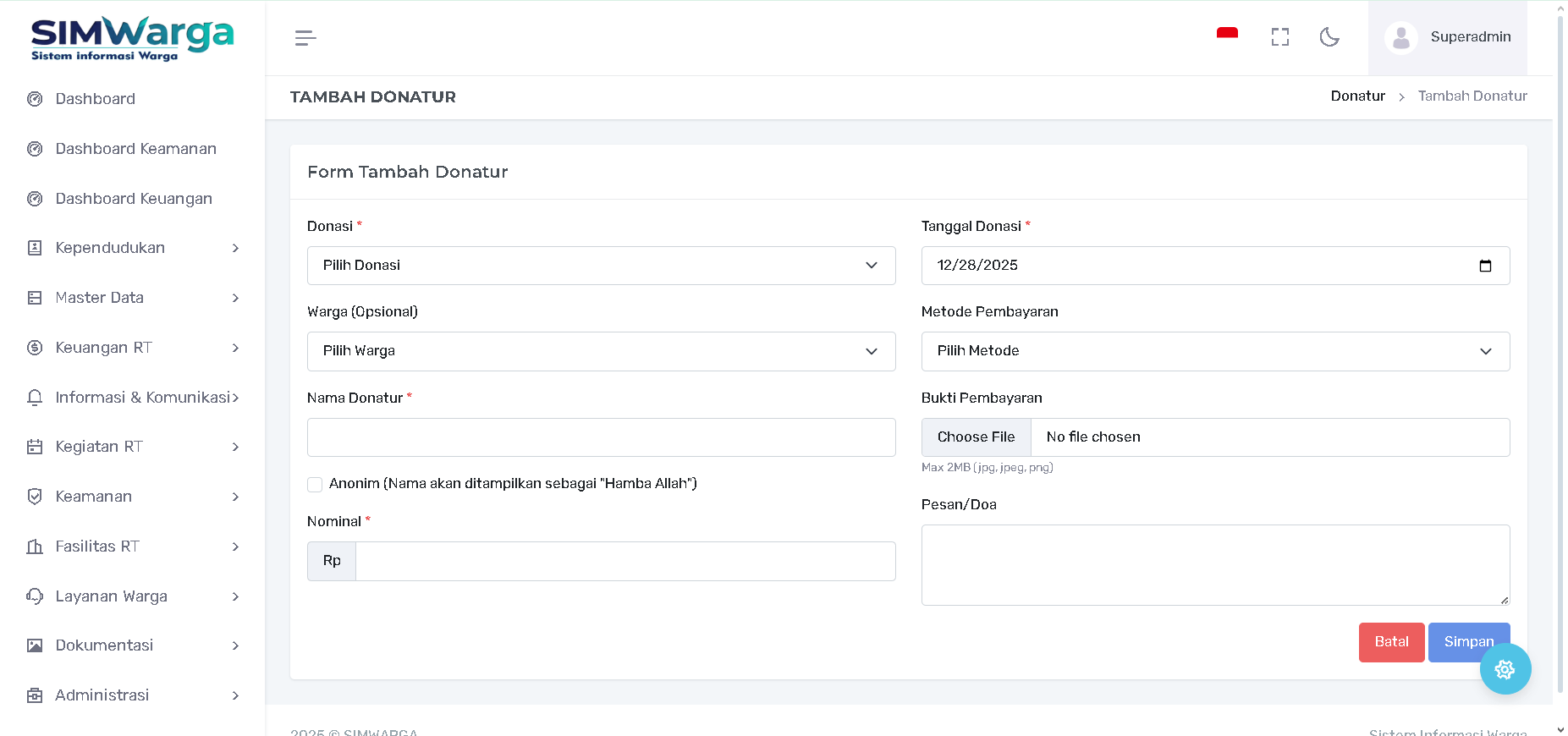
Untuk mencatat sumbangan baru, klik tombol "+ Tambah Donatur". Pengurus kemudian mengisi formulir berikut:
-
Pilih Donasi: Hubungkan transaksi dengan program donasi yang sedang aktif.
-
Identitas Donatur:
-
Warga (Opsional): Pilih dari daftar warga jika penyumbang adalah warga setempat agar terdata secara otomatis.
-
Nama Donatur: Ketik nama manual jika penyumbang dari luar lingkungan.
-
Opsi Anonim: Centang kotak "Anonim" jika penyumbang tidak ingin namanya dipublikasikan (akan muncul sebagai "Hamba Allah").
-
-
Detail Transaksi:
-
Nominal: Masukkan jumlah uang sumbangan.
-
Tanggal Donasi: Pilih tanggal diterimanya dana.
-
Metode Pembayaran: Pilih jenis pembayaran yang digunakan.
-
-
Lampiran & Pesan:
-
Bukti Pembayaran: Unggah foto atau tangkapan layar bukti transfer (maksimal 2MB).
-
Pesan/Doa: Kolom untuk mencatat aspirasi, doa, atau pesan khusus dari donatur.
-
C. Pemeliharaan Data (Update & Delete)
-
Ubah (Ikon Pensil): Digunakan untuk memperbaiki kesalahan input pada nama atau nominal donasi.
-
Hapus (Ikon Tempat Sampah): Digunakan jika transaksi dibatalkan atau terjadi duplikasi input.
Tips Transparansi:
Data yang diinput di sini akan secara otomatis memperbarui angka "Terkumpul" dan bar "Progress" pada halaman utama serta statistik donasi di Dashboard Keuangan.
Rekening Bank
Halaman Rekening Bank digunakan untuk mencatat dan mengelola daftar rekening bank resmi yang digunakan oleh pengurus RT/RW. Informasi ini sangat penting sebagai referensi utama saat warga akan melakukan pembayaran iuran atau donasi melalui metode transfer.
A. Daftar Rekening Bank (Read)
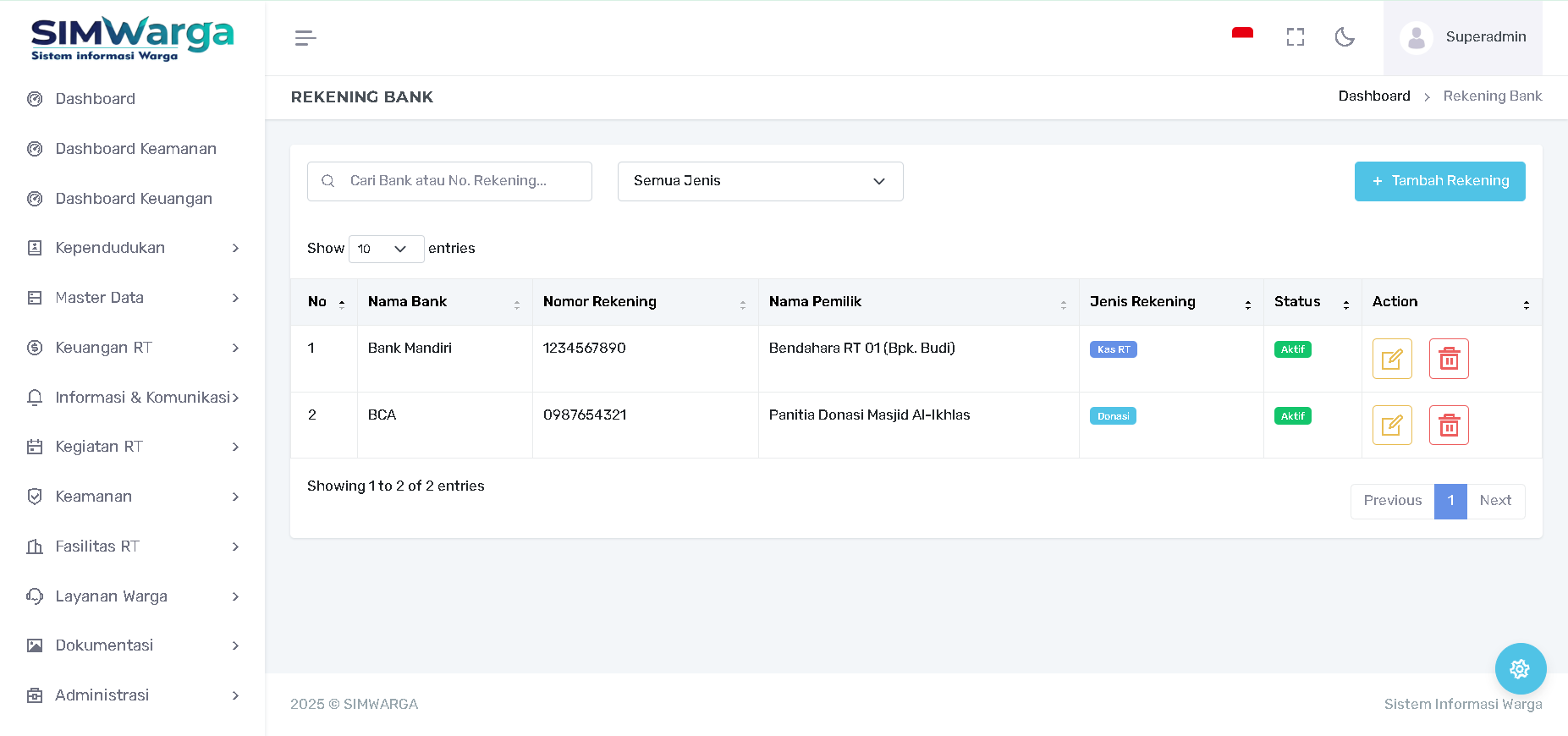
Tabel utama menyajikan informasi akun keuangan yang tersedia:
-
Nama Bank: Nama institusi perbankan (contoh: Bank Mandiri atau BCA).
-
Nomor Rekening: Digit nomor akun bank yang digunakan.
-
Nama Pemilik: Nama resmi yang terdaftar pada buku tabungan, biasanya atas nama bendahara atau panitia program tertentu.
-
Jenis Rekening: Label fungsi rekening, seperti Kas RT, Iuran, atau Donasi.
-
Status: Menunjukkan apakah rekening tersebut masih Aktif dan dapat digunakan untuk transaksi.
B. Menambah Rekening Baru (Create)
Untuk mendaftarkan akun bank baru, klik tombol "+ Tambah Rekening". Sebuah jendela muncul dengan formulir berikut:
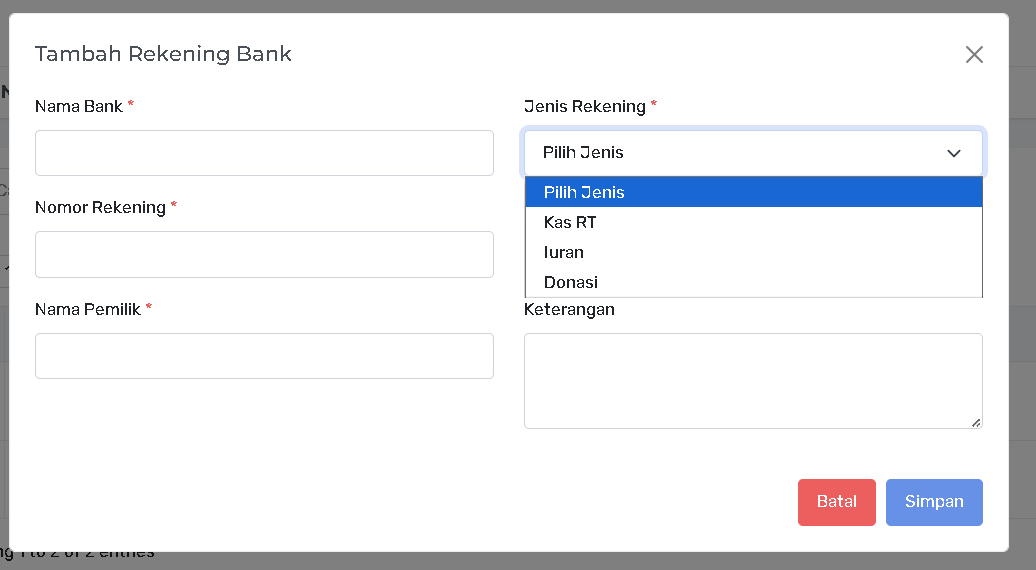
-
Nama Bank: Masukkan nama bank secara lengkap.
-
Nomor Rekening: Input nomor rekening tanpa tanda baca.
-
Nama Pemilik: Masukkan nama lengkap pemilik rekening sesuai KTP/Buku Tabungan.
-
Jenis Rekening: Pilih kategori penggunaan rekening (Kas RT, Iuran, atau Donasi) dari menu dropdown.
-
Keterangan: Tambahkan informasi tambahan jika diperlukan.
Klik "Simpan" untuk menyimpan data tersebut ke dalam sistem.
C. Manajemen Data (Update & Delete)
Pada kolom Action, pengurus dapat melakukan pemeliharaan data rekening:
-
Ubah (Ikon Pensil): Untuk memperbaiki detail informasi jika terjadi perubahan nomor rekening atau pemilik.
-
Hapus (Ikon Tempat Sampah): Untuk menghapus data rekening yang sudah tidak digunakan lagi oleh organisasi.
Tips Operasional:
Pastikan jenis rekening dipilih dengan tepat, karena pilihan ini akan memengaruhi kategori yang muncul pada formulir Metode Pembayaran saat warga melakukan input data donasi atau pembayaran lainnya.
Informasi & Komunikasi
Pengumuman
Halaman Pengumuman adalah pusat manajemen berita dan informasi di lingkungan warga. Melalui fitur ini, pengurus dapat mempublikasikan agenda kegiatan, himbauan keamanan, hingga pemberitahuan darurat yang akan tampil langsung di dashboard warga.
A. Daftar Pengumuman (Read)
Tabel utama menyajikan riwayat seluruh informasi yang telah dipublikasikan:
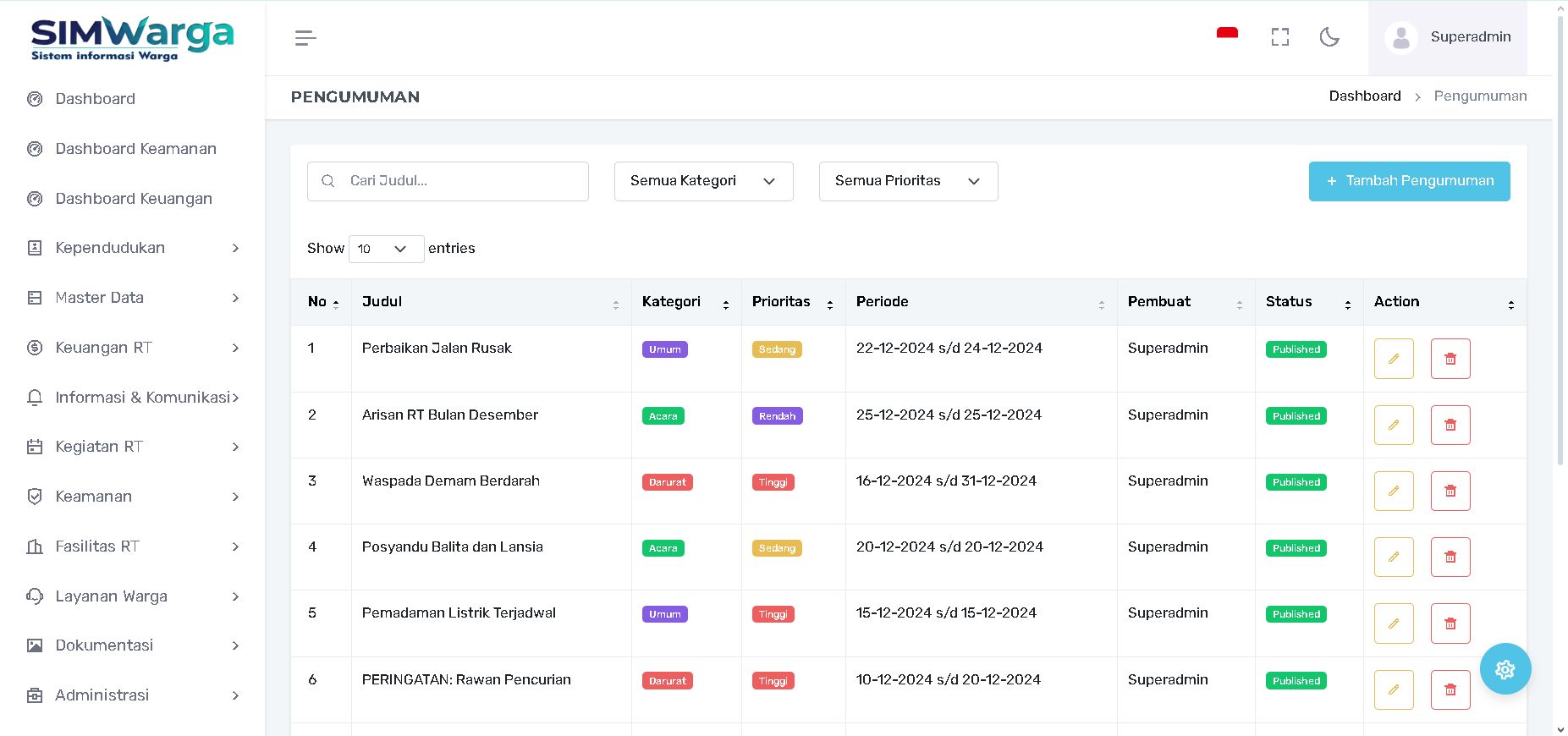
-
Judul: Nama atau topik informasi yang disampaikan.
-
Kategori: Label jenis pengumuman untuk memudahkan pemilahan (contoh: Umum, Acara, atau Darurat).
-
Prioritas: Indikator tingkat kepentingan informasi, mulai dari Rendah (ungu), Sedang (kuning), hingga Tinggi (merah).
-
Periode: Rentang waktu penayangan pengumuman tersebut.
-
Pembuat & Status: Menampilkan siapa yang mempublikasikan (contoh: Superadmin) dan status tayangnya (Published).
B. Membuat Pengumuman Baru (Create)
Untuk membagikan informasi baru, klik tombol "+ Tambah Pengumuman". Anda akan diarahkan ke formulir pembuatan berita yang komprehensif:
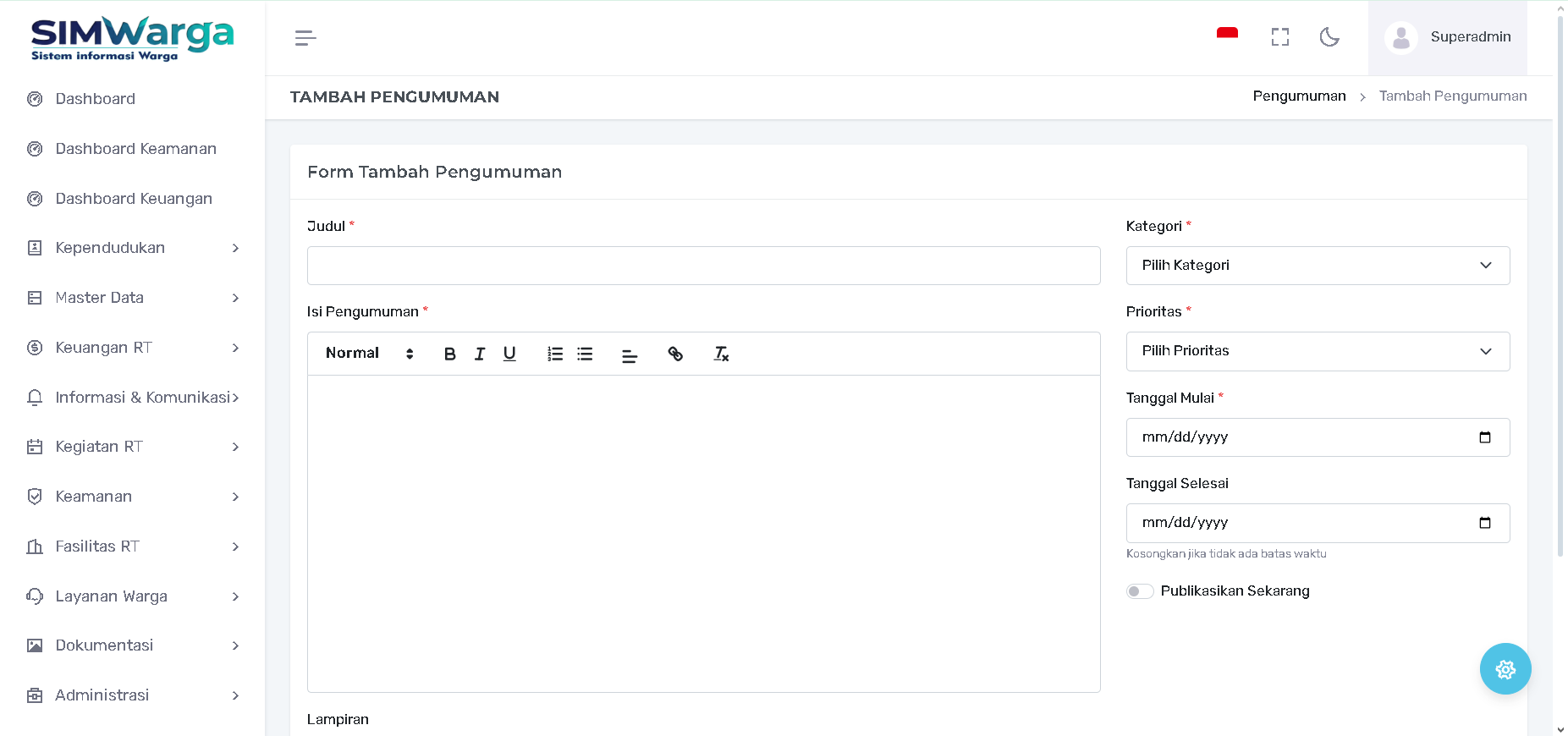
-
Judul & Isi: Masukkan judul informasi dan detail lengkap pengumuman. Tersedia editor teks (Bold, Italic, List, Link) untuk mengatur tampilan tulisan agar lebih menarik.
-
Klasifikasi & Prioritas: Pilih Kategori pengumuman dan tentukan tingkat Prioritas untuk menentukan seberapa mencolok pengumuman tersebut tampil di halaman utama.
-
Waktu Penayangan: Tentukan Tanggal Mulai dan Tanggal Selesai. Jika tanggal selesai dikosongkan, informasi akan terus tayang tanpa batas waktu.
-
Publikasi Instan: Aktifkan opsi "Publikasikan Sekarang" jika ingin pengumuman langsung dapat dilihat oleh warga.
-
Lampiran: Pengurus dapat mengunggah file pendukung seperti foto kegiatan atau dokumen PDF (maksimal 2MB).
C. Manajemen Data (Update & Delete)
Pada kolom Action, tersedia kendali penuh atas informasi yang telah tayang:
-
Ubah (Ikon Pensil): Digunakan untuk merevisi isi pengumuman atau memperpanjang masa berlaku pengumuman.
-
Hapus (Ikon Tempat Sampah): Digunakan untuk menarik pengumuman dari sistem secara permanen.
Tips Komunikasi Efektif:
Gunakan kategori Darurat dengan prioritas Tinggi untuk informasi yang sangat mendesak (seperti pemadaman listrik atau peringatan keamanan) agar warga segera menyadarinya saat membuka aplikasi.
Laporan Warga
Halaman Laporan Warga adalah media komunikasi dua arah yang memungkinkan warga melaporkan berbagai kendala di lingkungan, mulai dari kerusakan infrastruktur hingga masalah keamanan. Modul ini membantu pengurus RT/RW merespons keluhan secara terstruktur dan transparan.
A. Daftar Laporan Warga (Read)
Tabel utama menampilkan seluruh riwayat laporan yang masuk untuk dipantau perkembangannya:
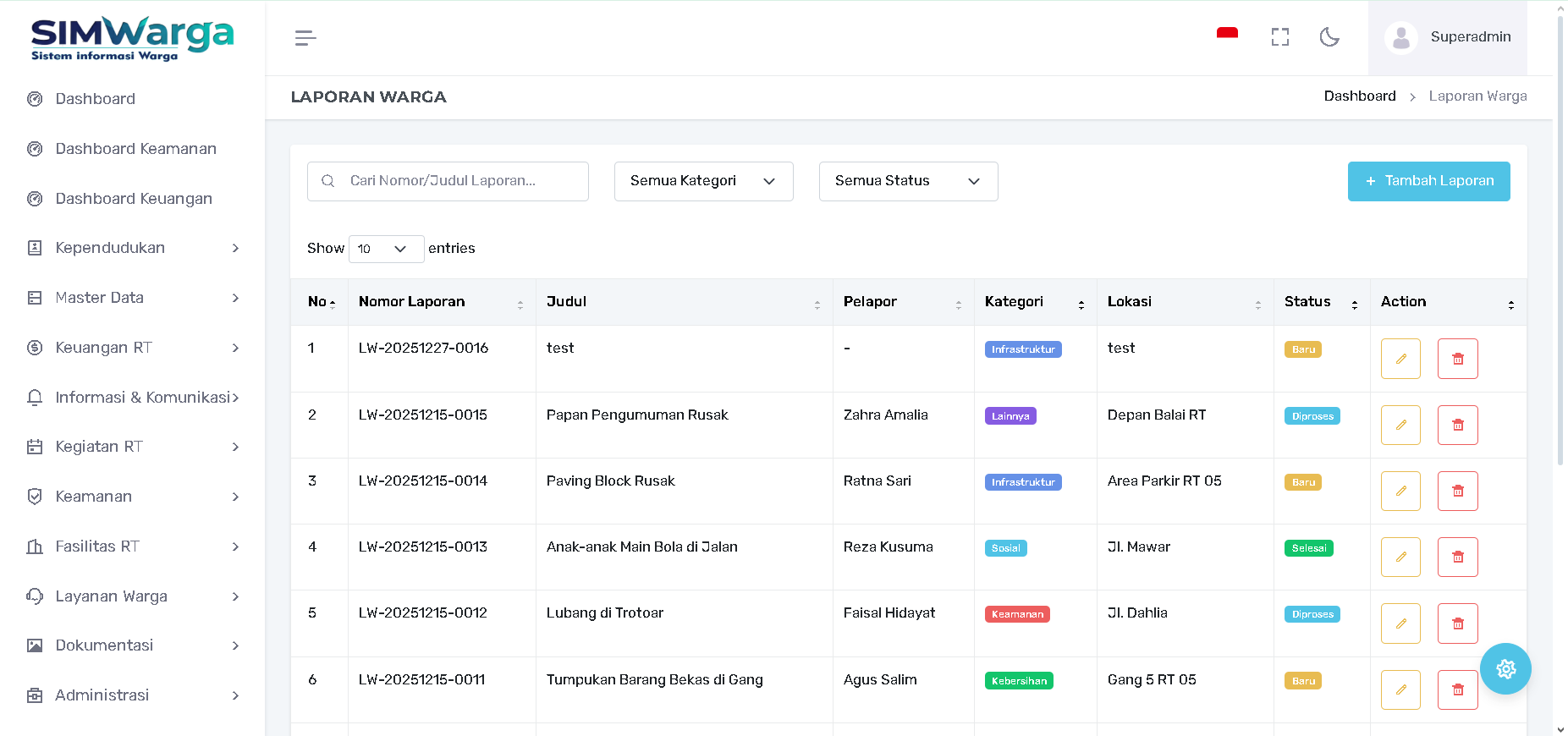
-
Nomor Laporan & Judul: Kode unik laporan (contoh: LW-20251215-0012) dan topik permasalahan yang dilaporkan.
-
Pelapor: Nama warga yang mengirimkan laporan.
-
Kategori: Klasifikasi laporan seperti Infrastruktur, Keamanan, Kebersihan, atau Sosial.
-
Lokasi: Detail tempat kejadian atau objek yang dilaporkan (contoh: Jl. Dahlia atau Area Parkir RT 05).
-
Status: Indikator progres penanganan laporan:
-
Baru (Kuning): Laporan baru masuk dan belum ditindaklanjuti.
-
Diproses (Biru): Laporan sedang dalam tahap perbaikan atau penyelesaian.
-
Selesai (Hijau): Permasalahan telah teratasi sepenuhnya.
-
B. Menambah Laporan Baru (Create)
Pengurus dapat menginput laporan secara manual (misal berdasarkan aduan lisan) melalui tombol "+ Tambah Laporan". Formulir mencakup:
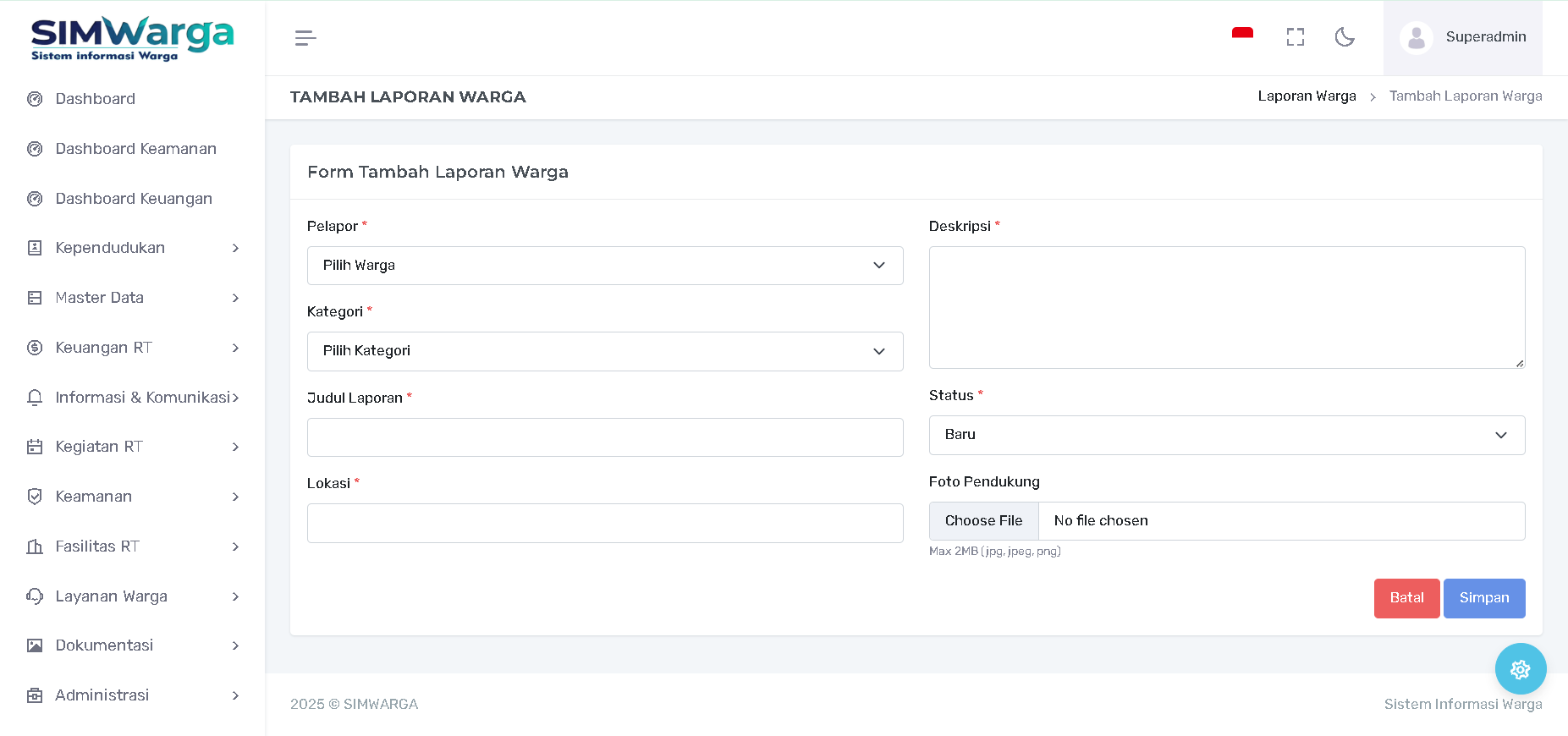
-
Pelapor & Kategori: Memilih nama warga dari sistem dan kategori pengaduan yang sesuai.
-
Judul & Lokasi: Menentukan topik utama laporan dan titik lokasi kejadian secara spesifik.
-
Deskripsi: Penjelasan mendetail mengenai kendala atau keluhan yang dialami.
-
Status Awal: Menetapkan status laporan saat pertama kali diinput.
-
Foto Pendukung: Mengunggah bukti visual (foto kerusakan atau kejadian) dalam format gambar (maksimal 2MB) untuk memperjelas laporan.
C. Manajemen Tindak Lanjut (Update & Delete)
-
Ubah (Ikon Pensil): Digunakan oleh pengurus untuk memperbarui Status laporan seiring dengan kemajuan pengerjaan di lapangan.
-
Hapus (Ikon Tempat Sampah): Digunakan untuk membersihkan laporan yang tidak relevan atau salah input.
Tips Responsivitas:
Statistik dari halaman ini akan muncul secara otomatis pada Dashboard Utama, sehingga warga dapat melihat sejauh mana kinerja pengurus dalam menangani laporan yang masuk secara terbuka.
Kegiatan RT
Jadwal Kegiatan
Halaman Jadwal Kegiatan adalah kalender kerja operasional lingkungan yang mencatat seluruh agenda, mulai dari kerja bakti, rapat warga, hingga peringatan hari besar. Fitur ini memastikan seluruh warga dan pengurus memiliki referensi waktu dan lokasi kegiatan yang sama.
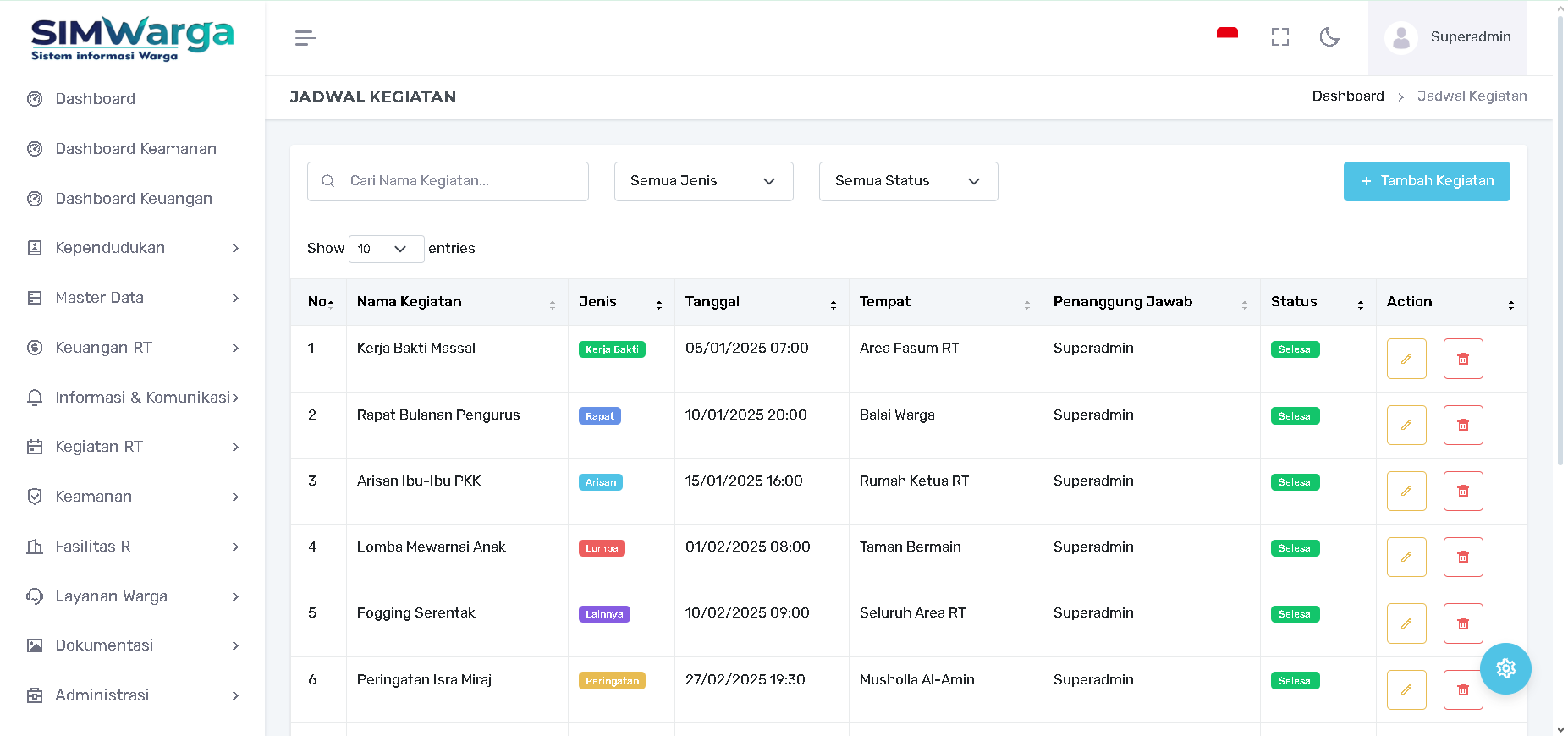
A. Daftar Agenda Kegiatan (Read)
Tabel utama menyajikan informasi menyeluruh mengenai agenda yang direncanakan maupun yang telah terlaksana:
-
Nama Kegiatan: Judul agenda (contoh: Kerja Bakti Massal atau Rapat Bulanan).
-
Jenis: Klasifikasi kegiatan menggunakan label warna untuk pembedaan visual (Kerja Bakti, Rapat, Arisan, Lomba, dll.).
-
Waktu & Tempat: Menampilkan tanggal, jam pelaksanaan, serta lokasi spesifik kegiatan.
-
Penanggung Jawab: Nama pengurus atau warga yang bertanggung jawab atas kelancaran acara.
-
Status: Menunjukkan kondisi agenda, seperti Rencana atau Selesai (dengan label hijau).
B. Menambah Jadwal Kegiatan Baru (Create)
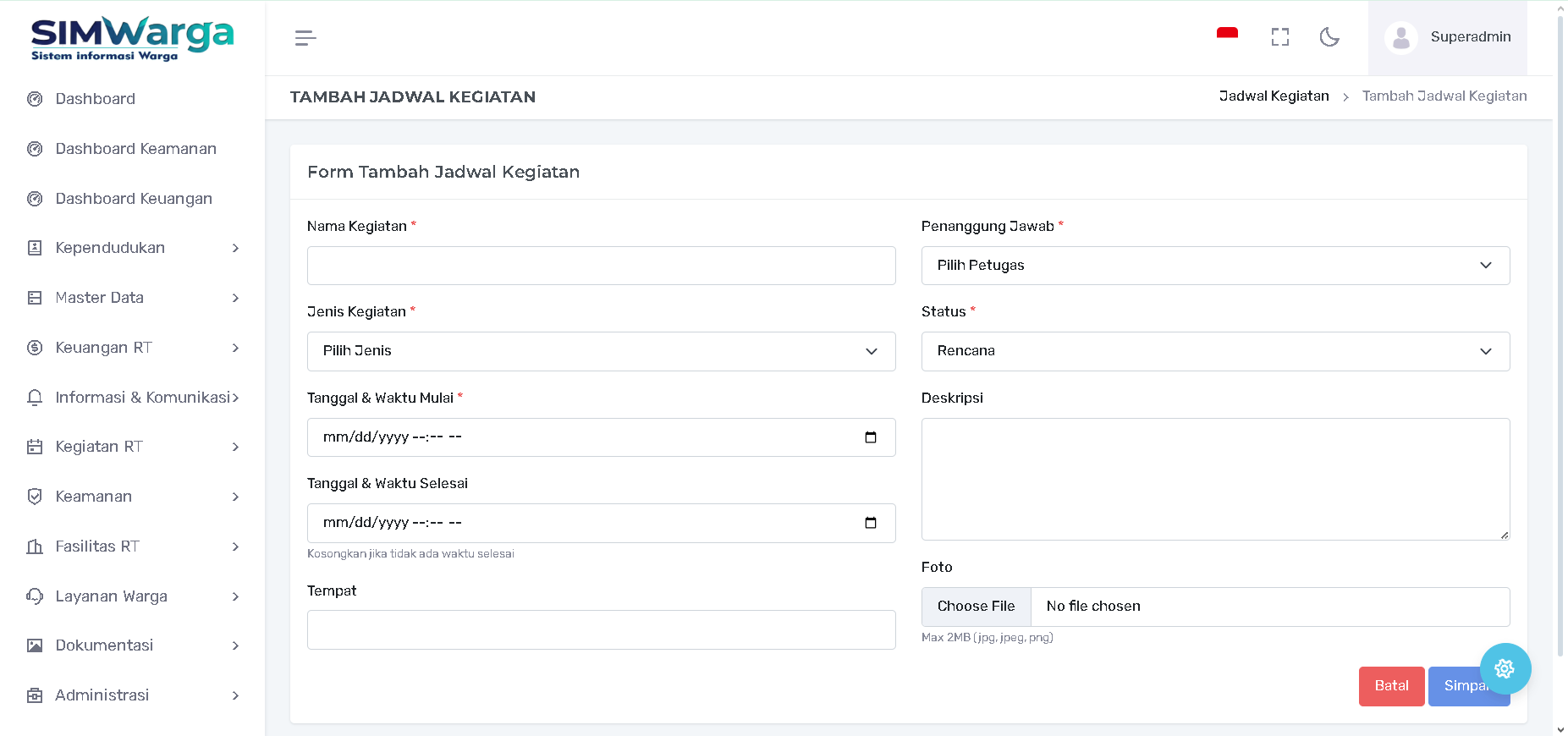
Untuk mempublikasikan agenda baru, klik tombol "+ Tambah Kegiatan". Isi formulir sebagai berikut:
-
Informasi Dasar: Masukkan Nama Kegiatan dan pilih Jenis Kegiatan dari menu dropdown.
-
Waktu Pelaksanaan: Tentukan Tanggal & Waktu Mulai serta Tanggal & Waktu Selesai melalui fitur kalender.
-
Lokasi & Penanggung Jawab: Masukkan nama Tempat dan pilih pengurus yang bertindak sebagai Penanggung Jawab.
-
Deskripsi & Dokumentasi:
-
Deskripsi: Tuliskan detail agenda atau peralatan yang perlu dibawa warga.
-
Foto: Unggah pamflet kegiatan atau foto lokasi sebagai referensi (maksimal 2MB).
-
-
Status: Tentukan apakah kegiatan masih berupa Rencana atau sudah masuk tahap lainnya.
C. Manajemen Data (Update & Delete)
Pada kolom Action, pengurus memiliki kontrol penuh:
-
Ubah (Ikon Pensil): Digunakan untuk memperbarui status kegiatan menjadi Selesai setelah acara berakhir atau mengubah waktu jika terjadi penundaan.
-
Hapus (Ikon Tempat Sampah): Digunakan untuk membatalkan agenda dari sistem.
Tips Koordinasi:
Agenda yang telah diinput di sini akan muncul secara otomatis pada widget "Kegiatan Mendatang" di Dashboard Utama, sehingga memudahkan warga untuk memantau jadwal kegiatan terdekat langsung saat pertama kali login.
Agenda Rapat
Halaman Agenda Rapat merupakan alat administrasi penting untuk mencatat rencana pertemuan hingga hasil keputusan (notulensi) rapat warga. Fitur ini memastikan setiap kebijakan yang diambil dalam rapat terdokumentasi dengan baik dan dapat diakses kembali di masa mendatang.
A. Daftar Riwayat Rapat (Read)
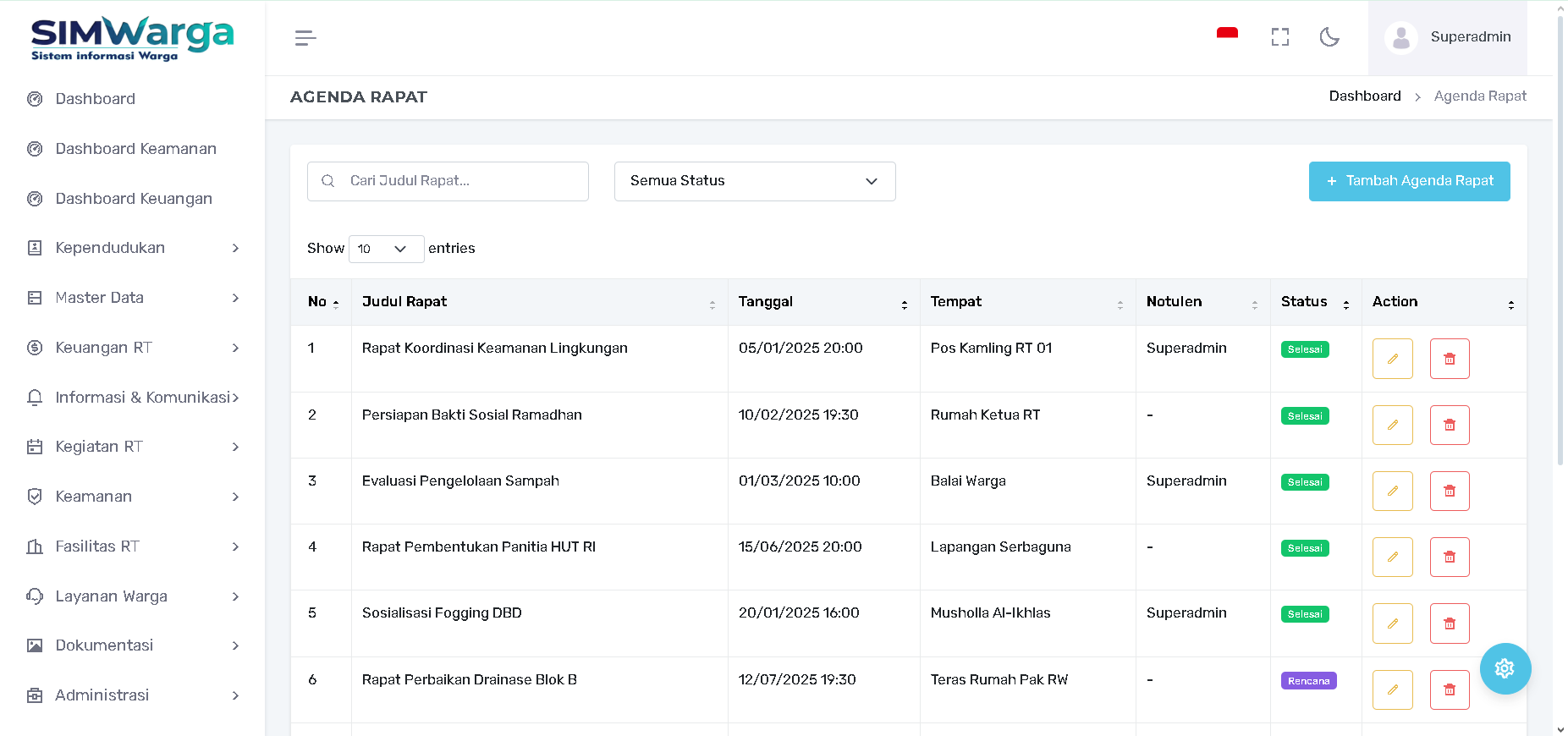
Tabel utama menyajikan informasi menyeluruh mengenai rapat-rapat yang telah dijadwalkan maupun yang sudah terlaksana:
-
Judul Rapat: Nama atau topik utama pembahasan (contoh: Rapat Koordinasi Keamanan Lingkungan).
-
Tanggal & Waktu: Jadwal pelaksanaan rapat.
-
Tempat: Lokasi diadakannya pertemuan (seperti Balai Warga atau Rumah Ketua RT).
-
Notulen: Menampilkan nama petugas yang bertanggung jawab mencatat jalannya rapat.
-
Status: Indikator kondisi rapat, yaitu Rencana (ungu) untuk agenda mendatang atau Selesai (hijau) untuk rapat yang sudah dipublikasikan hasilnya.
B. Menambah Agenda Rapat Baru (Create)
Untuk merencanakan rapat baru, klik tombol "+ Tambah Agenda Rapat". Isi formulir pembuatan agenda yang terdiri dari:
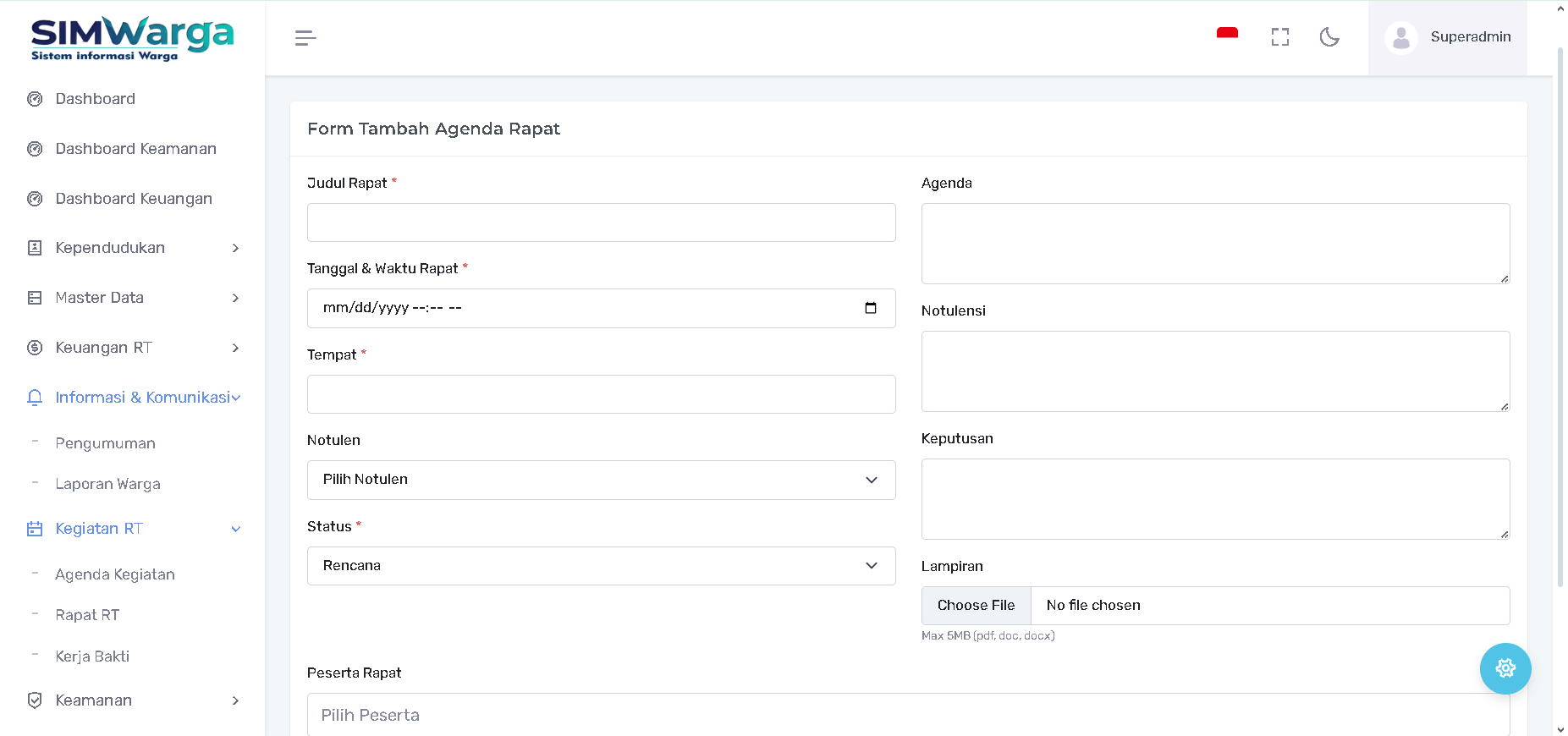
-
Detail Pertemuan: Masukkan Judul Rapat, pilih Tanggal & Waktu, serta tentukan Tempat pelaksanaan.
-
Petugas & Status: Pilih warga yang bertindak sebagai Notulen dan tentukan status awal agenda (Rencana).
-
Materi Rapat:
-
Agenda: Deskripsi poin-poin yang akan dibahas.
-
Notulensi: Kolom untuk mencatat jalannya diskusi (diisi saat/setelah rapat).
-
Keputusan: Ringkasan hasil akhir atau kesepakatan yang diambil dalam rapat.
-
-
Lampiran & Peserta:
-
Lampiran: Unggah dokumen pendukung seperti materi presentasi atau daftar hadir fisik (maksimal 5MB dalam format PDF/DOC/DOCX).
-
Peserta Rapat: Opsi untuk mencatat daftar undangan atau warga yang hadir.
-
C. Manajemen Data (Update & Delete)
Pada kolom Action, pengurus dapat melakukan pembaruan data:
-
Ubah (Ikon Pensil): Digunakan untuk menginput hasil notulensi dan keputusan setelah rapat berakhir, serta mengubah status menjadi Selesai.
-
Hapus (Ikon Tempat Sampah): Digunakan untuk menghapus agenda rapat jika terjadi pembatalan atau kesalahan input.
Tips Administrasi:
Mengisi kolom Keputusan dengan jelas sangat disarankan agar pengurus memiliki dasar hukum atau bukti tertulis yang kuat jika di kemudian hari terdapat pertanyaan mengenai hasil kesepakatan warga.
Absensi Kerja bakti
Halaman Absensi Kerja Bakti berfungsi untuk mencatat partisipasi warga dalam kegiatan gotong royong yang telah dijadwalkan. Fitur ini penting untuk mengukur tingkat kepedulian warga serta menjadi dasar evaluasi kegiatan sosial di lingkungan.
A. Daftar Kehadiran (Read)
Tabel utama menyajikan data partisipasi warga secara transparan:
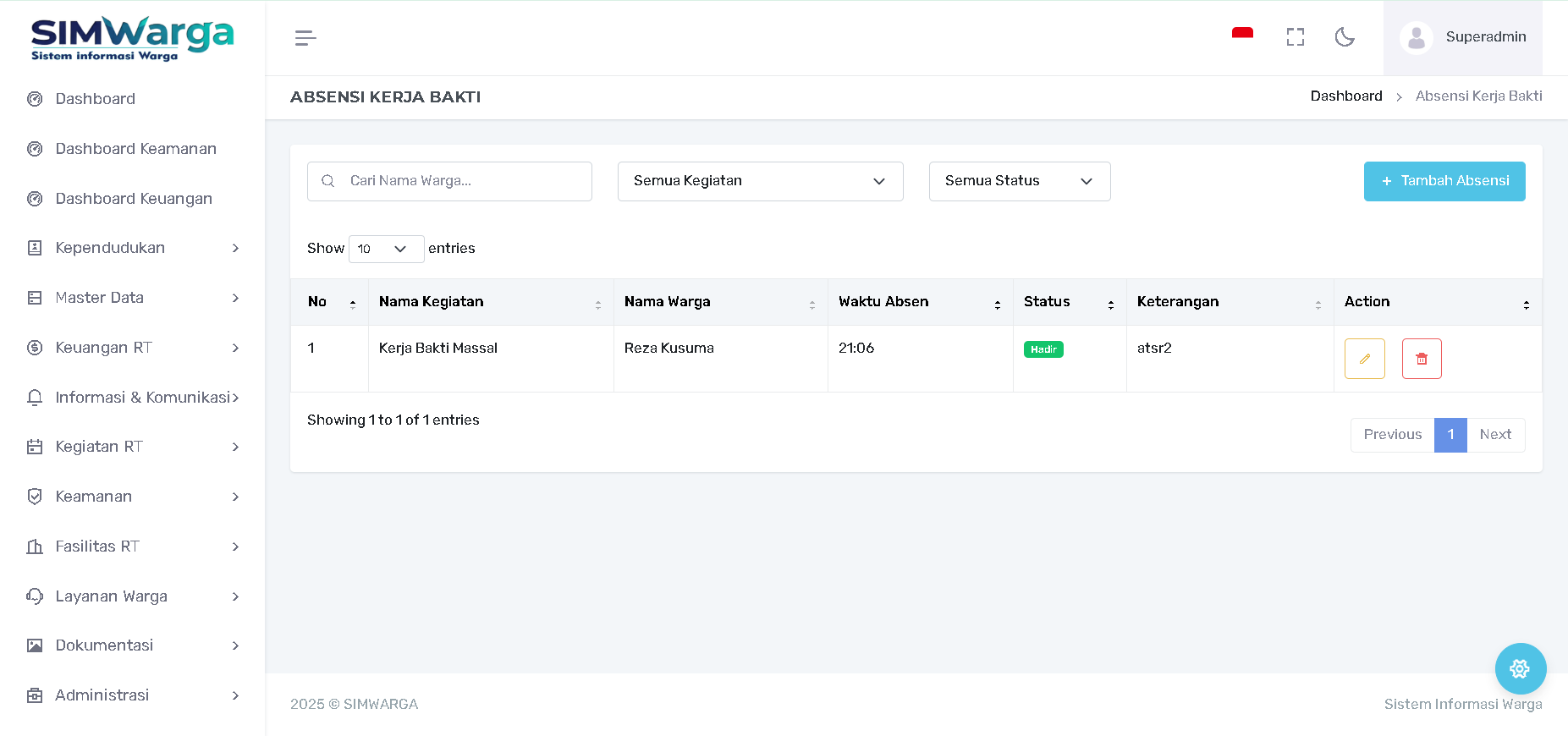
-
Nama Kegiatan: Menampilkan nama agenda kerja bakti yang diikuti (contoh: Kerja Bakti Massal).
-
Nama Warga: Menampilkan identitas warga yang hadir dalam kegiatan tersebut.
-
Waktu Absen: Mencatat jam kedatangan atau jam penginputan kehadiran warga di lokasi.
-
Status: Menampilkan label Hadir (hijau) sebagai tanda partisipasi aktif.
-
Keterangan: Catatan tambahan mengenai peran warga dalam kegiatan atau alasan tertentu terkait kehadirannya.
B. Menambah Absensi Baru (Create)
Untuk mencatat kehadiran warga secara manual, klik tombol "+ Tambah Absensi". Jendela formulir akan muncul dengan pilihan berikut: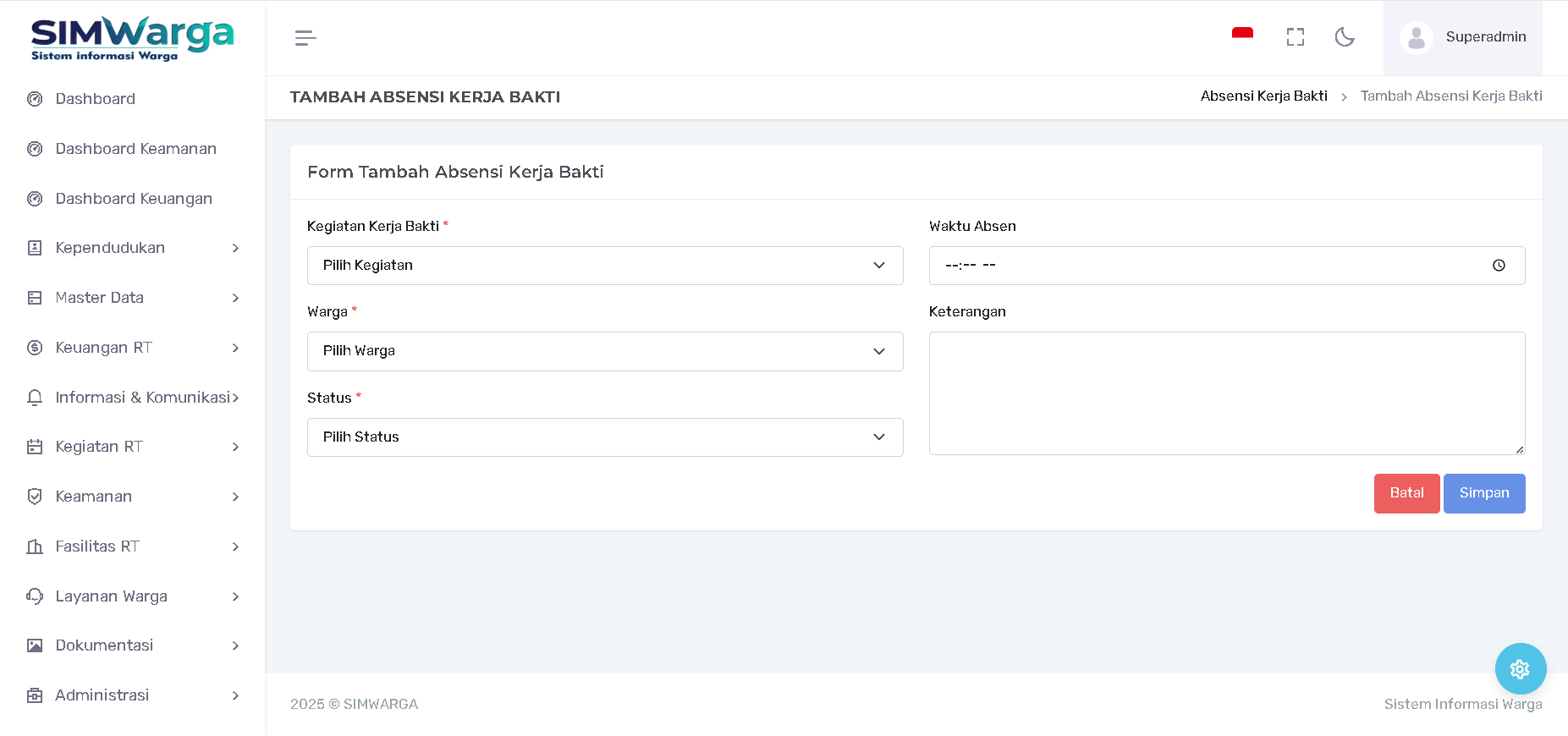
-
Kegiatan Kerja Bakti: Pilih agenda kerja bakti yang sedang berlangsung dari daftar kegiatan yang tersedia.
-
Warga: Pilih nama warga yang hadir dari pusat data kependudukan sistem.
-
Status: Tentukan status kehadiran (contoh: Hadir).
-
Waktu Absen: Masukkan jam kehadiran melalui fitur time picker.
-
Keterangan: Isi catatan tambahan jika diperlukan (contoh: membawa peralatan kebersihan sendiri).
Setelah selesai, klik "Simpan" untuk memasukkan data ke dalam sistem.
C. Pemeliharaan Data (Update & Delete)
Pada kolom Action, pengurus dapat mengelola data absensi:
-
Ubah (Ikon Pensil): Digunakan jika terdapat kesalahan penginputan waktu atau nama kegiatan.
-
Hapus (Ikon Tempat Sampah): Digunakan untuk menghapus catatan kehadiran jika terjadi duplikasi atau pembatalan data.
Tips Administrasi:
Pengisian absensi secara rutin membantu pengurus dalam memberikan apresiasi kepada warga yang paling aktif dalam kegiatan lingkungan melalui laporan rekapitulasi tahunan.
Keamanan
Data Satpam
Halaman Data Satpam berfungsi sebagai pusat pengelolaan sumber daya manusia di bidang keamanan lingkungan. Di sini, pengurus dapat memantau identitas, status kepegawaian, hingga riwayat penggajian petugas satpam secara profesional.
A. Daftar Personel Satpam (Read)
Tabel utama menyajikan ringkasan data petugas yang aktif bertugas:
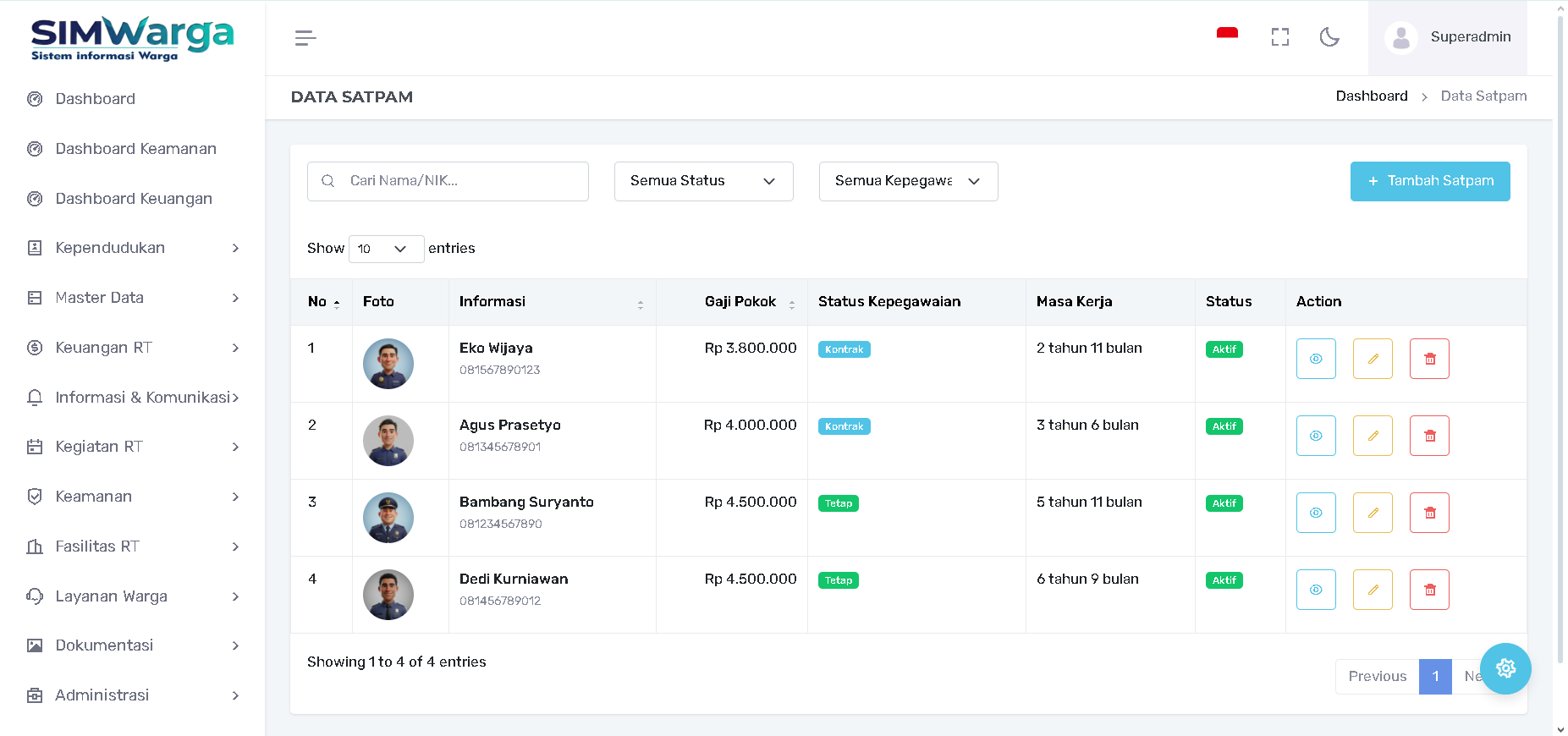
-
Profil Visual: Menampilkan foto resmi petugas untuk memudahkan identifikasi.
-
Informasi Kontak: Nama lengkap dan nomor telepon yang dapat dihubungi segera.
-
Status Kepegawaian: Menampilkan detail gaji pokok, status kontrak (Kontrak/Tetap), dan masa kerja yang telah ditempuh.
-
Status Aktif: Label hijau bertuliskan Aktif menandakan petugas masih dalam ikatan dinas.
B. Menambah Personel Baru (Create)
Klik tombol "+ Tambah Satpam" untuk mendaftarkan petugas baru. Formulir dibagi menjadi empat bagian utama:
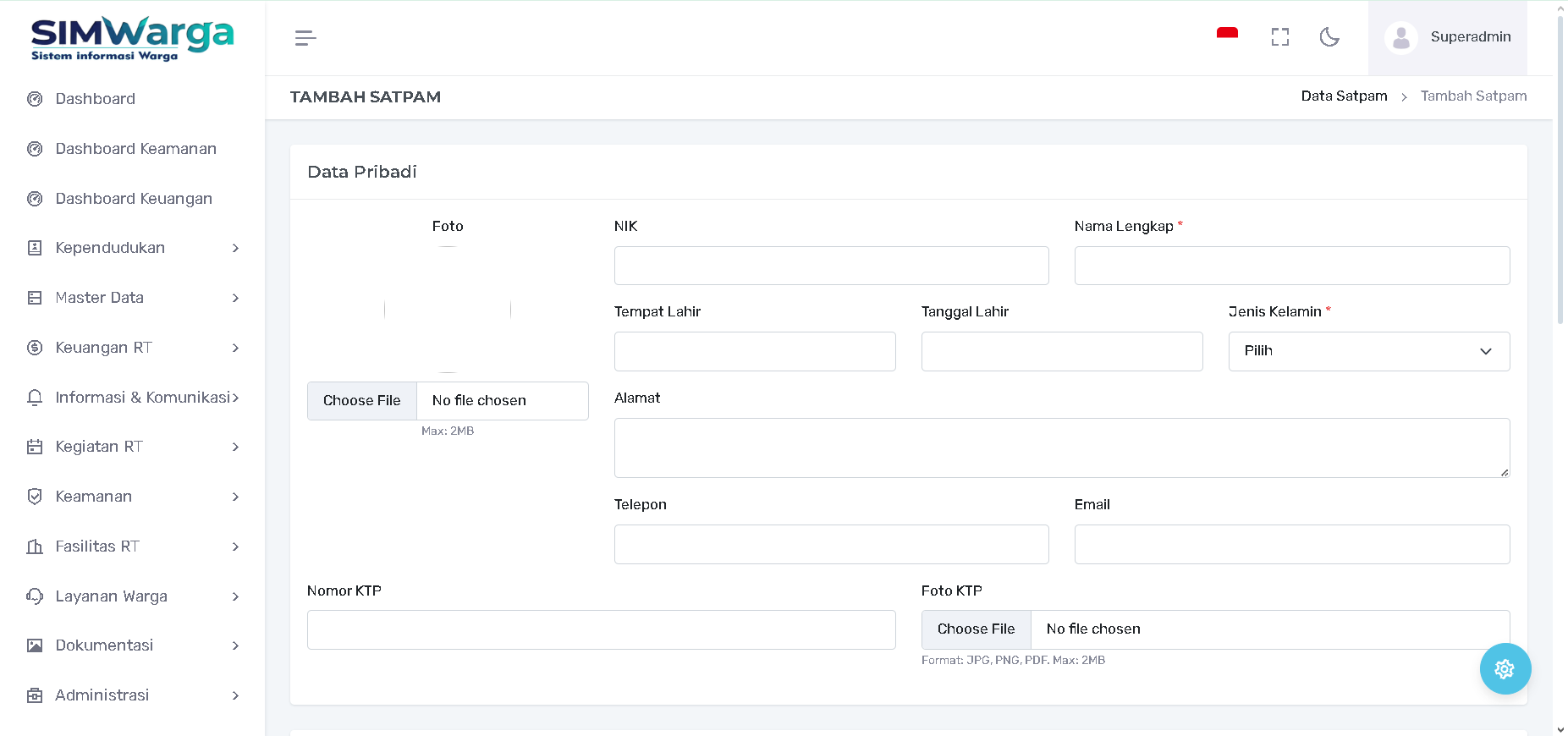
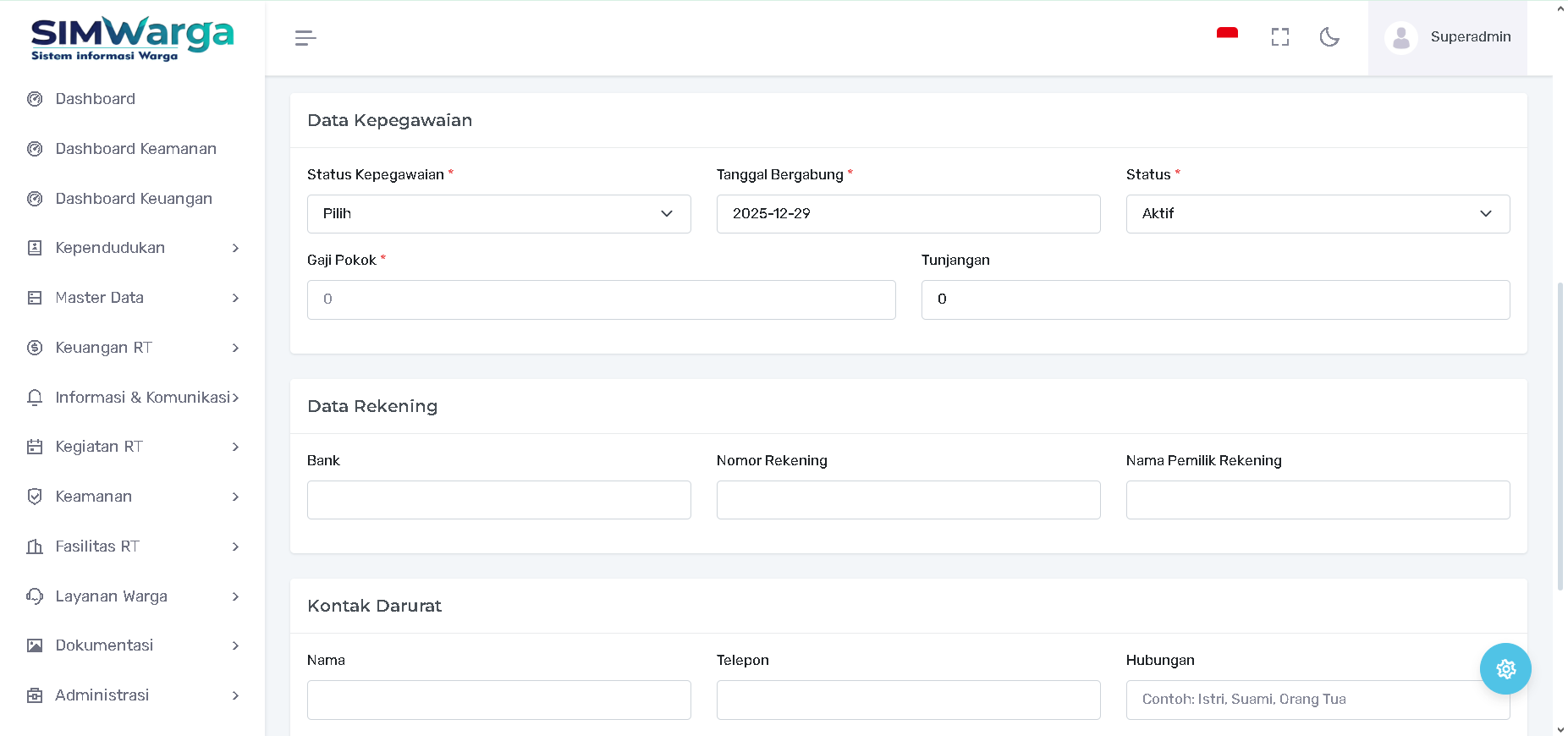
-
Data Pribadi: Mengisi NIK, Nama Lengkap, Tempat/Tanggal Lahir, Alamat, dan mengunggah Foto KTP.
-
Data Kepegawaian: Menentukan Status Kepegawaian, Tanggal Bergabung, Gaji Pokok, serta Tunjangan.
-
Data Rekening: Mencatat Nama Bank, Nomor Rekening, dan Nama Pemilik Rekening untuk keperluan transfer gaji.
-
Kontak Darurat: Mencatat nama dan telepon keluarga terdekat yang bisa dihubungi dalam kondisi mendesak.
C. Halaman Detail Satpam (Deep Dive)
Ketika Anda mengeklik tombol Detail (Ikon Mata Biru) pada kolom Action, sistem akan menampilkan profil komprehensif petugas yang mencakup:
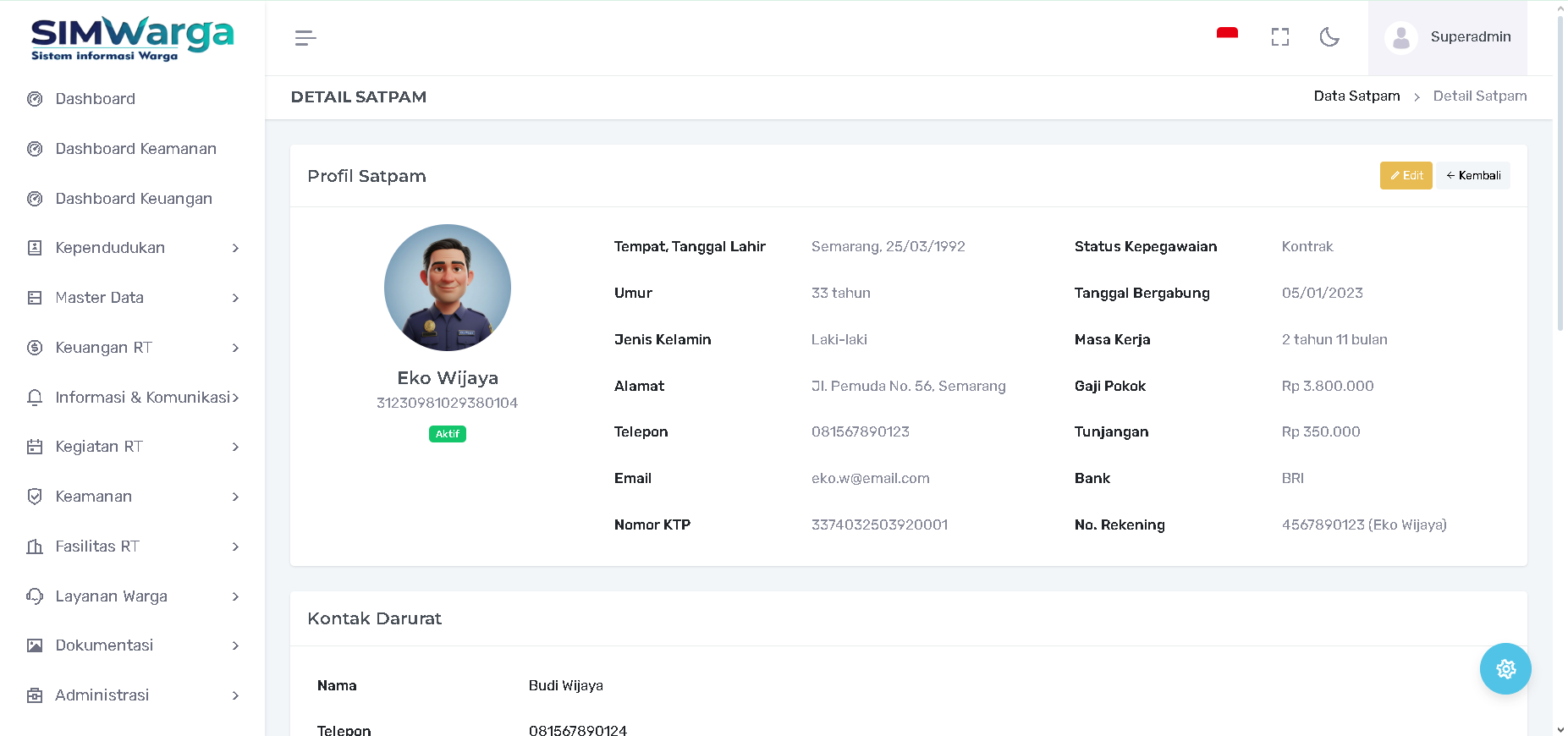
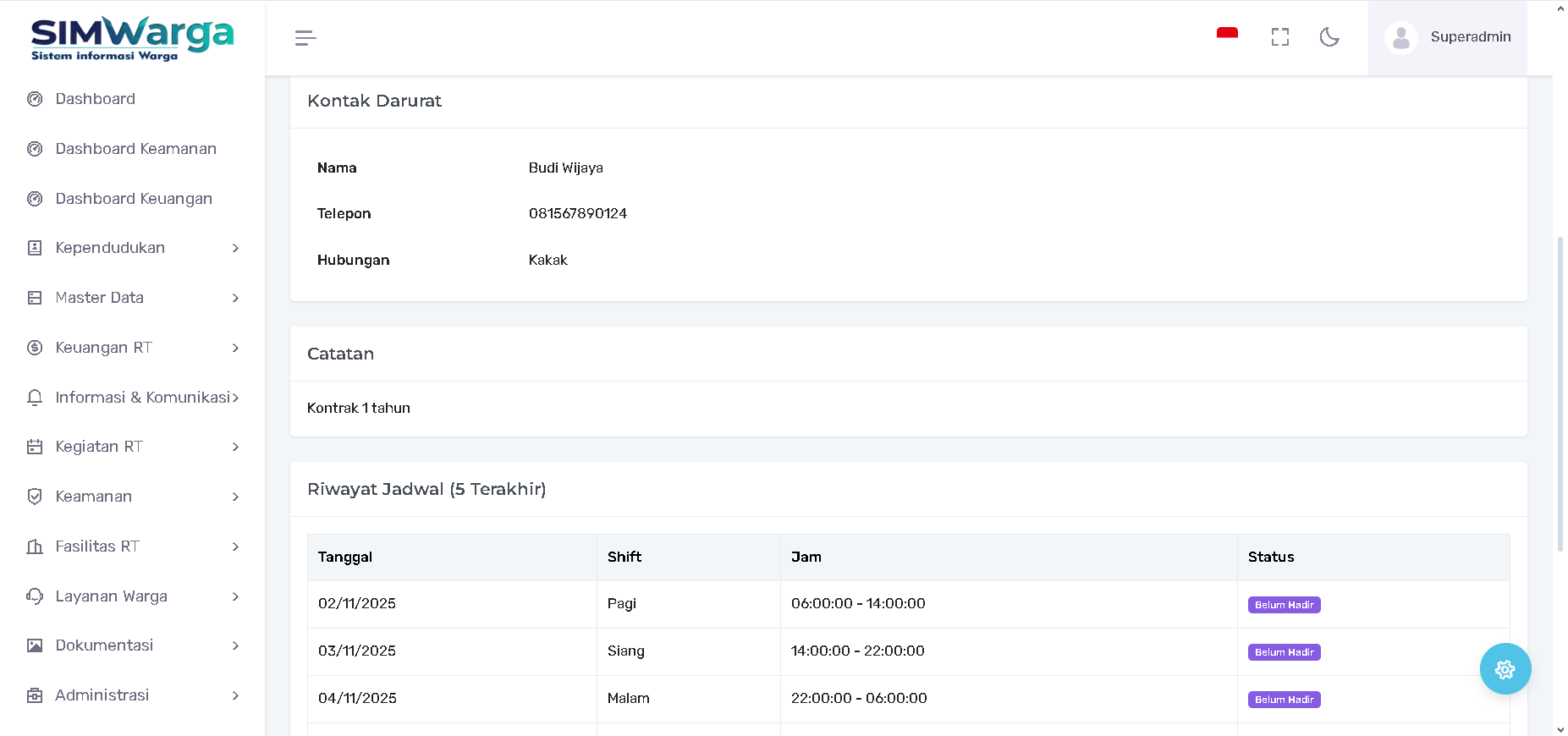
-
Profil Profesional: Menampilkan foto besar, NIK, umur, alamat lengkap, dan kontak pribadi.
-
Rincian Kepegawaian: Informasi mendetail mengenai masa kerja (contoh: 2 tahun 11 bulan), gaji pokok, tunjangan, dan nomor rekening bank.
-
Riwayat Jadwal (5 Terakhir): Tabel yang mencatat kehadiran petugas pada shift tertentu (Pagi/Siang/Malam), jam tugas, serta status kehadirannya.
-
Riwayat Gaji (5 Terakhir): Rekam jejak pembayaran gaji bulanan, lengkap dengan nominal dan status pembayaran (contoh: Pending atau Terbayar).
-
Kontak Darurat: Menampilkan hubungan dan nomor telepon keluarga petugas yang telah didaftarkan.
D. Manajemen Data (Update & Delete)
-
Ubah (Ikon Pensil): Digunakan untuk memperbarui data jika terjadi kenaikan gaji, perubahan status kontrak, atau pembaruan nomor telepon.
-
Hapus (Ikon Tempat Sampah): Digunakan untuk menghapus data personel yang sudah tidak bekerja lagi di lingkungan tersebut.
Tips Operasional:
Pastikan data rekening diisi dengan akurat pada halaman detail agar proses penggajian bulanan yang dikelola oleh bendahara melalui sistem dapat berjalan lancar tanpa kesalahan transfer.
Jadwal Satpam
Halaman Jadwal Satpam digunakan untuk mengatur pembagian waktu tugas (shift) bagi seluruh personel keamanan. SIMWarga dilengkapi dengan algoritma pintar yang dapat menyusun jadwal secara otomatis untuk memastikan lingkungan selalu terjaga 24 jam.
A. Fitur Utama: Generate Jadwal Otomatis
Fitur ini dirancang untuk menghemat waktu pengurus dalam menyusun rotasi tugas mingguan atau bulanan:
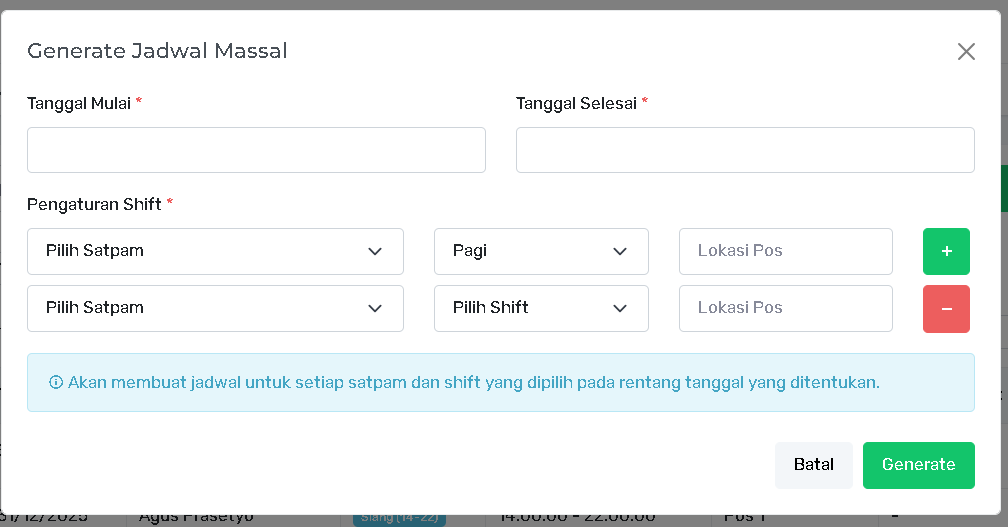
-
Cara Kerja: Klik tombol "Generate Jadwal". Sistem akan meminta Anda memasukkan rentang tanggal (misal: 1 minggu ke depan).
-
Algoritma Pintar: Sistem akan secara otomatis membagi personel yang aktif ke dalam 3 shift (Pagi, Siang, Malam) secara adil dan merata, memastikan tidak ada personel yang bertugas di dua shift berturut-turut.
-
Konfirmasi: Setelah proses generate selesai, jadwal akan muncul dalam bentuk draf. Anda dapat meninjau kembali sebelum mempublikasikannya agar dapat dilihat oleh petugas satpam melalui aplikasi mereka.
B. Tampilan Jadwal (Read)
Data jadwal disajikan dalam format yang mudah dibaca:
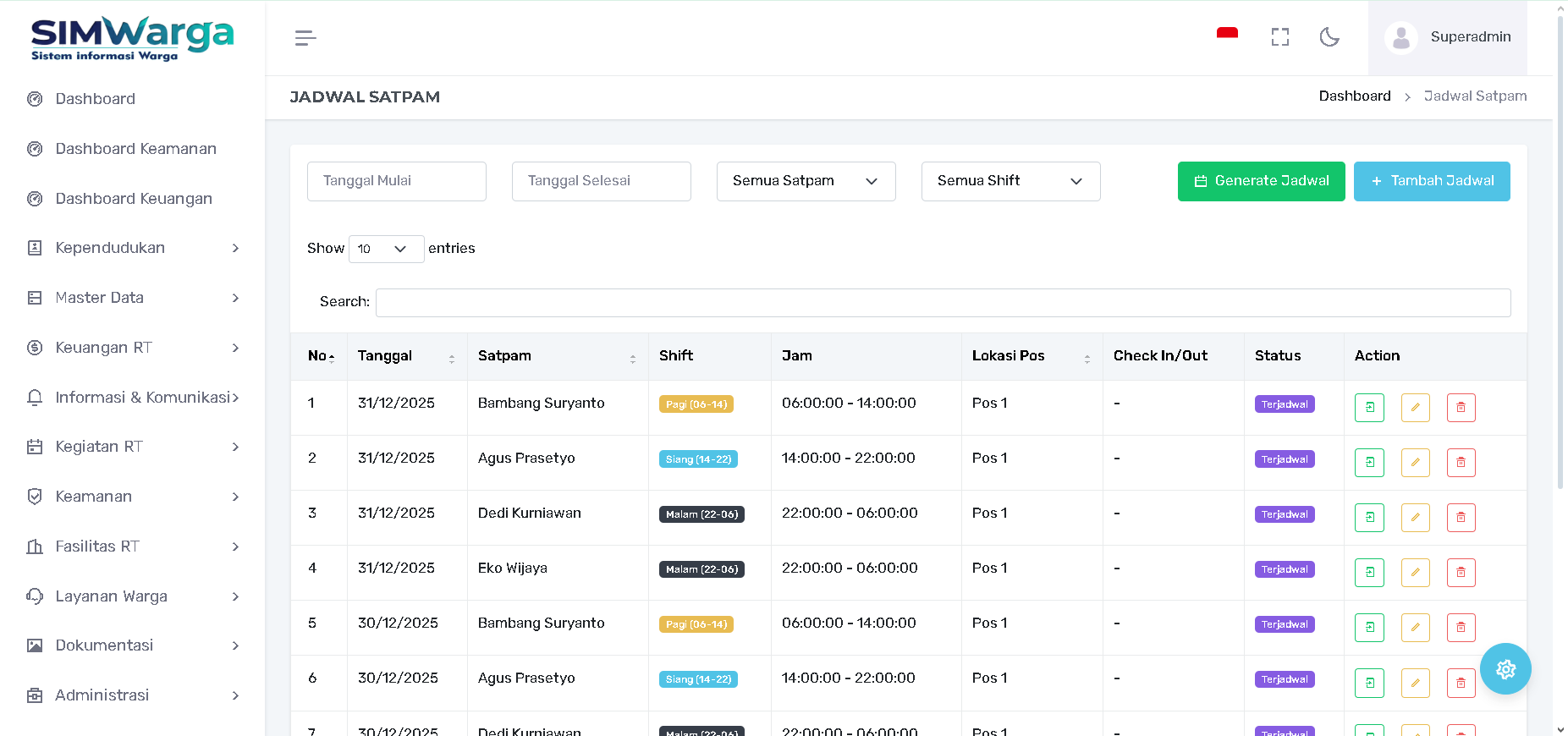
-
Nama Petugas: Personel yang bertugas pada hari tersebut.
-
Shift & Jam Tugas: Informasi waktu tugas (Contoh: Shift Pagi 07:00 - 15:00).
-
Tanggal Tugas: Hari dan tanggal pelaksanaan tugas.
-
Status Kehadiran: Menampilkan status kehadiran petugas (Akan Datang, Hadir, atau Alfa) yang terintegrasi dengan sistem absensi satpam.
C. Menambah Jadwal Manual (Create)
Jika ada kebutuhan khusus (seperti penambahan personel saat acara warga), pengurus dapat menambah jadwal secara manual:
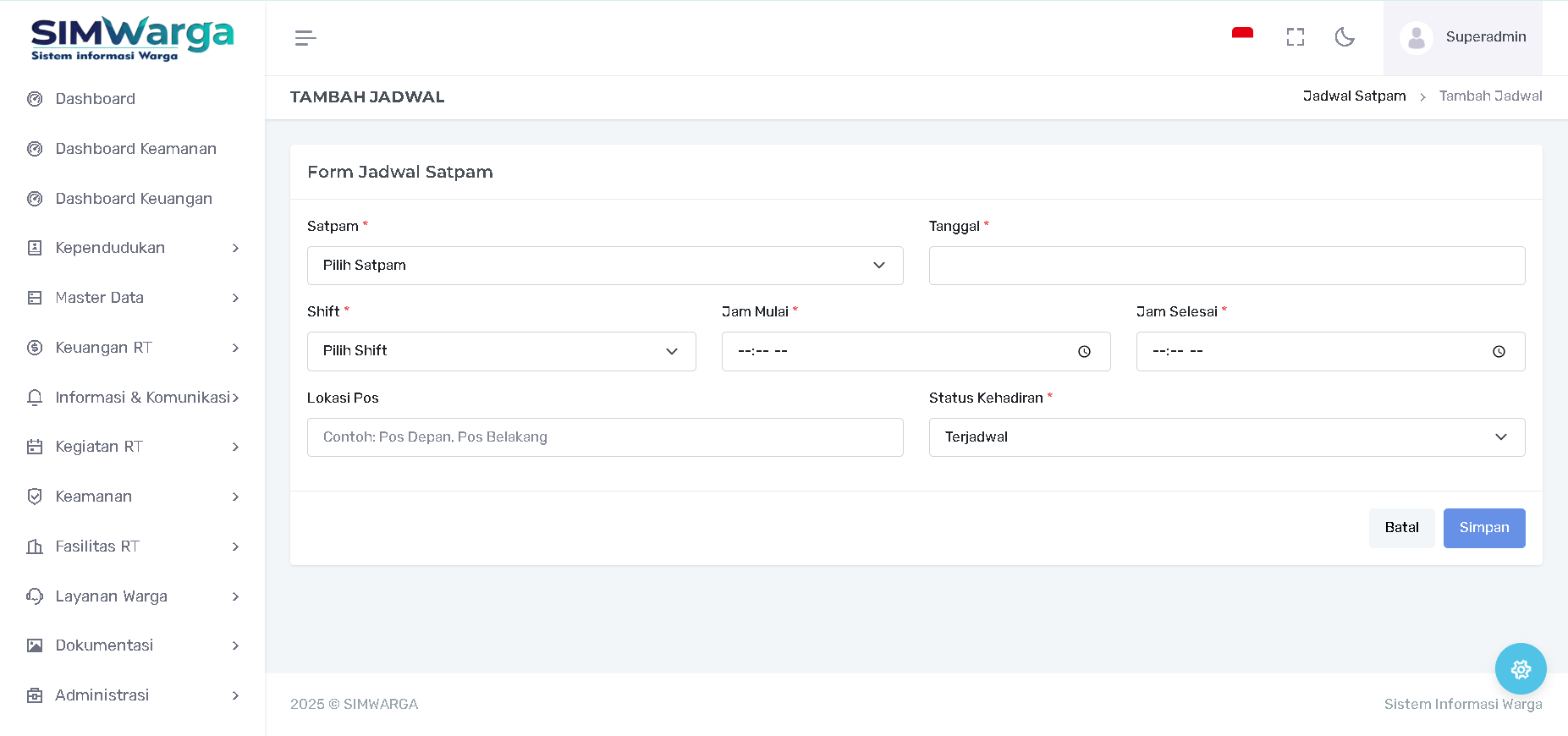
-
Klik tombol "+ Tambah Jadwal".
-
Pilih Nama Satpam dari daftar personel yang aktif.
-
Tentukan Shift yang diinginkan.
-
Pilih Tanggal penugasan.
-
Klik "Simpan".
D. Manajemen Data (Update & Delete)
-
Ubah (Ikon Pensil): Digunakan untuk menukar jadwal (switching shift) antar personel jika ada yang berhalangan hadir.
-
Hapus (Ikon Tempat Sampah): Digunakan untuk membatalkan penugasan pada tanggal tertentu.
Tips Operasional:
Gunakan fitur Generate Jadwal pada akhir pekan untuk menyusun jadwal minggu berikutnya. Jadwal yang telah dibuat akan muncul secara otomatis pada widget "Jadwal Ronda/Keamanan" di Dashboard Utama sebagai informasi bagi warga.
Apakah Anda ingin saya melanjutkan ke panduan menu "Iuran Warga" atau fitur "Bank Sampah"?
Lembur Satpam
Halaman Lembur Satpam digunakan untuk mendokumentasikan setiap jam kerja tambahan yang dilakukan oleh petugas di luar jadwal shift reguler mereka. Data yang diinput di sini akan terintegrasi langsung dengan komponen bonus pada sistem penggajian satpam.
A. Daftar Riwayat Lembur (Read)
Tabel utama menampilkan daftar pengajuan lembur yang perlu ditinjau oleh pengurus:
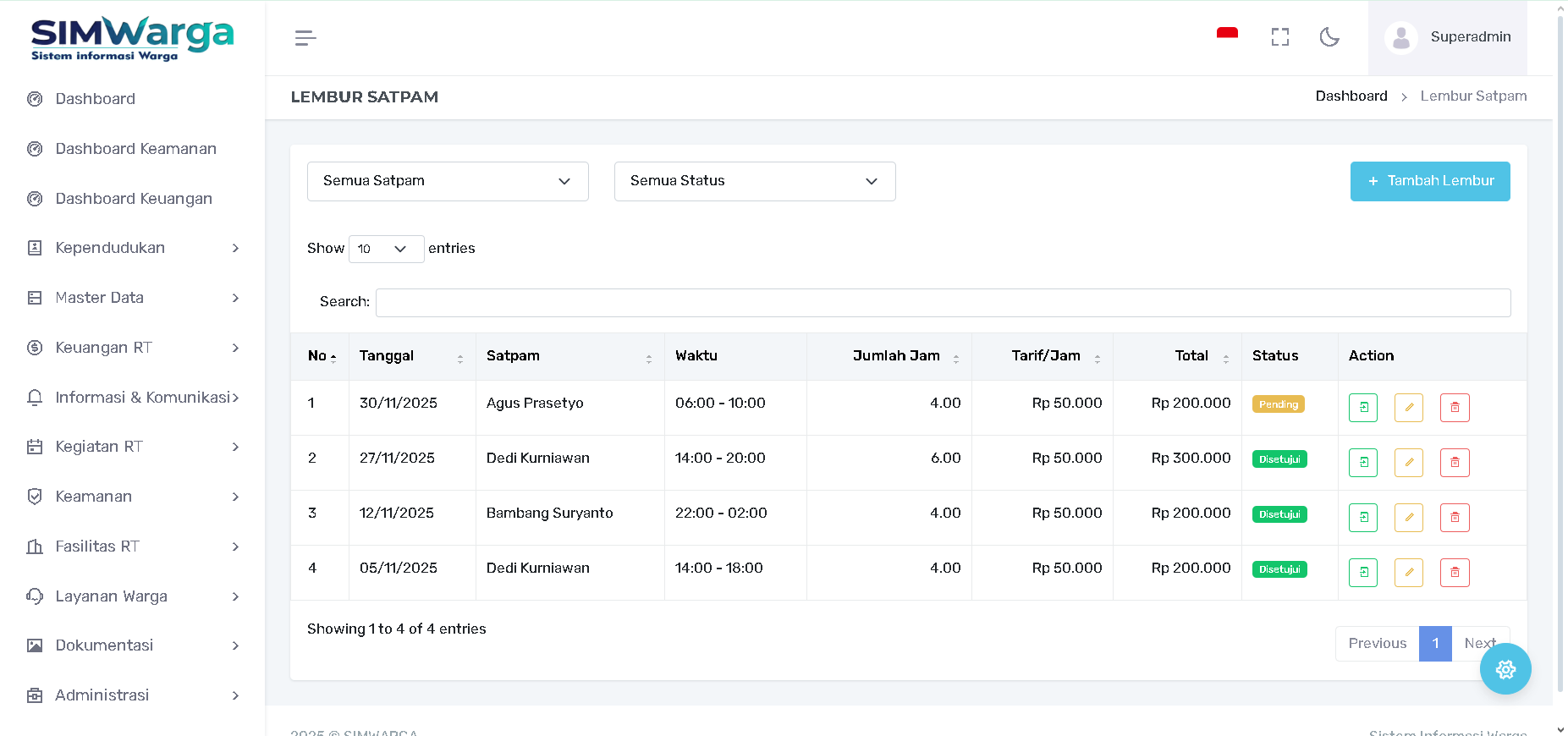
-
Waktu & Durasi: Menampilkan tanggal lembur, rentang jam (contoh: 06:00 - 10:00), serta kalkulasi Jumlah Jam secara otomatis (contoh: 4.00 jam).
-
Tarif & Total: Menampilkan Tarif per Jam yang berlaku dan Total nominal rupiah yang akan diterima petugas (Jumlah Jam $\times$ Tarif).
-
Status Verifikasi: Indikator kondisi pengajuan lembur:
-
Pending (Kuning): Pengajuan baru yang menunggu persetujuan pengurus.
-
Disetujui (Hijau): Lembur telah divalidasi dan siap dimasukkan ke dalam perhitungan gaji.
-
B. Menambah Data Lembur (Create)
Untuk mencatat lembur baru, klik tombol "+ Tambah Lembur". Pengurus perlu mengisi formulir sebagai berikut:
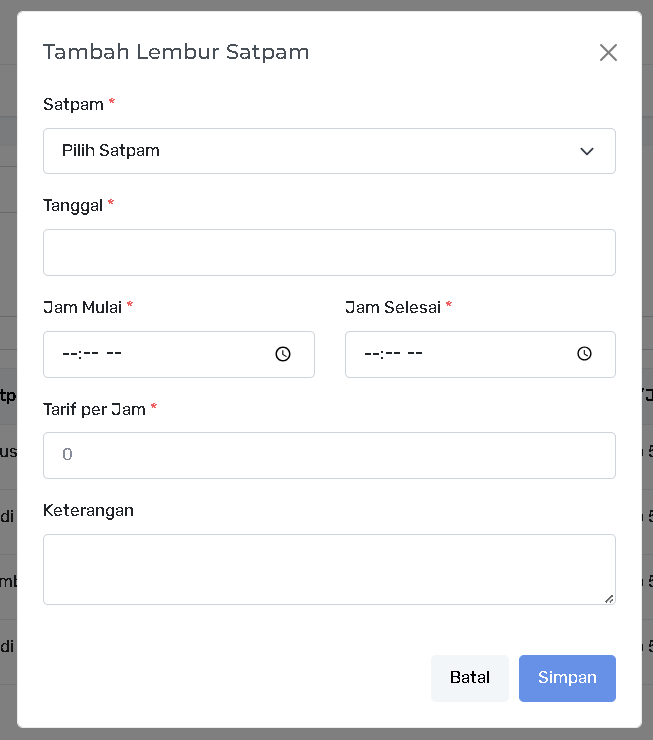
-
Pilih Satpam: Memilih nama petugas yang melakukan lembur dari daftar personel aktif.
-
Tanggal & Waktu: Menentukan Tanggal kejadian serta Jam Mulai dan Jam Selesai lembur melalui fitur time picker.
-
Tarif per Jam: Memasukkan nominal tarif lembur yang telah disepakati (contoh: Rp 50.000).
-
Keterangan: Memberikan alasan atau narasi tugas tambahan yang dilakukan (contoh: "Penjagaan tambahan acara pernikahan warga").
C. Manajemen dan Persetujuan (Action)
Pada kolom Action, pengurus memiliki kendali untuk memvalidasi data:
-
Setujui (Ikon Checkbox Hijau): Menandai bahwa jam lembur valid dan secara otomatis akan menambah nilai Bonus pada slip gaji personel tersebut.
-
Ubah (Ikon Pensil Kuning): Mengoreksi detail jam atau tarif jika terdapat kesalahan input.
-
Hapus (Ikon Tempat Sampah Merah): Membatalkan catatan lembur yang tidak sah.
Tips Operasional:
Pastikan untuk menyetujui seluruh pengajuan lembur yang valid sebelum melakukan Generate Gaji di akhir bulan agar bonus lembur terhitung secara akurat dalam total gaji bersih petugas.
Cuti Satpam
Halaman Cuti Satpam digunakan untuk mencatat, meninjau, dan memvalidasi permohonan izin kerja dari petugas satpam. Dengan adanya sistem ini, pengurus dapat memastikan kekuatan personel tetap terjaga sebelum memberikan persetujuan izin.
A. Daftar Pengajuan Cuti (Read)
Tabel utama menampilkan riwayat permohonan cuti dengan rincian sebagai berikut:
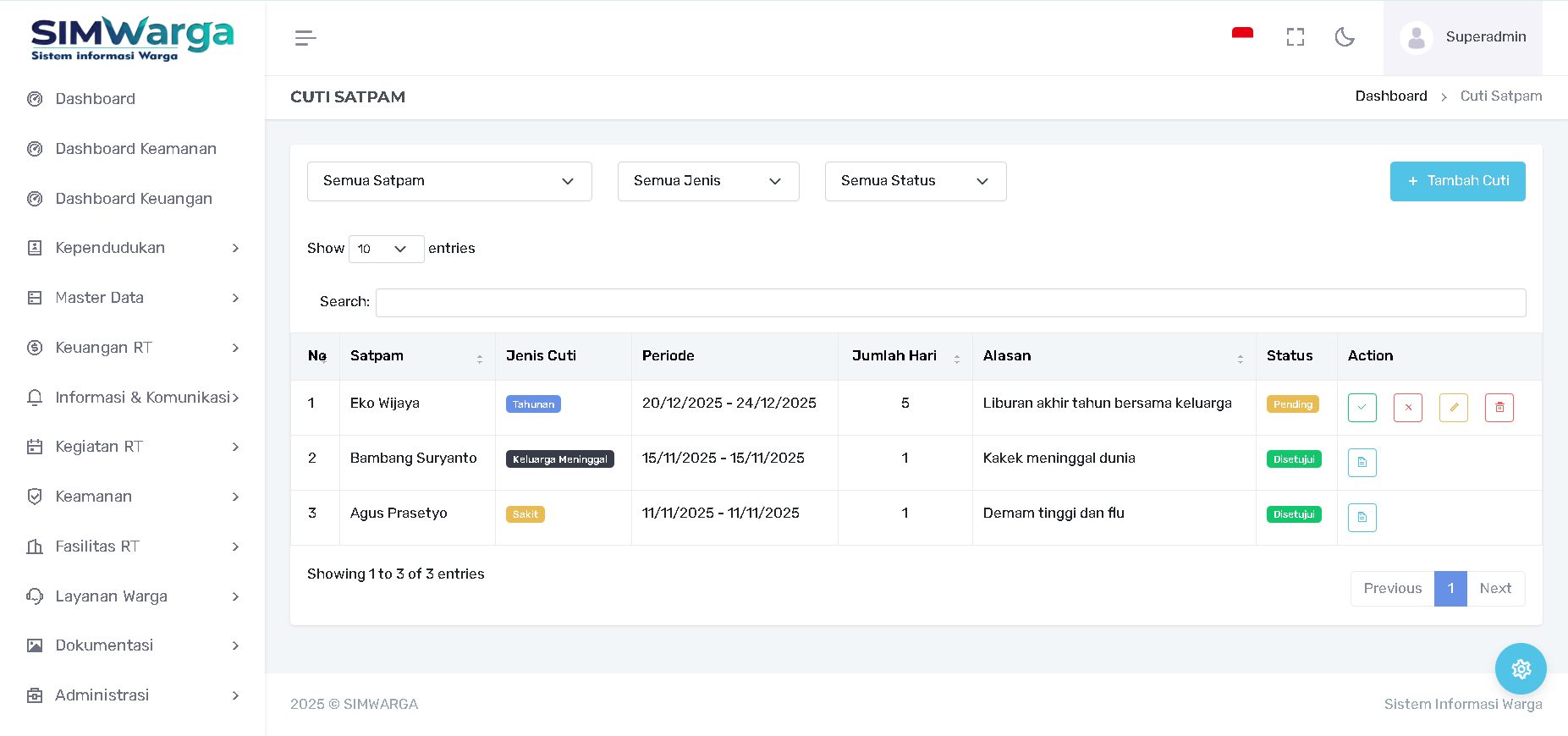
-
Identitas & Jenis Cuti: Nama petugas satpam dan tipe izin yang diajukan (contoh: Tahunan [biru], Sakit [kuning], atau Keluarga Meninggal [hitam]).
-
Periode & Jumlah Hari: Rentang tanggal cuti serta total hari kerja yang ditinggalkan.
-
Alasan: Penjelasan singkat mengenai tujuan pengambilan cuti.
-
Status Persetujuan: Menunjukkan kondisi pengajuan:
-
Pending (Kuning): Menunggu verifikasi pengurus.
-
Disetujui (Hijau): Izin telah diberikan secara resmi.
-
B. Menambah Pengajuan Cuti (Create)
Pengurus dapat menginput data cuti melalui tombol "+ Tambah Cuti". Formulir yang harus diisi meliputi:
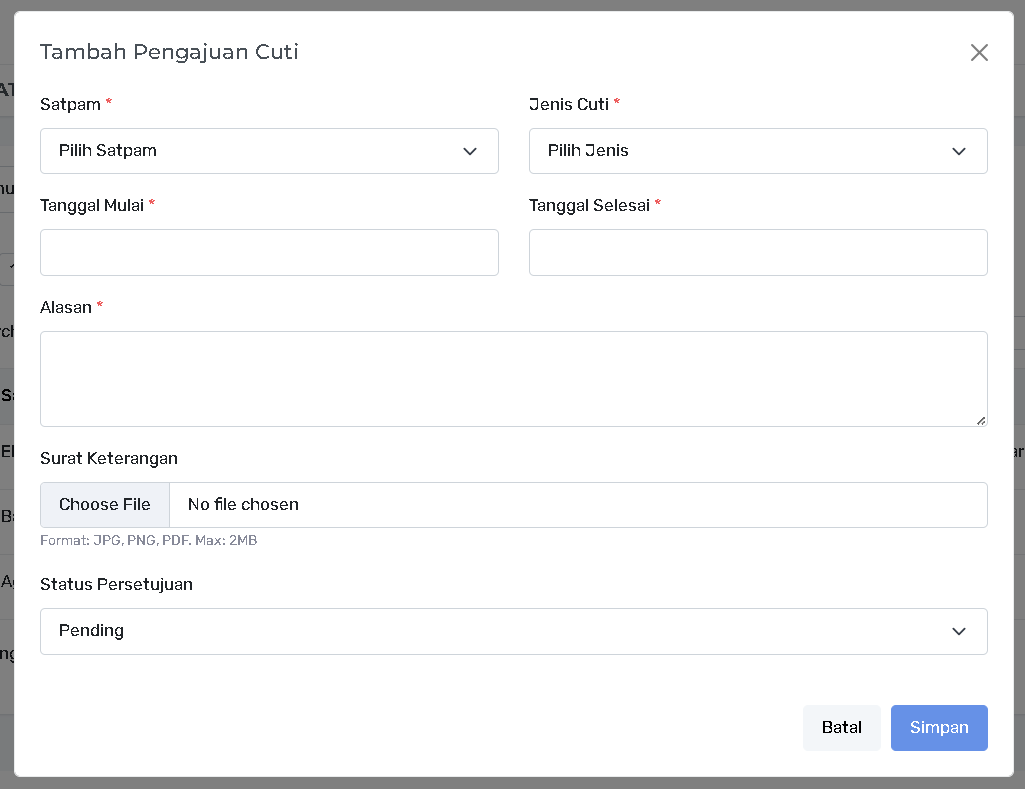
-
Personel & Kategori: Memilih nama satpam dan memilih Jenis Cuti dari menu dropdown.
-
Waktu: Menentukan Tanggal Mulai dan Tanggal Selesai melalui fitur kalender.
-
Narasi & Dokumen:
-
Alasan: Mengisi penjelasan detail keperluan cuti.
-
Surat Keterangan: Mengunggah dokumen pendukung (seperti surat keterangan dokter) dalam format JPG, PNG, atau PDF dengan ukuran maksimal 2MB.
-
-
Status: Menetapkan status awal pengajuan (default: Pending).
C. Manajemen Tindak Lanjut (Action)
Pada kolom Action, pengurus dapat mengambil langkah verifikasi:
-
Setujui (Ikon Checkbox Hijau): Memberikan validasi akhir pada pengajuan cuti.
-
Tolak (Ikon Silang Merah): Membatalkan pengajuan jika dianggap tidak sesuai.
-
Lihat Dokumen (Ikon Dokumen Biru): Mengunduh atau melihat surat keterangan yang dilampirkan oleh petugas.
-
Ubah & Hapus: Memperbaiki detail atau menghapus data jika terjadi kesalahan input.
Tips Koordinasi Personel:
Sebelum menyetujui status Disetujui, sangat disarankan untuk memeriksa Jadwal Satpam terlebih dahulu guna memastikan bahwa tugas petugas yang cuti sudah dialihkan ke personel lain agar keamanan lingkungan tetap terjamin.
Jadwal Ronda
Halaman Jadwal Ronda berfungsi sebagai pusat pengaturan piket keamanan warga. Berbeda dengan petugas satpam profesional, jadwal ini diperuntukkan bagi partisipasi aktif warga dalam menjaga ketertiban lingkungan sesuai waktu yang telah ditentukan.
A. Daftar Piket Ronda (Read)
Tabel utama menyajikan informasi rinci mengenai pembagian tugas siskamling:
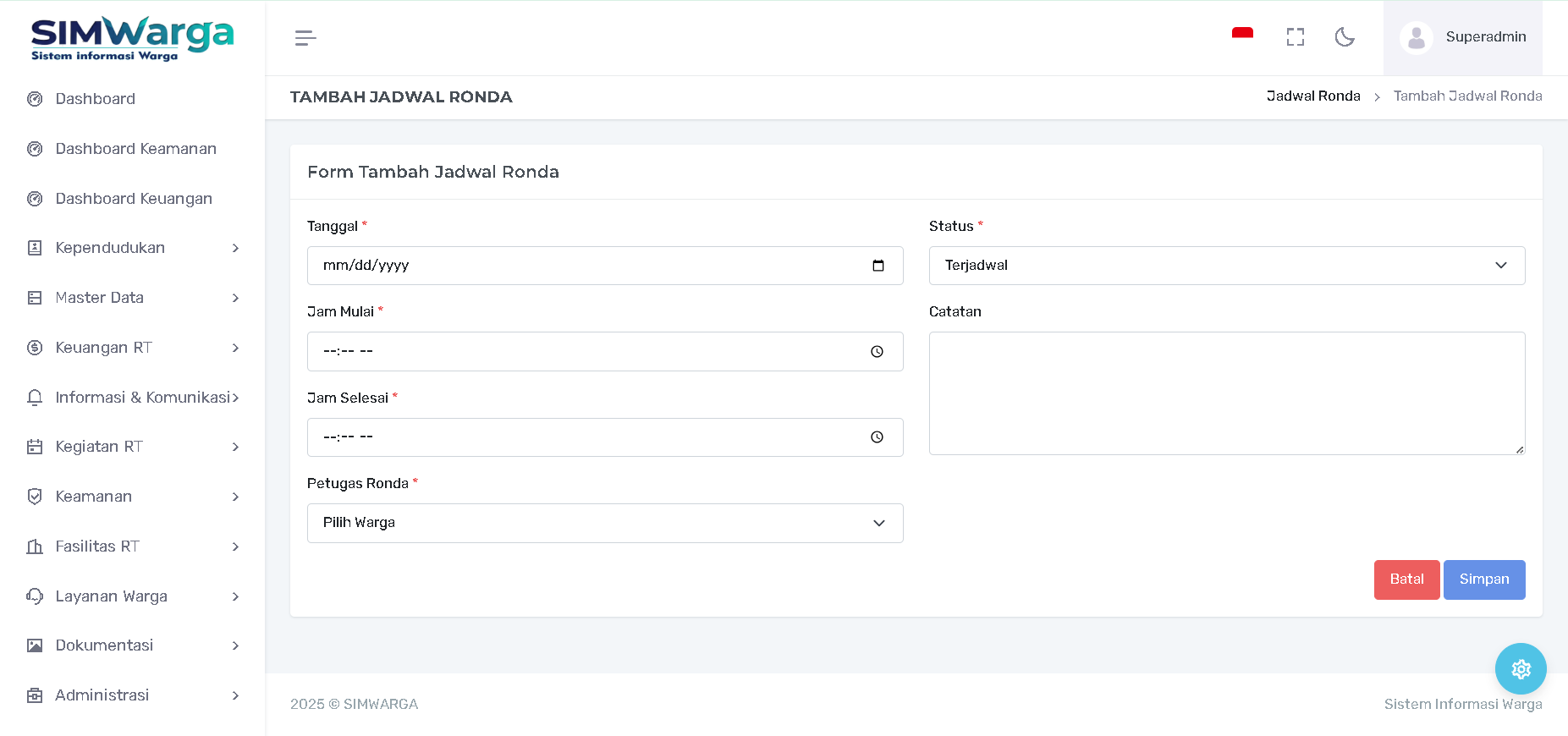
-
Tanggal & Waktu: Menampilkan jadwal tugas dan durasi piket (contoh: 22:00 - 03:00).
-
Petugas Ronda: Menampilkan nama warga yang terdaftar mendapatkan giliran piket pada hari tersebut.
-
Pengganti: Kolom informasi jika petugas yang bersangkutan berhalangan dan digantikan oleh warga lain (contoh: Digantikan oleh Dedi Mulyadi).
-
Status Kehadiran: Indikator partisipasi warga:
-
Hadir (Hijau): Warga datang dan melaksanakan piket sesuai jadwal.
-
Tidak Hadir (Merah): Warga absen tanpa keterangan.
-
Digantikan (Biru): Warga berhalangan namun terdapat pengganti yang sah.
-
B. Menambah Jadwal Ronda (Create)
Pengurus dapat menginput pembagian tugas ronda melalui tombol "+ Tambah Jadwal Ronda". Formulir yang perlu diisi meliputi:
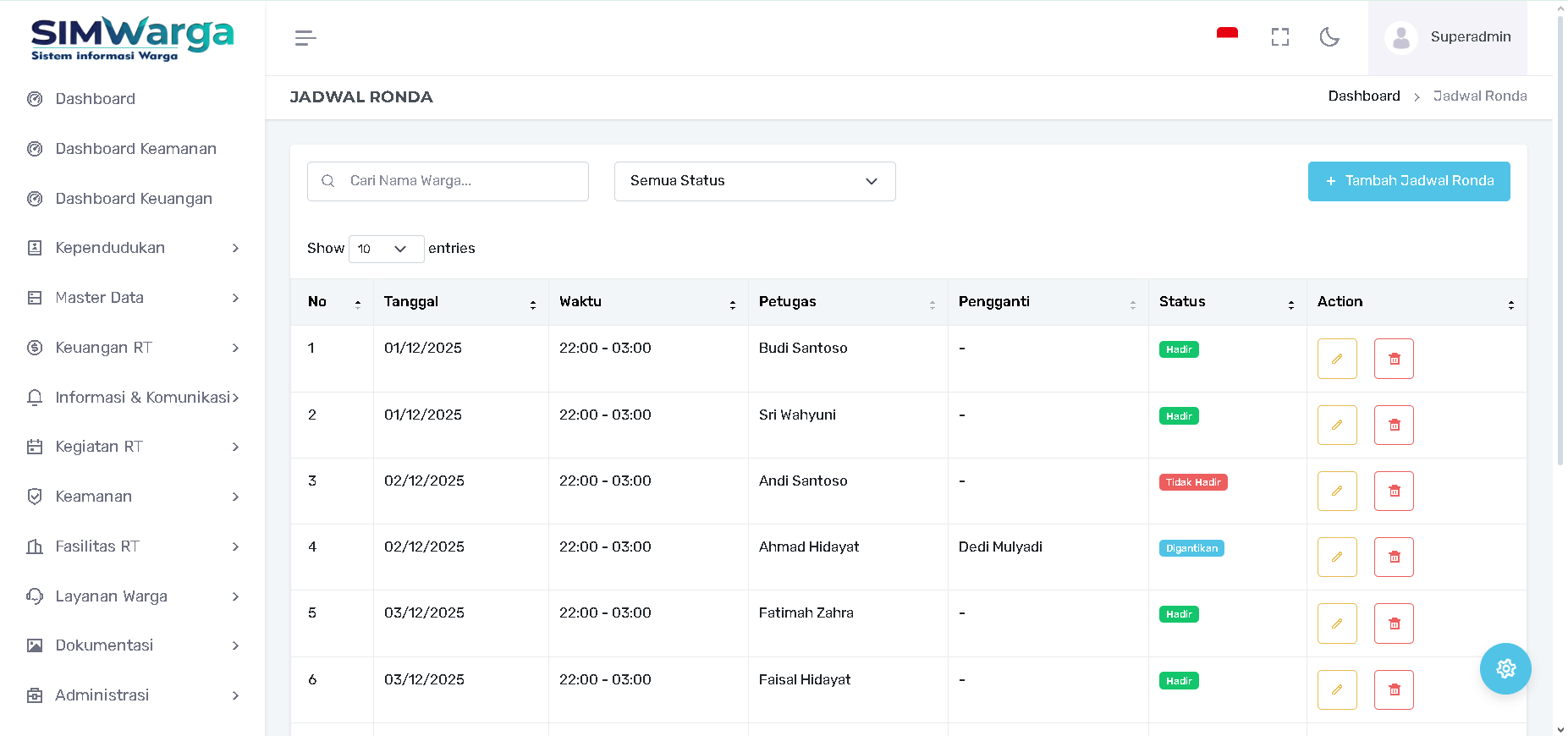
-
Tanggal: Memilih tanggal pelaksanaan ronda melalui fitur kalender.
-
Jam Mulai & Selesai: Menentukan rentang waktu piket ronda.
-
Petugas Ronda: Memilih nama warga dari database kependudukan yang mendapatkan giliran jaga.
-
Status: Menetapkan status awal jadwal (default: Terjadwal).
-
Catatan: Kolom tambahan untuk instruksi khusus atau pembagian pos ronda.
C. Manajemen Data (Action)
Pada kolom Action, tersedia kendali bagi pengurus untuk memvalidasi aktivitas ronda:
-
Ubah (Ikon Pensil): Digunakan untuk mencatat kehadiran warga setelah tugas selesai atau mengubah petugas jika ada pertukaran jadwal.
-
Hapus (Ikon Tempat Sampah): Digunakan untuk membatalkan jadwal ronde pada tanggal tertentu.
D. Integrasi Dashboard Keamanan
Informasi yang dikelola pada halaman ini secara otomatis akan memengaruhi tampilan di Dashboard Keamanan, di antaranya:
-
Jadwal Ronda Hari Ini: Menampilkan warga yang bertugas tepat pada hari berjalan.
-
Top 5 Petugas Ronda Paling Aktif: Menampilkan ranking warga dengan tingkat kehadiran ronda tertinggi sebagai bentuk apresiasi sosial.
-
Persentase Kehadiran: Menghitung statistik kepatuhan warga dalam mengikuti siskamling.
Tips Pengelolaan:
Pastikan untuk segera memperbarui status kehadiran setelah waktu ronda berakhir. Data kehadiran yang akurat akan menaikkan poin warga pada widget Top 5 Petugas Aktif dan memberikan gambaran nyata mengenai kondisi keamanan lingkungan.
Buku Tamu
Halaman Buku Tamu adalah instrumen pengawasan administratif untuk mencatat setiap warga luar yang berkunjung atau menginap di lingkungan RT/RW. Fitur ini sangat krusial untuk menjaga ketertiban, keamanan, dan tertib administrasi kependudukan sementara.
A. Daftar Riwayat Tamu (Read)
Tabel utama menyajikan data pendatang secara komprehensif untuk memudahkan pemantauan:
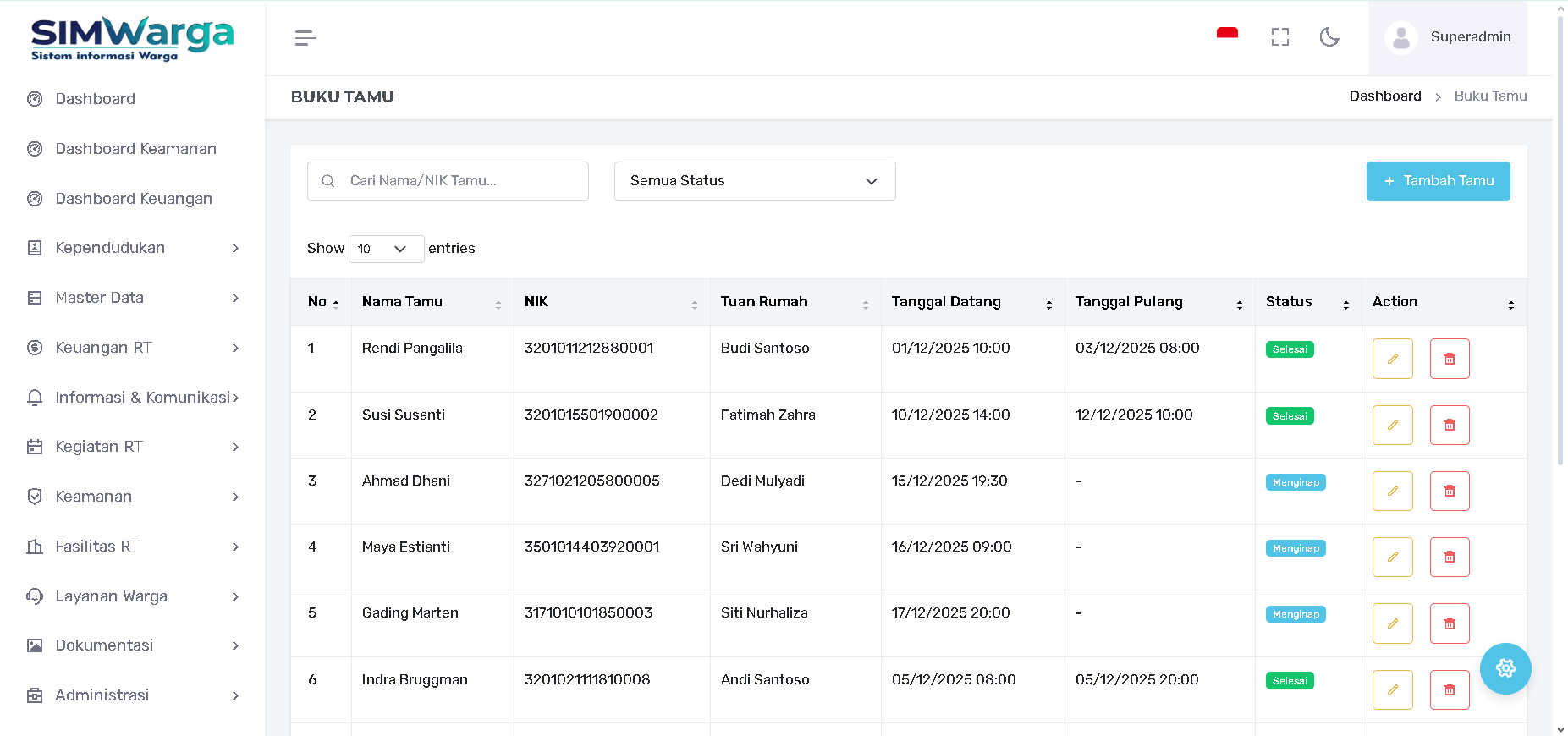
-
Identitas Tamu: Menampilkan Nama Tamu dan nomor NIK untuk verifikasi identitas resmi.
-
Tuan Rumah: Informasi mengenai warga setempat yang dikunjungi oleh tamu tersebut.
-
Waktu Kunjungan: Mencatat secara presisi Tanggal Datang dan Tanggal Pulang.
-
Status Kunjungan: Label indikator kondisi tamu saat ini:
-
Menginap (Biru): Tamu yang masih berada di lokasi dan belum kembali.
-
Selesai (Hijau): Tamu yang sudah meninggalkan lingkungan sesuai tanggal pulang yang tercatat.
-
B. Menambah Data Tamu (Create)
Pengurus atau petugas keamanan dapat menginput data tamu melalui tombol "+ Tambah Tamu". Formulir pendaftaran dirancang sangat detail untuk keperluan keamanan:
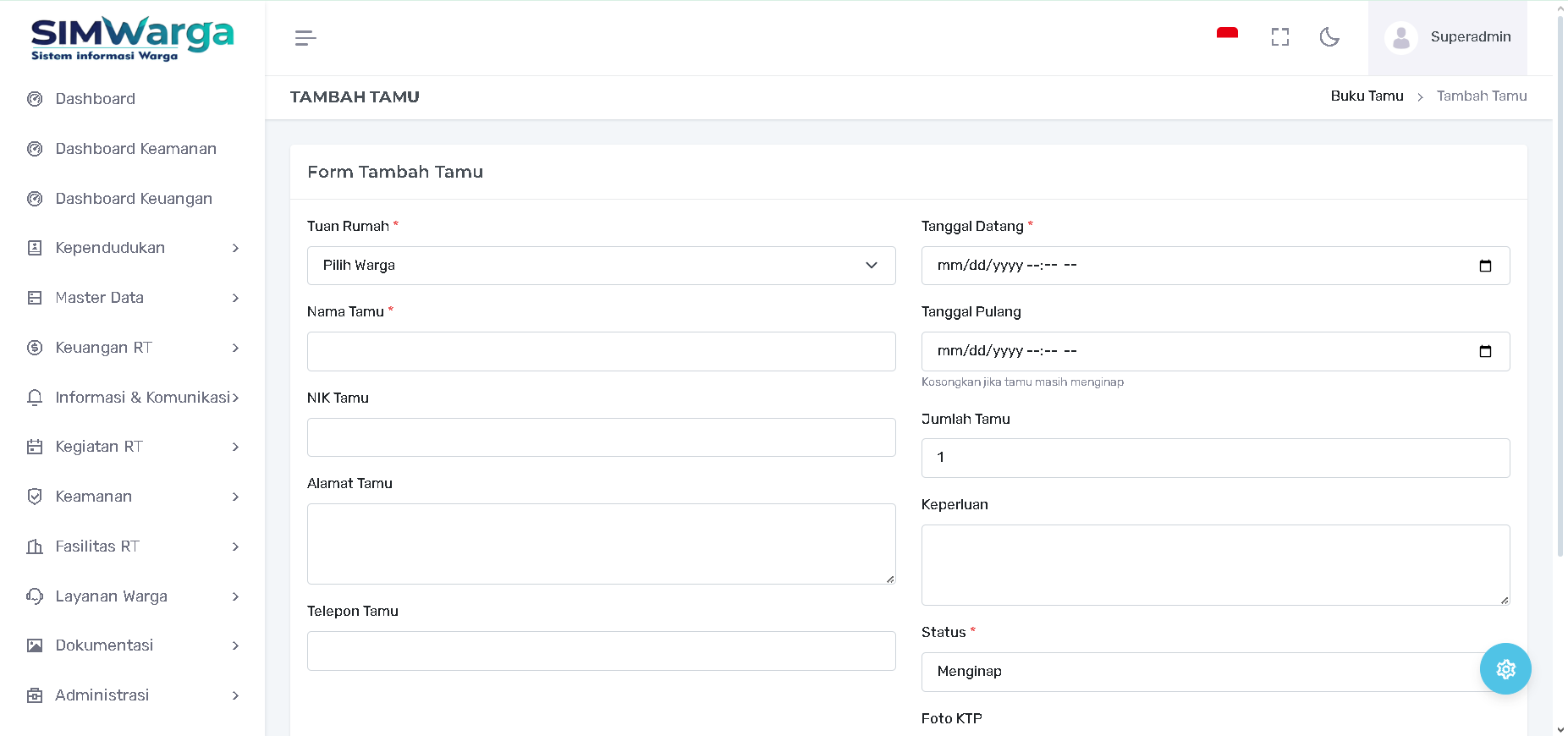
-
Referensi Warga: Pilih Tuan Rumah dari daftar warga aktif di sistem.
-
Profil Tamu: Mengisi Nama Lengkap, NIK Tamu, Alamat Asal, dan nomor Telepon yang bisa dihubungi.
-
Detail Kedatangan:
-
Tentukan Tanggal Datang dan estimasi Tanggal Pulang (kosongkan jika tamu belum tahu kapan pulang).
-
Masukkan Jumlah Tamu yang datang dalam satu rombongan.
-
Tuliskan Keperluan kunjungan (misal: kunjungan keluarga, acara sosial, atau urusan bisnis).
-
-
Legalitas: Pilih Status (default: Menginap) dan unggah Foto KTP tamu sebagai bukti otentik.
C. Manajemen Data (Action)
Pada kolom Action, pengurus dapat melakukan pembaruan status tamu:
-
Ubah (Ikon Pensil): Digunakan untuk menginput tanggal kepulangan tamu dan mengubah status menjadi Selesai.
-
Hapus (Ikon Tempat Sampah): Digunakan jika terdapat pembatalan kunjungan atau kesalahan input data.
D. Integrasi Dashboard
Data tamu yang berstatus Menginap akan muncul secara otomatis pada widget "Tamu Sedang Menginap" di Dashboard Keamanan. Hal ini memudahkan petugas keamanan untuk melakukan pengecekan mendadak jika diperlukan guna memastikan kepatuhan aturan lapor 24 jam.
Tips Keamanan:
Selalu pastikan foto KTP tamu terunggah dengan jelas dalam sistem. Data ini sangat berharga bagi pengurus jika sewaktu-waktu pihak kepolisian atau instansi terkait memerlukan riwayat data pendatang di lingkungan tersebut.
Kehilangan & Temuan
Halaman Kehilangan & Temuan dirancang sebagai pusat informasi "Lost and Found" digital untuk membantu warga menemukan kembali barang yang hilang atau melaporkan barang yang ditemukan di area publik lingkungan RT/RW. Fitur ini meningkatkan rasa aman dan kepedulian antar sesama warga melalui transparansi informasi.
A. Daftar Laporan Kehilangan & Temuan (Read)
Tabel utama menyajikan riwayat laporan barang secara sistematis:
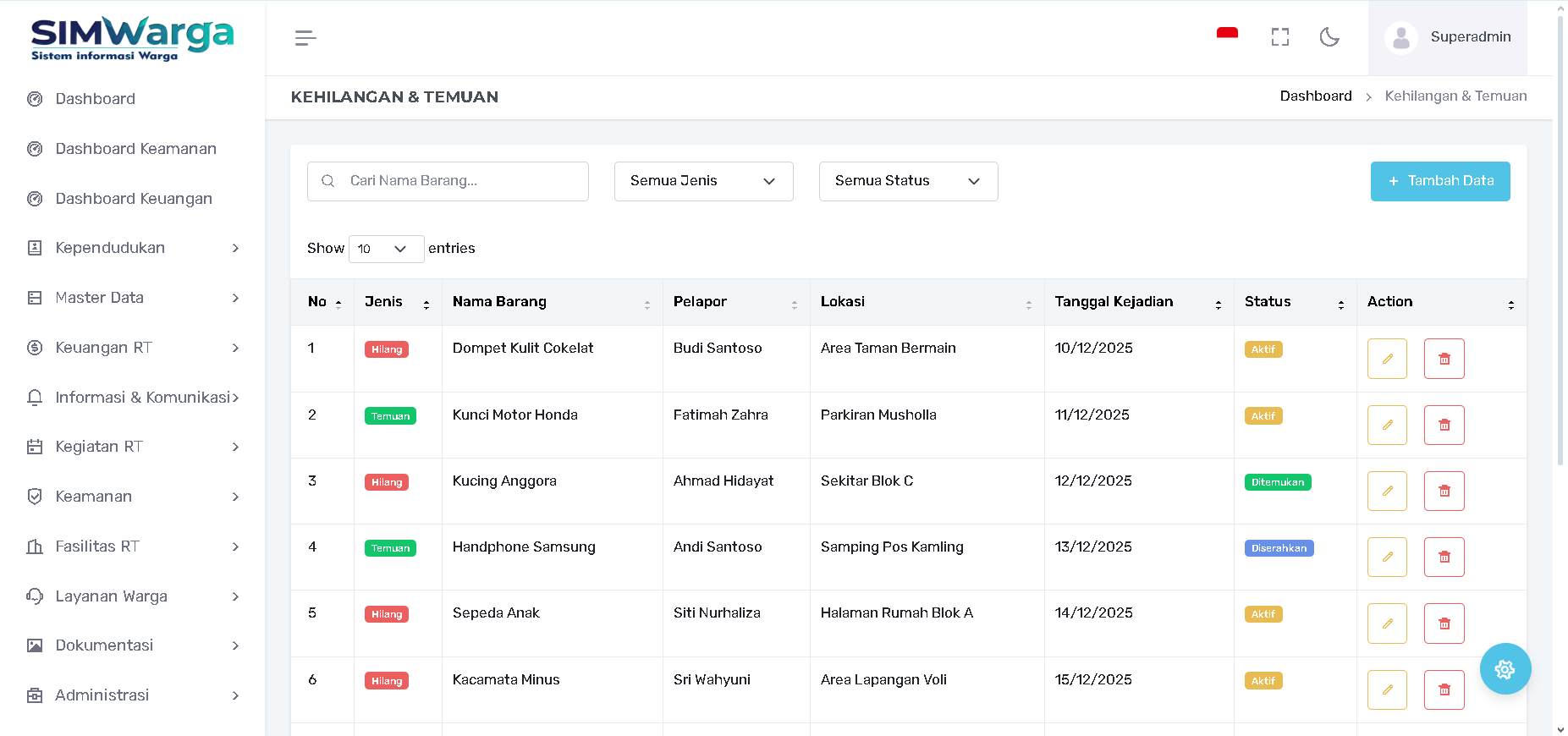
-
Jenis: Label indikator apakah laporan tersebut berupa Hilang (merah) atau Temuan (hijau).
-
Nama Barang: Identitas singkat barang yang dilaporkan (contoh: Dompet Kulit Cokelat atau Kunci Motor Honda).
-
Pelapor: Nama warga yang melaporkan kehilangan atau penemuan barang tersebut.
-
Lokasi: Area spesifik di mana barang tersebut hilang atau ditemukan (contoh: Area Taman Bermain atau Parkiran Musholla).
-
Tanggal Kejadian: Waktu saat peristiwa kehilangan atau penemuan terjadi.
-
Status: Menunjukkan kondisi terkini dari laporan:
-
Aktif: Laporan masih diproses atau barang belum kembali ke pemiliknya.
-
Ditemukan: Barang yang hilang sudah berhasil ditemukan kembali.
-
Diserahkan: Barang temuan sudah diserahkan kembali kepada pemilik aslinya.
-
B. Menambah Laporan Baru (Create)
Pengurus dapat menginput data kehilangan atau temuan barang melalui tombol "+ Tambah Data". Formulir yang perlu diisi mencakup:
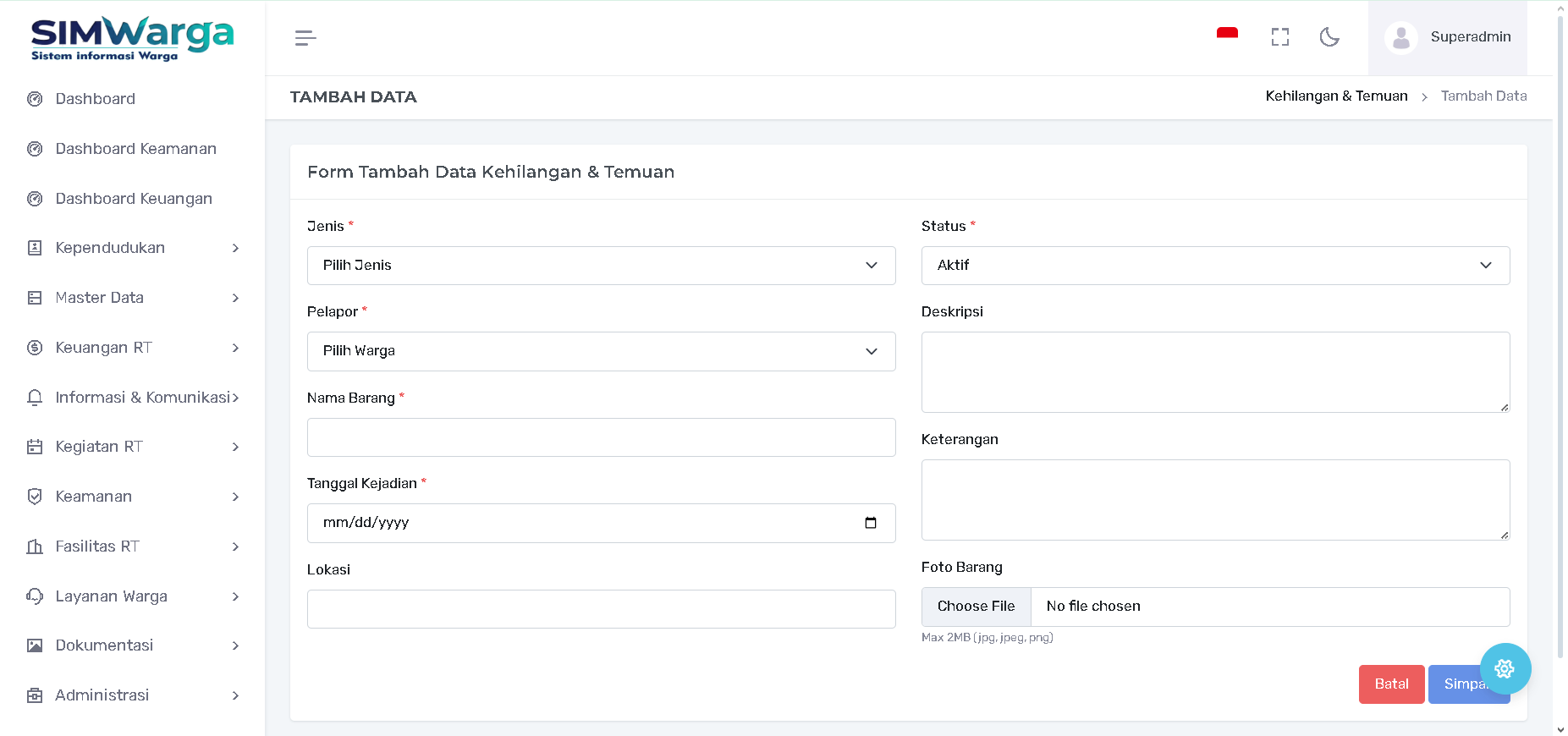
-
Klasifikasi Dasar: Pilih Jenis (Hilang/Temuan) dan tentukan Status awal laporan (default: Aktif).
-
Detail Pelapor: Pilih nama Pelapor dari daftar warga yang ada di sistem.
-
Informasi Barang: Masukkan Nama Barang, Tanggal Kejadian, dan Lokasi kejadian secara mendetail.
-
Narasi & Deskripsi:
-
Deskripsi: Penjelasan mengenai ciri-ciri fisik barang secara umum.
-
Keterangan: Catatan tambahan (misal: isi dompet atau kondisi kunci saat ditemukan).
-
-
Dokumentasi: Unggah Foto Barang (jika ada) dalam format gambar dengan ukuran maksimal 2MB untuk mempermudah proses identifikasi oleh warga lain.
C. Manajemen Data (Action)
Pada kolom Action, pengurus dapat melakukan pemeliharaan data:
-
Ubah (Ikon Pensil): Digunakan untuk memperbarui status jika barang sudah ditemukan atau diserahkan, serta melengkapi informasi yang kurang.
-
Hapus (Ikon Tempat Sampah): Digunakan untuk menghapus data jika terjadi kesalahan input atau pembatalan laporan.
D. Integrasi Dashboard Keamanan
Statistik dari halaman ini akan ditampilkan secara otomatis pada widget "Kehilangan & Barang Temuan" di Dashboard Keamanan, yang mencakup:
-
Jumlah total Barang Hilang dan Barang Temuan yang sedang aktif.
-
Daftar Barang Hilang Terbaru yang menyajikan nama barang, nama pelapor, dan tanggal kejadian secara ringkas agar segera mendapat perhatian warga.
Tips Pengelolaan:
Pastikan pengurus segera mengubah status menjadi "Diserahkan" atau "Ditemukan" setelah proses serah terima barang selesai dilakukan agar database tetap akurat dan tidak membingungkan warga yang melihat informasi di dashboard.
Informasi Darurat
Halaman Informasi Darurat adalah modul krusial yang digunakan untuk menyimpan nomor telepon instansi penting. Data yang dikelola di sini akan muncul secara otomatis pada Dashboard Keamanan warga, sehingga memudahkan mereka menghubungi bantuan saat terjadi kondisi mendesak.
A. Daftar Instansi Darurat (Read)
Tabel utama menyajikan informasi kontak yang dikategorikan secara sistematis:
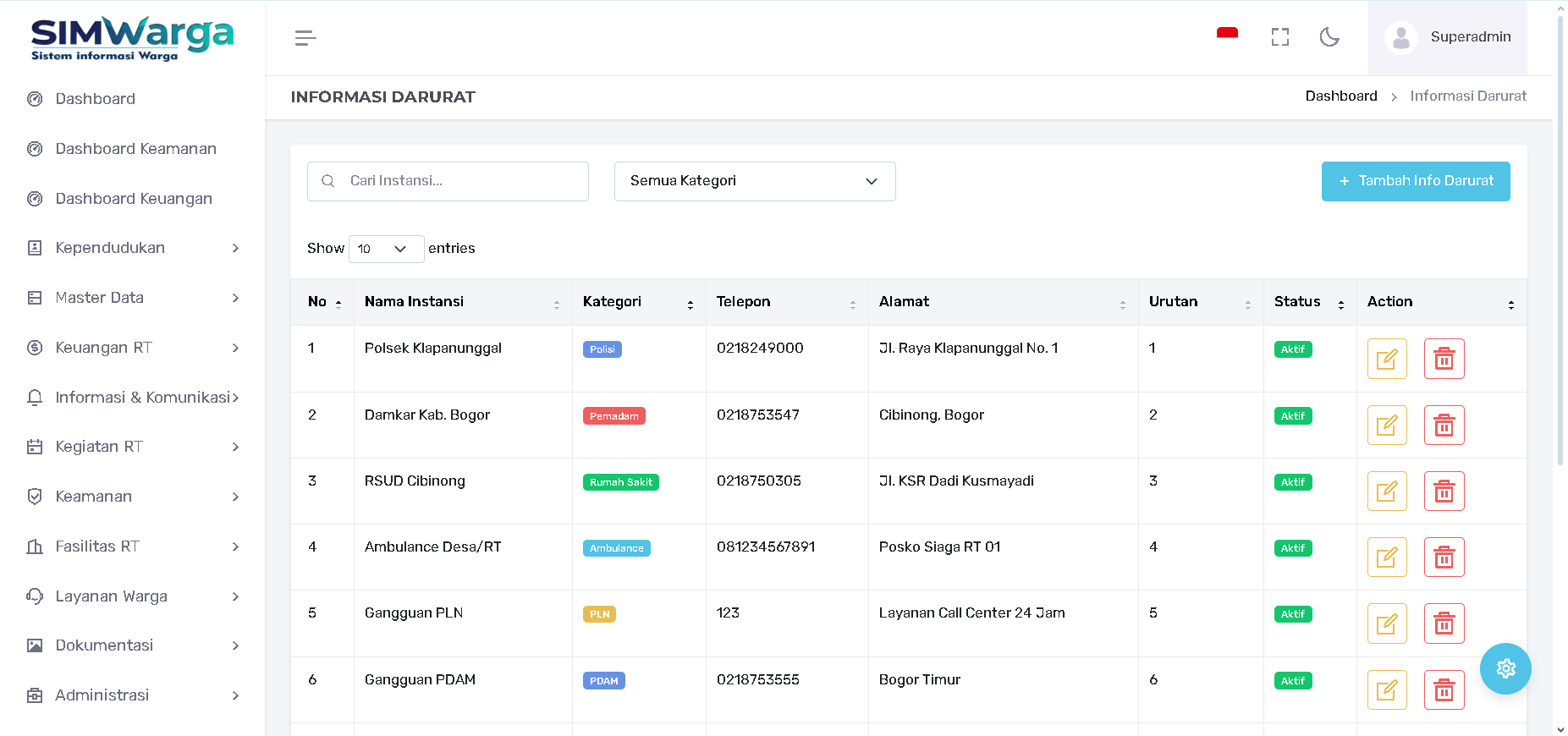
-
Nama Instansi & Kategori: Menampilkan nama lembaga dan jenis layanannya, seperti Polisi, Pemadam, Rumah Sakit, Ambulance, PLN, atau PDAM.
-
Telepon: Nomor telepon resmi yang aktif dan dapat dihubungi.
-
Alamat: Lokasi fisik dari kantor atau pos instansi tersebut.
-
Urutan: Menentukan posisi tampilan kontak pada dashboard (semakin kecil angka urutan, semakin atas posisinya).
-
Status: Menunjukkan apakah informasi kontak tersebut aktif atau sedang tidak tersedia.
B. Menambah Informasi Darurat Baru (Create)
Klik tombol "+ Tambah Info Darurat" untuk memasukkan kontak baru. Jendela formulir akan meminta data sebagai berikut:
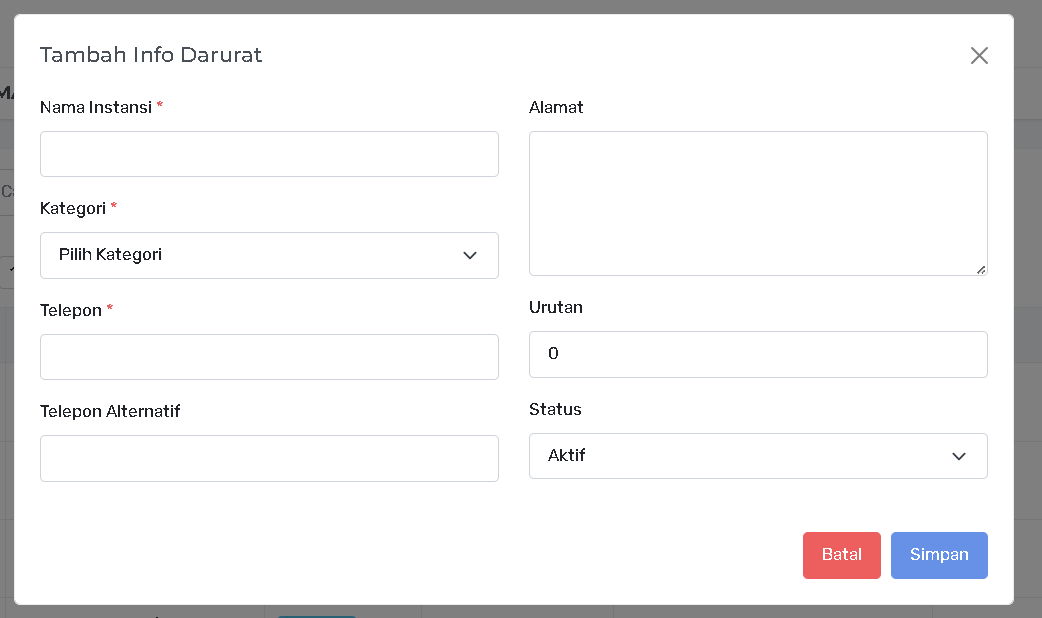
-
Nama Instansi: Masukkan nama lengkap lembaga (Contoh: Polsek Klapanunggal).
-
Kategori: Pilih jenis instansi dari menu dropdown.
-
Telepon & Telepon Alternatif: Masukkan nomor utama dan nomor cadangan jika ada.
-
Alamat: Masukkan alamat lengkap atau patokan lokasi instansi.
-
Urutan & Status: Tentukan prioritas tampilan dan aktifkan status kontak.
Setelah data lengkap, klik "Simpan" untuk mempublikasikannya.
C. Manajemen Data (Action)
Pada kolom Action, pengurus dapat melakukan pemeliharaan informasi:
-
Ubah (Ikon Pensil Kuning): Digunakan untuk memperbarui nomor telepon atau alamat jika terjadi perubahan pada instansi terkait.
-
Hapus (Ikon Tempat Sampah Merah): Digunakan untuk menghapus kontak instansi yang sudah tidak relevan atau tidak aktif lagi.
Tips Operasional:
Pastikan nomor Ambulance Desa/RT berada pada Urutan 1 karena biasanya merupakan kontak yang paling sering dibutuhkan oleh warga dalam situasi gawat darurat medis.
Fasilitas RT
Fasilitas RT
A. Daftar Fasilitas (Read)
Tabel utama menyajikan informasi lengkap mengenai sarana yang tersedia:
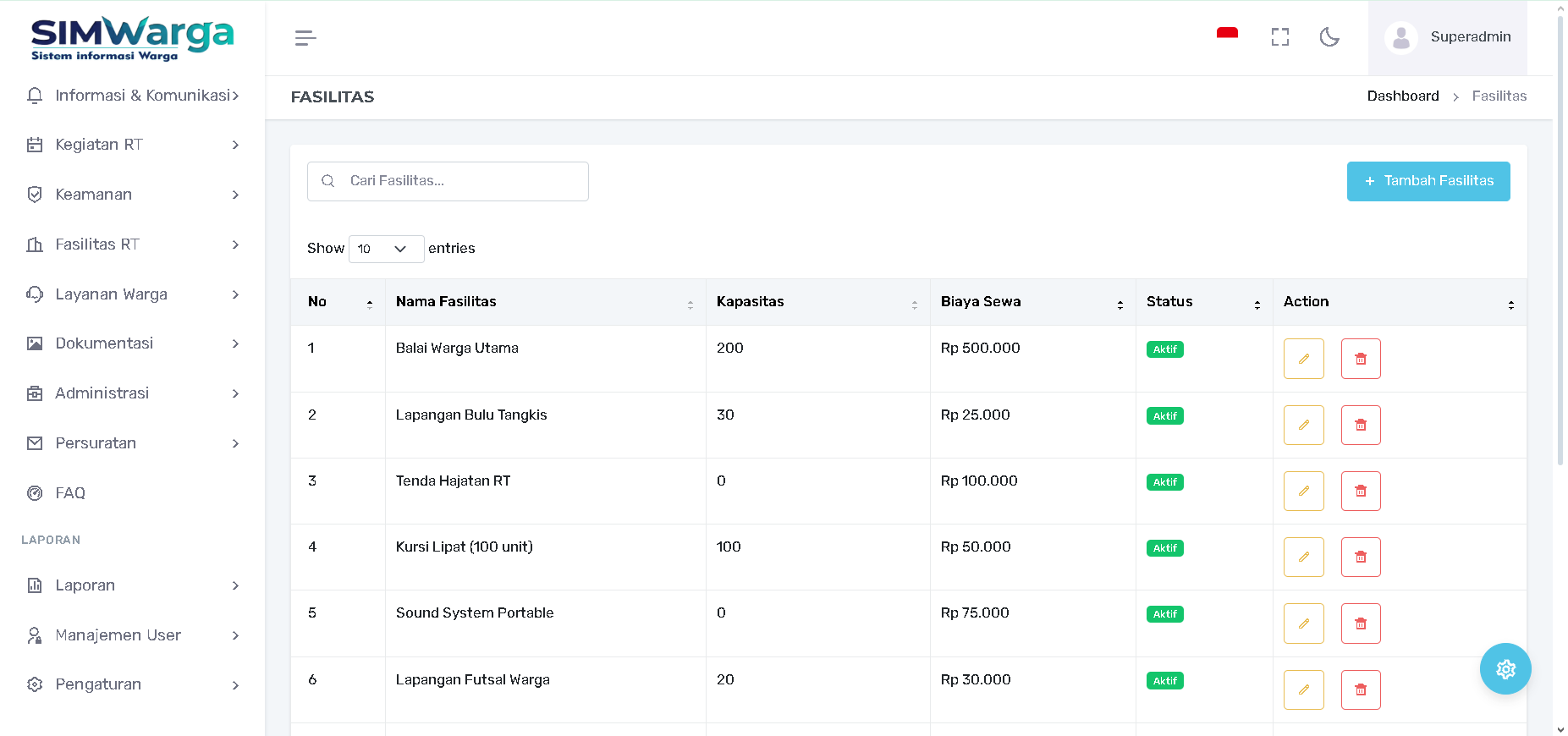
-
Nama Fasilitas: Daftar sarana umum seperti Balai Warga, Lapangan Olahraga, hingga perlengkapan hajatan (Tenda, Kursi Lipat, Sound System).
-
Kapasitas: Menunjukkan jumlah maksimal orang atau unit yang dapat ditampung/digunakan.
-
Biaya Sewa: Nominal rupiah yang ditetapkan untuk peminjaman fasilitas. Jika biaya bernilai Rp 0, maka fasilitas tersebut dapat digunakan warga secara gratis.
-
Status: Label Aktif (Hijau) menandakan fasilitas dalam kondisi baik dan dapat dipesan.
B. Menambah Fasilitas Baru (Create)
Untuk mendaftarkan sarana atau aset baru, klik tombol "+ Tambah Fasilitas". Anda akan diarahkan ke formulir yang mencakup:
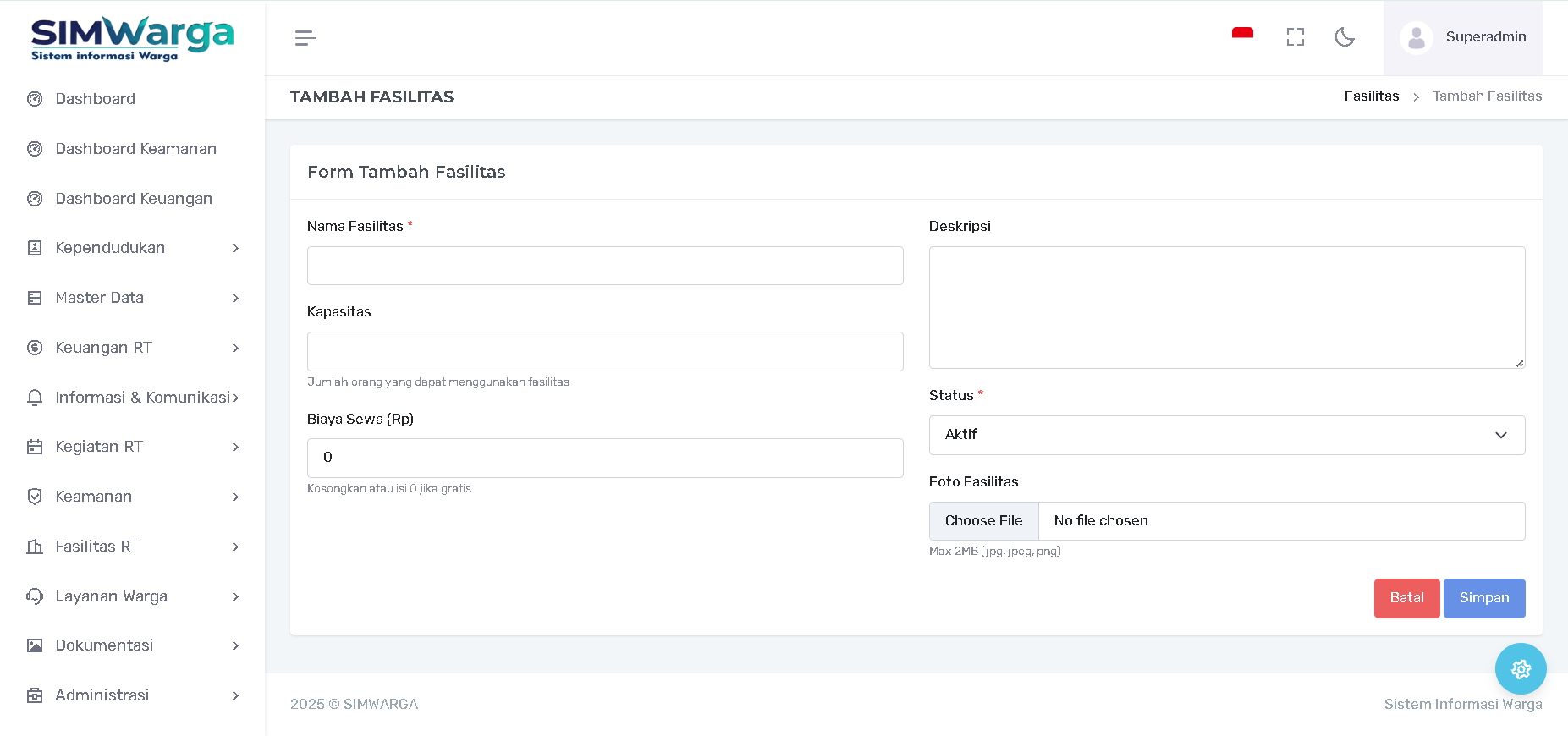
-
Nama Fasilitas: Masukkan nama aset secara spesifik.
-
Kapasitas: Input jumlah orang atau unit yang dapat menggunakan fasilitas tersebut.
-
Biaya Sewa (Rp): Masukkan harga sewa. Biarkan tetap 0 jika penggunaan tidak dipungut biaya.
-
Deskripsi: Penjelasan mengenai detail fasilitas, lokasi, atau aturan penggunaannya.
-
Status: Tentukan apakah fasilitas langsung aktif atau tidak.
-
Foto Fasilitas: Unggah gambar aset (maksimal 2MB) untuk memberikan gambaran visual kepada warga.
C. Pemeliharaan Data (Update & Delete)
Pada kolom Action, pengurus memiliki kendali untuk mengelola data aset:
-
Ubah (Ikon Pensil): Digunakan untuk memperbarui tarif sewa, menambah kapasitas, atau mengganti foto fasilitas jika ada pembaruan fisik.
-
Hapus (Ikon Tempat Sampah): Digunakan untuk menghapus data fasilitas yang sudah tidak dimiliki atau sudah rusak permanen.
Tips Pengelolaan Aset:
Dokumentasikan setiap aset melalui fitur unggah foto agar warga dapat melihat kondisi fasilitas secara transparan sebelum melakukan pengajuan peminjaman melalui layanan warga.
Booking Fasilitas
Halaman Booking Fasilitas digunakan untuk mencatat dan memverifikasi setiap permohonan peminjaman fasilitas publik oleh warga. Modul ini memastikan tidak ada jadwal pemakaian yang tumpang tindih serta memantau status pembayaran sewa fasilitas secara transparan.
A. Daftar Riwayat Pemesanan (Read)
Tabel utama menyajikan ringkasan seluruh aktivitas peminjaman yang masuk ke sistem:
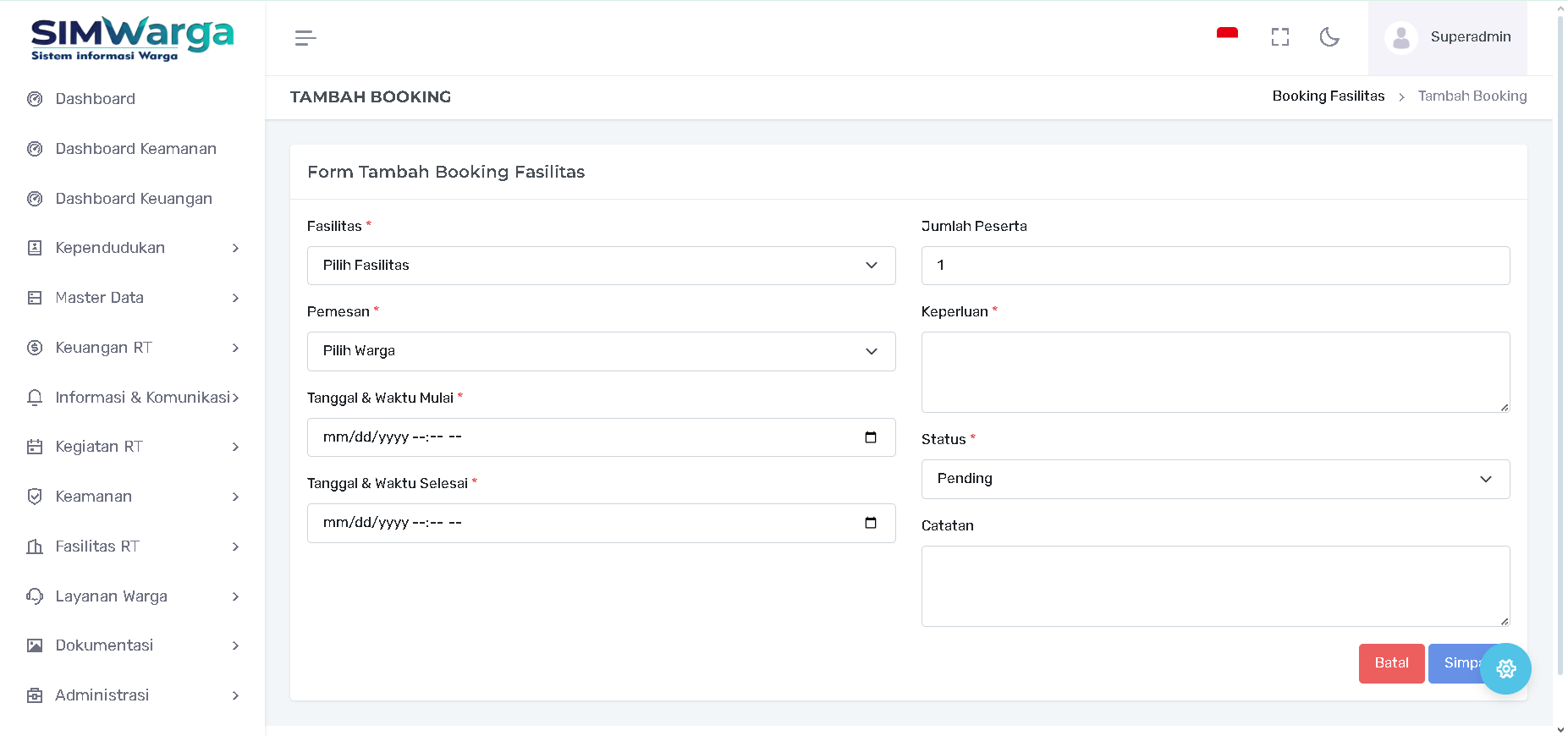
-
Nomor Booking & Fasilitas: Kode unik pemesanan (contoh: BK-001) dan nama sarana yang dipinjam (seperti Balai Warga Utama atau Tenda Hajatan RT).
-
Pemesanan: Nama warga yang melakukan pengajuan peminjaman.
-
Waktu Pelaksanaan: Jadwal Tanggal Mulai pemakaian fasilitas.
-
Total Biaya: Nominal sewa yang harus dibayarkan berdasarkan tarif yang telah ditentukan di master data fasilitas.
-
Status: Label indikator kondisi pemesanan:
-
Disetujui (Hijau): Permohonan divalidasi dan jadwal telah dipesan.
-
Pending (Kuning): Permohonan baru masuk dan menunggu persetujuan pengurus.
-
Selesai (Biru): Masa pemakaian telah berakhir.
-
Ditolak (Merah): Permohonan tidak dapat dikabulkan.
-
B. Menambah Pesanan Baru (Create)
Pengurus dapat menginput data pemesanan melalui tombol "+ Tambah Booking". Formulir pendaftaran meliputi:
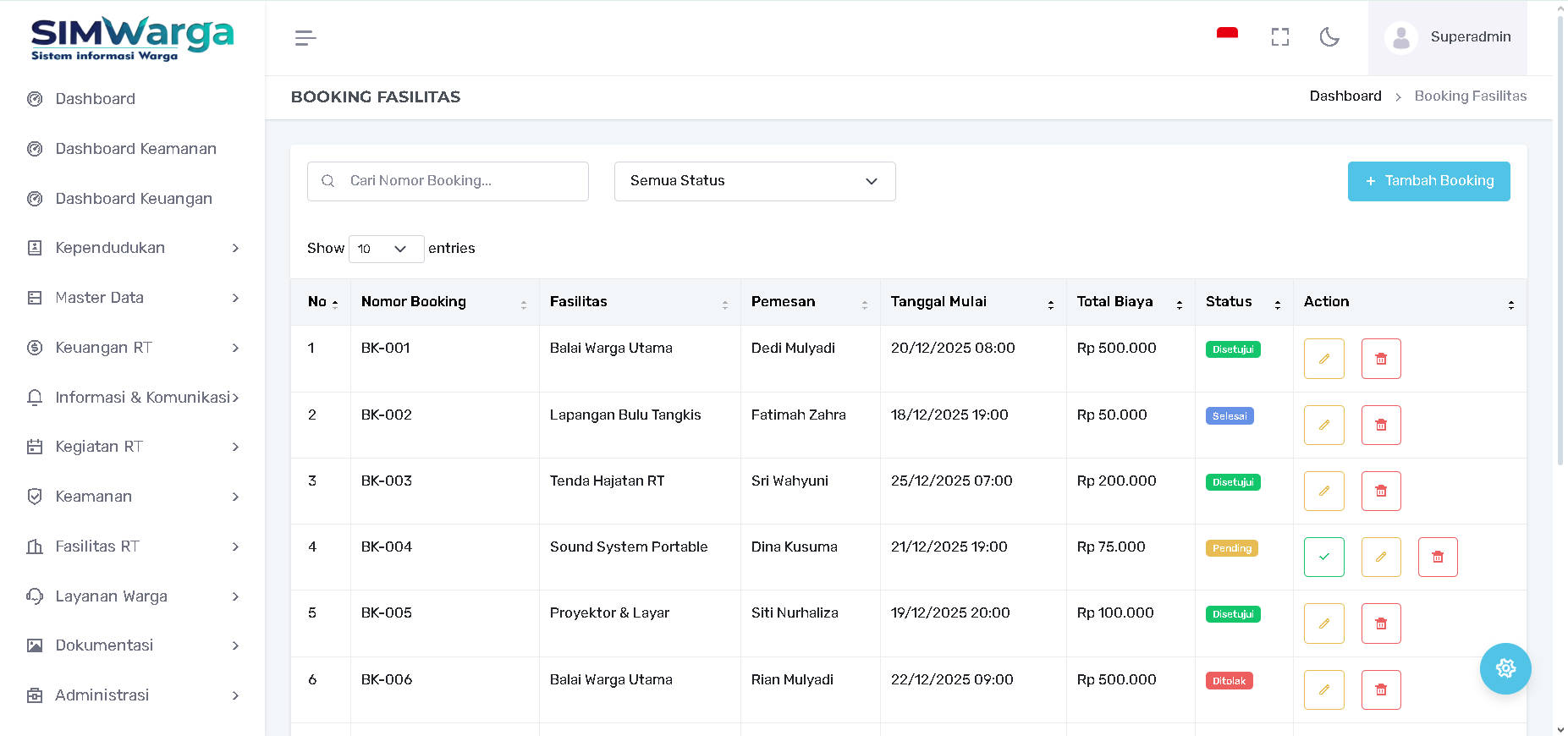
-
Klasifikasi Peminjaman: Memilih Fasilitas yang akan digunakan dan nama Pemesan dari daftar warga.
-
Jadwal Pemakaian: Menentukan Tanggal & Waktu Mulai serta Tanggal & Waktu Selesai melalui fitur kalender.
-
Detail Penggunaan: Mengisi Jumlah Peserta yang akan hadir dan kolom Keperluan (contoh: Arisan Keluarga atau Rapat Warga).
-
Validasi & Catatan: Menetapkan Status awal permohonan dan menambahkan Catatan khusus (misal: "Memerlukan tambahan kursi").
C. Manajemen dan Persetujuan (Action)
Pada kolom Action, pengurus memiliki kendali penuh untuk memproses permohonan:
-
Setujui (Ikon Checkbox Hijau): Digunakan untuk memberikan validasi akhir dan mengonfirmasi jadwal pemakaian fasilitas.
-
Ubah (Ikon Pensil): Digunakan untuk memperbaiki detail waktu atau mengubah fasilitas yang dipinjam.
-
Hapus (Ikon Tempat Sampah): Digunakan untuk membatalkan pesanan dari sistem.
Tips Koordinasi Fasilitas:
Selalu periksa tabel jadwal sebelum menekan status "Disetujui" untuk menghindari bentrokan waktu antara dua pemesan pada fasilitas yang sama.
Layanan Warga
Kartu Digital Warga
Halaman Kartu Digital Warga adalah inovasi digital SIMWarga untuk memberikan identitas elektronik bagi penduduk setempat. Fitur ini mempermudah proses verifikasi warga tanpa harus membawa dokumen fisik dan mempercepat akses ke berbagai layanan RT/RW.
A. Daftar Kartu Digital (Read)
Tabel utama menampilkan daftar warga yang telah memiliki identitas digital:
-
Nomor Kartu: Kode unik dengan format khusus (Contoh: KD-TAHUN-XXXXXX) yang dihasilkan secara otomatis oleh sistem.
-
Identitas Pemilik: Menampilkan Nama Warga dan NIK yang terintegrasi dengan data kependudukan utama.
-
Masa Berlaku: Menampilkan Tanggal Terbit dan Status keaktifan kartu tersebut.
B. Membuat Kartu Digital Baru (Create)
Untuk menerbitkan kartu digital bagi warga yang belum memilikinya, klik tombol "+ Buat Kartu Digital". Pengurus cukup mengisi formulir singkat:
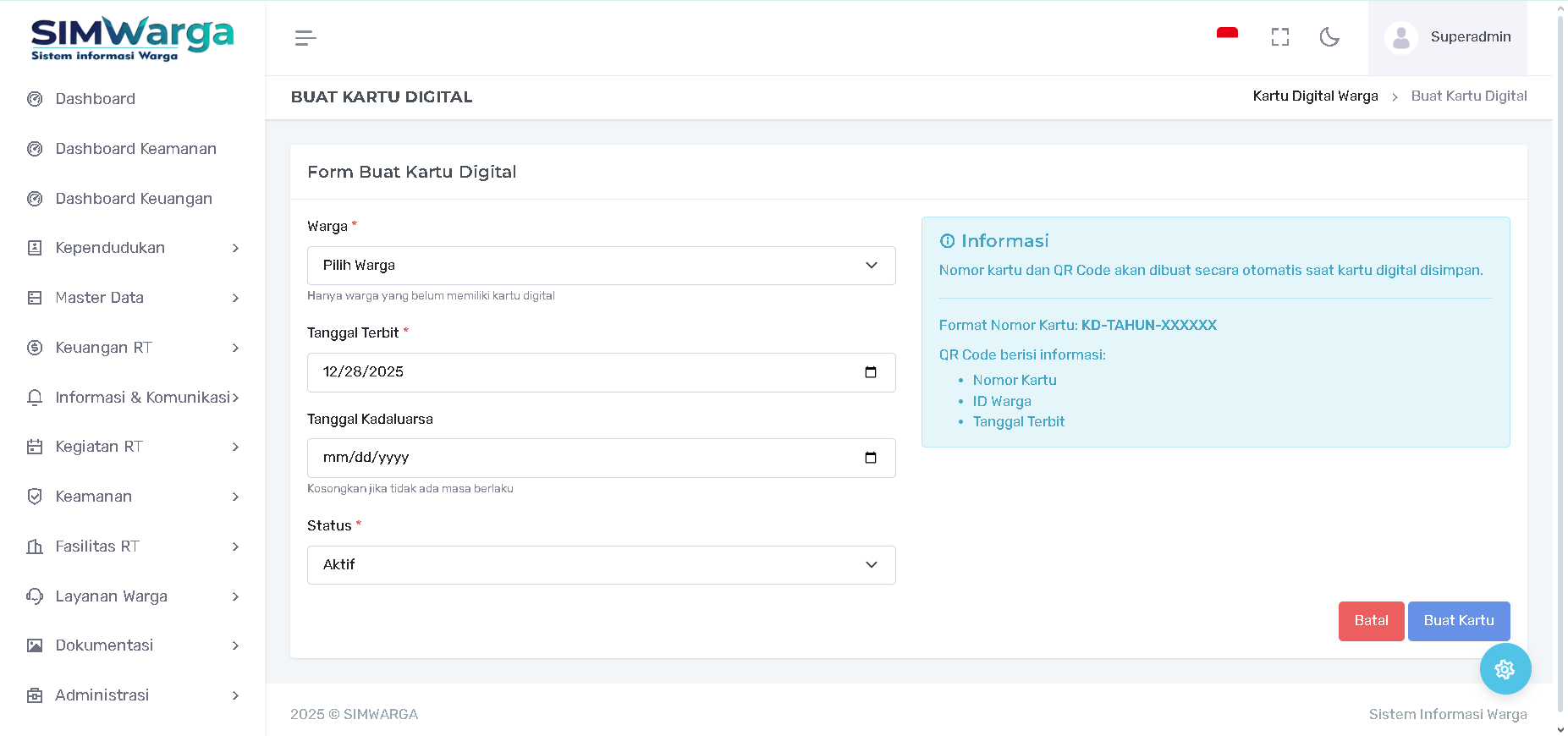
-
Pilih Warga: Memilih nama penduduk dari daftar warga yang belum memiliki kartu digital.
-
Masa Berlaku: Menentukan Tanggal Terbit dan Tanggal Kadaluarsa. Kolom kadaluarsa dapat dikosongkan jika kartu berlaku selamanya.
-
Status: Menetapkan kartu dalam kondisi Aktif.
-
Generasi Otomatis: Setelah menekan tombol "Buat Kartu", sistem akan secara otomatis menciptakan Nomor Kartu dan QR Code unik.
C. Keamanan dan Informasi QR Code
Setiap kartu digital dilengkapi dengan QR Code yang menyimpan data enkripsi berisi:
-
Nomor Kartu Digital.
-
ID Unik Warga.
-
Tanggal Penerbitan.
Tips Penggunaan:
Kartu digital ini dapat dipindai oleh petugas keamanan melalui menu Keamanan untuk memvalidasi apakah seseorang benar-benar warga setempat saat memasuki area lingkungan di jam malam.
Marketplace Warga
Halaman Marketplace Warga (Pasar Warga) dirancang sebagai wadah ekonomi kreatif bagi warga untuk menawarkan produk (kuliner, barang bekas, dll) atau jasa profesional (servis AC, potong rambut, dll). Fitur ini bertujuan untuk memperkuat ekonomi mandiri di lingkungan RT/RW dengan memudahkan transaksi antar tetangga.
A. Daftar Iklan Marketplace (Read)
Tabel utama menyajikan informasi produk dan jasa yang sedang ditawarkan oleh warga:
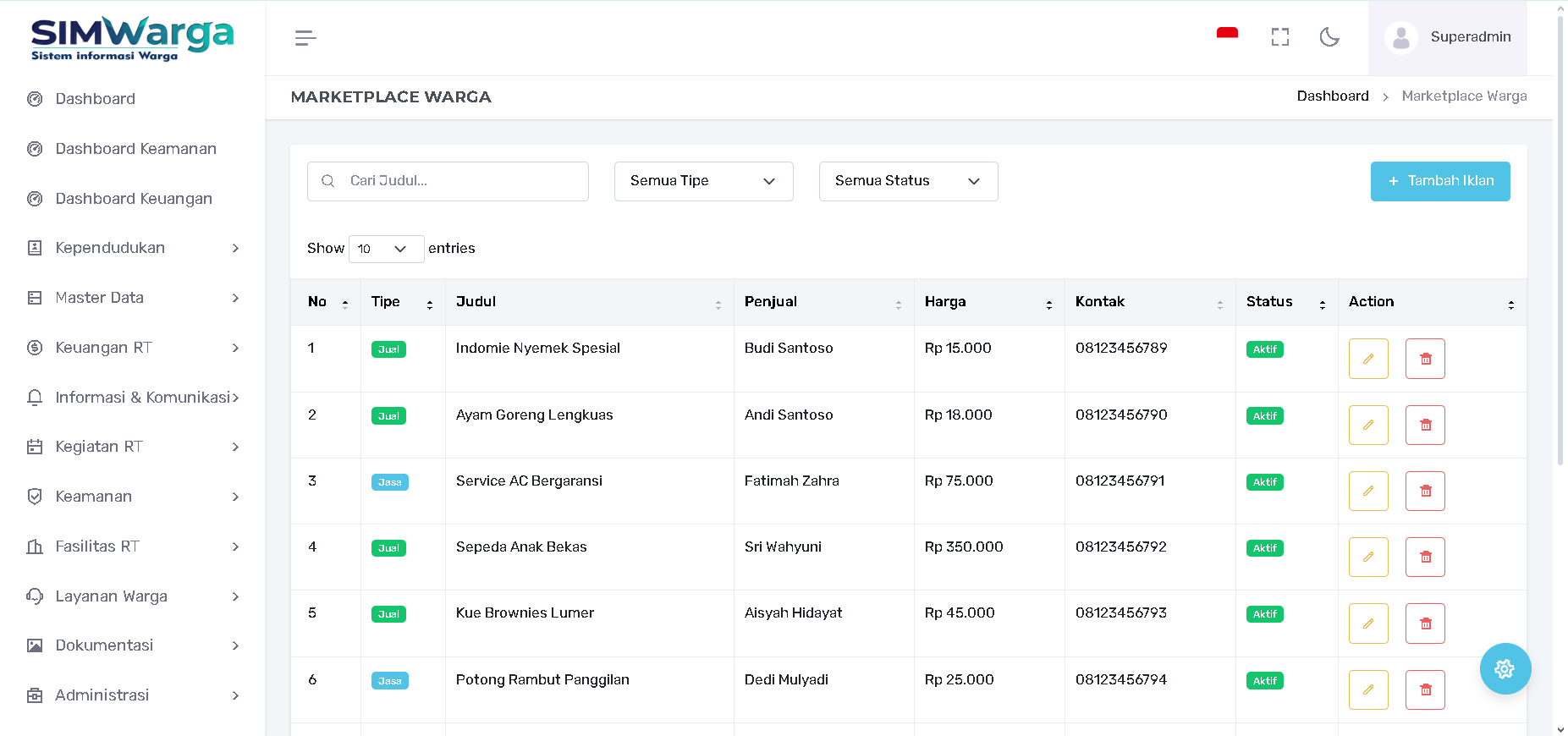
-
Tipe & Judul: Menampilkan label kategori Jual (Hijau) atau Jasa (Biru) beserta nama produk/layanan.
-
Penjual: Nama warga yang bertanggung jawab atas iklan tersebut.
-
Harga: Nilai nominal produk atau jasa dalam rupiah.
-
Kontak: Nomor telepon atau WhatsApp penjual yang dapat dihubungi langsung untuk pemesanan.
-
Status: Label Aktif (Hijau) menandakan produk atau jasa masih tersedia untuk warga.
B. Menambah Iklan Baru (Create)
Pengurus atau warga dapat menginput data penawaran melalui tombol "+ Tambah Iklan". Formulir pendaftaran meliputi:
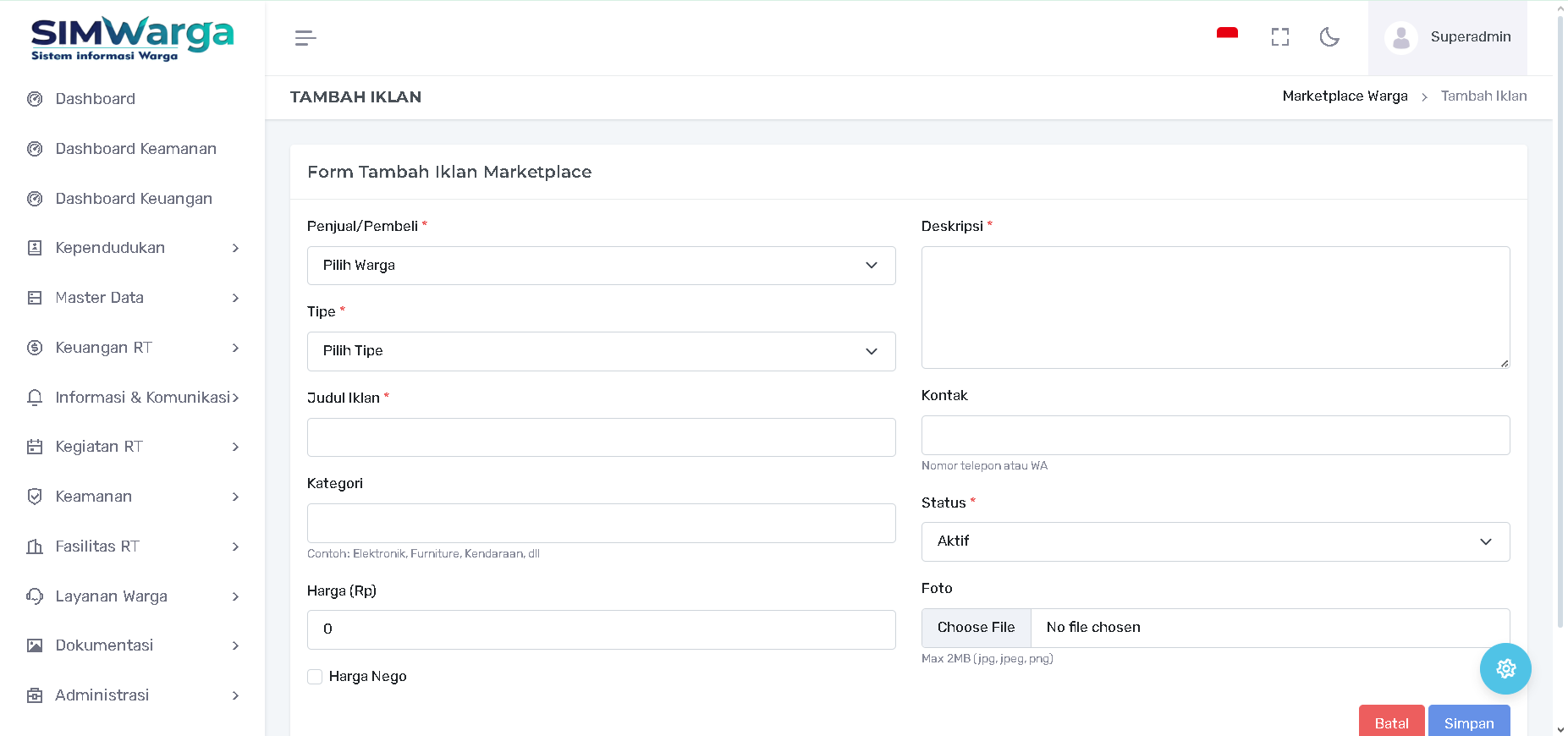
-
Profil Penjual: Pilih nama Penjual/Pembeli dari daftar warga yang ada di sistem.
-
Klasifikasi Iklan: Tentukan Tipe (Jual/Jasa) dan masukkan Judul Iklan yang menarik.
-
Kategori & Harga:
-
Masukkan Kategori produk (seperti Elektronik, Kuliner, atau Kendaraan).
-
Masukkan Harga (Rp) dan aktifkan opsi "Harga Nego" jika harga masih bisa ditawar.
-
-
Narasi & Kontak:
-
Deskripsi: Penjelasan detail mengenai kondisi barang atau rincian jasa yang ditawarkan.
-
Kontak: Masukkan nomor telepon atau WA aktif untuk mempermudah calon pembeli.
-
-
Visual & Status: Unggah Foto produk/jasa (maksimal 2MB) dan tetapkan Status awal iklan.
C. Manajemen Data (Action)
Pada kolom Action, pengurus dapat melakukan pemeliharaan data iklan:
-
Ubah (Ikon Pensil): Digunakan untuk memperbarui harga, mengubah deskripsi, atau mengganti foto iklan.
-
Hapus (Ikon Tempat Sampah): Digunakan untuk menghapus iklan jika produk sudah terjual atau jasa sudah tidak ditawarkan lagi.
D. Tampilan di Dashboard Utama
Setiap iklan yang aktif secara otomatis akan muncul pada widget "Pasar Warga" di halaman Dashboard utama. Hal ini memastikan setiap usaha warga mendapatkan eksposur maksimal kepada seluruh penghuni lingkungan saat mereka mengakses sistem.
Tips Pemberdayaan Ekonomi:
Pastikan penjual menyertakan deskripsi yang jelas dan foto yang menarik agar meningkatkan minat beli warga lainnya. Transaksi dilakukan secara mandiri antar warga melalui kontak yang tertera.
Bank Sampah
Halaman Bank Sampah dirancang untuk mencatat kontribusi warga dalam memilah sampah anorganik yang dapat didaur ulang. Sistem akan secara otomatis mengonversi berat sampah menjadi nilai rupiah berdasarkan harga per kilogram yang berlaku, sehingga saldo kas warga dapat terpantau secara transparan.
A. Daftar Setoran Sampah (Read)
Tabel utama menyajikan riwayat setoran sampah warga secara mendetail:
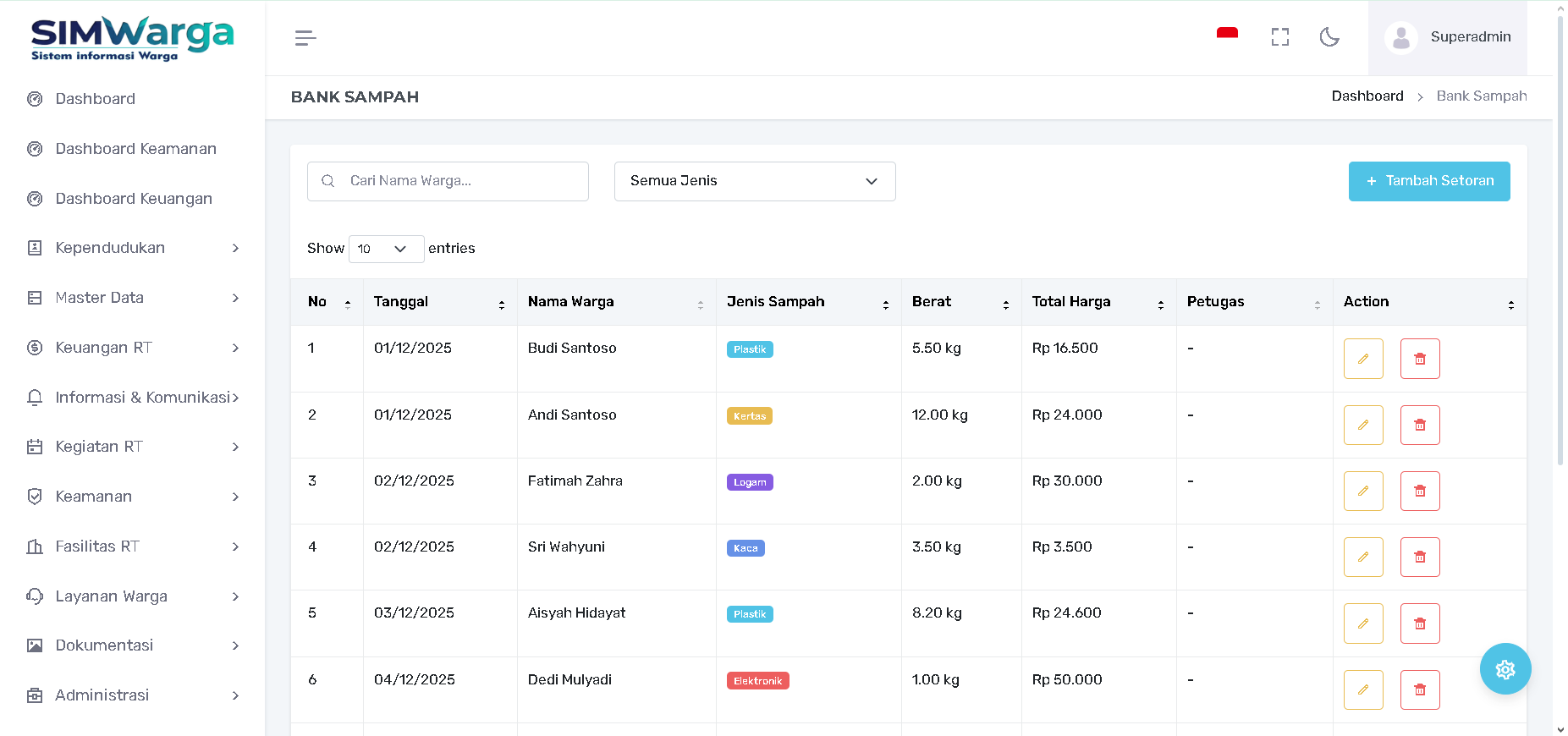
-
Tanggal & Nama Warga: Menampilkan waktu penyetoran dan identitas warga yang berkontribusi.
-
Jenis Sampah: Klasifikasi sampah yang disetorkan menggunakan label warna, seperti Plastik (Biru), Kertas (Kuning), Logam (Ungu), Kaca (Biru Muda), atau Elektronik (Merah).
-
Berat & Total Harga: Menampilkan berat sampah dalam satuan kilogram (kg) dan total nilai rupiah yang dihasilkan dari setoran tersebut.
-
Petugas: Menampilkan nama petugas yang memproses setoran di lapangan.
B. Menambah Setoran Baru (Create)
Pengurus atau petugas bank sampah dapat menginput data setoran melalui tombol "+ Tambah Setoran". Formulir pengisian meliputi:
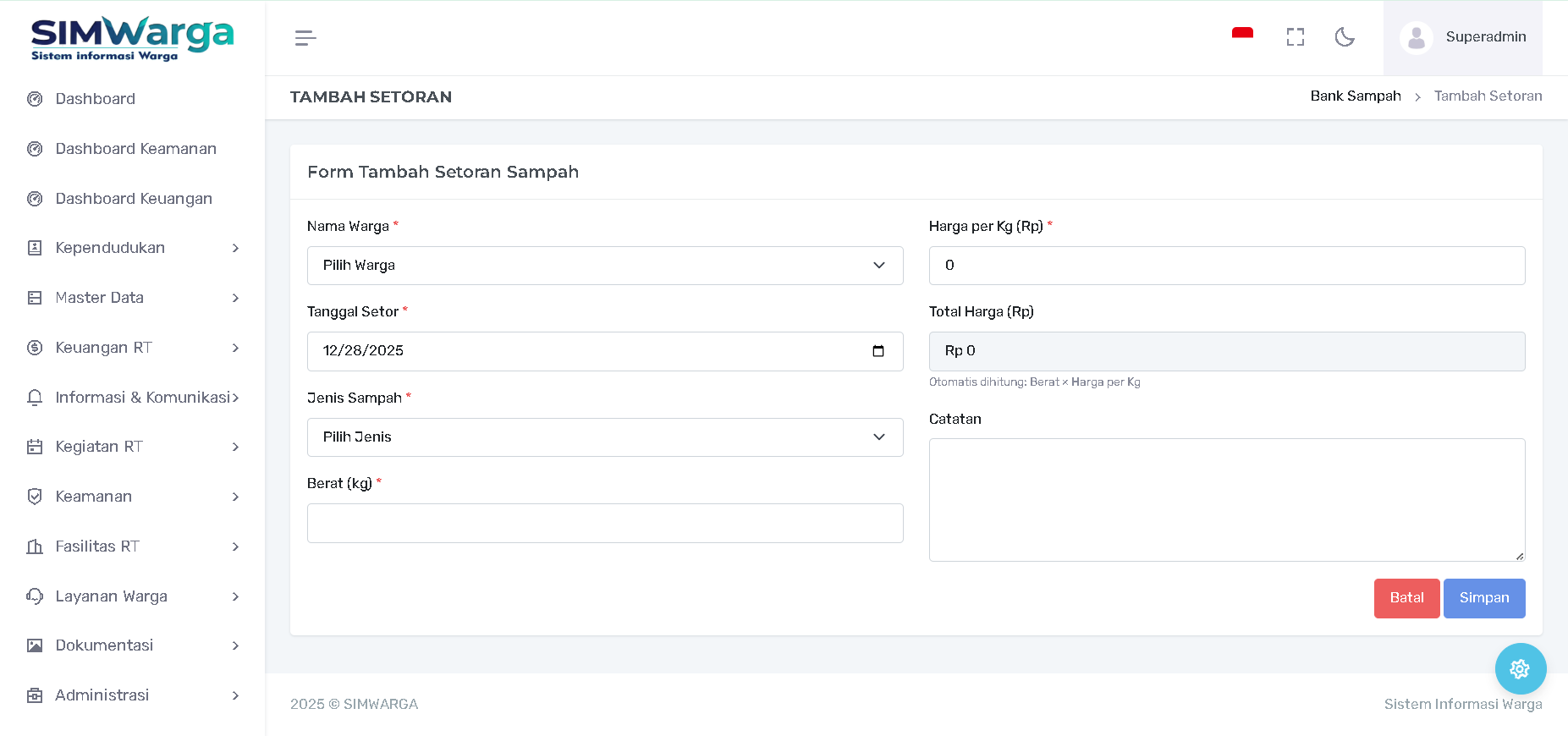
-
Nama Warga: Pilih nama warga penyetor dari database kependudukan.
-
Tanggal Setor: Tentukan tanggal saat sampah diterima.
-
Klasifikasi Sampah: Pilih Jenis Sampah yang disetorkan untuk menentukan tarif.
-
Kalkulasi Nilai:
-
Berat (kg): Masukkan berat total sampah yang ditimbang.
-
Harga per Kg (Rp): Masukkan harga pasar yang berlaku untuk jenis sampah tersebut.
-
Total Harga (Rp): Sistem akan menghitung otomatis hasil perkalian antara Berat Harga per Kg.
-
-
Catatan: Kolom tambahan untuk keterangan khusus mengenai kondisi sampah yang disetorkan.
C. Manajemen Data (Action)
Pada kolom Action, tersedia opsi untuk pemeliharaan data:
-
Ubah (Ikon Pensil): Digunakan untuk mengoreksi kesalahan input berat atau harga jika terjadi perubahan.
-
Hapus (Ikon Tempat Sampah): Digunakan untuk menghapus catatan setoran yang tidak valid.
D. Integrasi Dashboard Keuangan
Seluruh aktivitas pada halaman ini akan memperbarui statistik pada Dashboard Keuangan secara otomatis:
-
Bank Sampah Bulan Ini: Menampilkan akumulasi nilai rupiah dan total berat (kg) sampah yang berhasil dikumpulkan oleh seluruh warga selama sebulan terakhir.
-
Total Bank Sampah: Menampilkan rekapitulasi berat sampah dan nilai uang secara keseluruhan sejak program dimulai.
Tips Operasional:
Pastikan jenis sampah dipilih dengan tepat karena setiap kategori biasanya memiliki nilai ekonomi yang berbeda. Pencatatan yang akurat sangat membantu pengurus dalam membuat laporan keberlanjutan lingkungan RT/RW.
Dokumentasi
Kategori Gallery
Halaman Kategori Gallery digunakan untuk mengelompokkan dokumentasi foto agar warga dapat dengan mudah mencari arsip kegiatan berdasarkan jenis acaranya. Pengaturan kategori yang rapi akan membuat tampilan galeri di aplikasi warga lebih terstruktur.
A. Daftar Kategori Gallery (Read)
Tabel utama menyajikan kategori-kategori yang telah terdaftar:
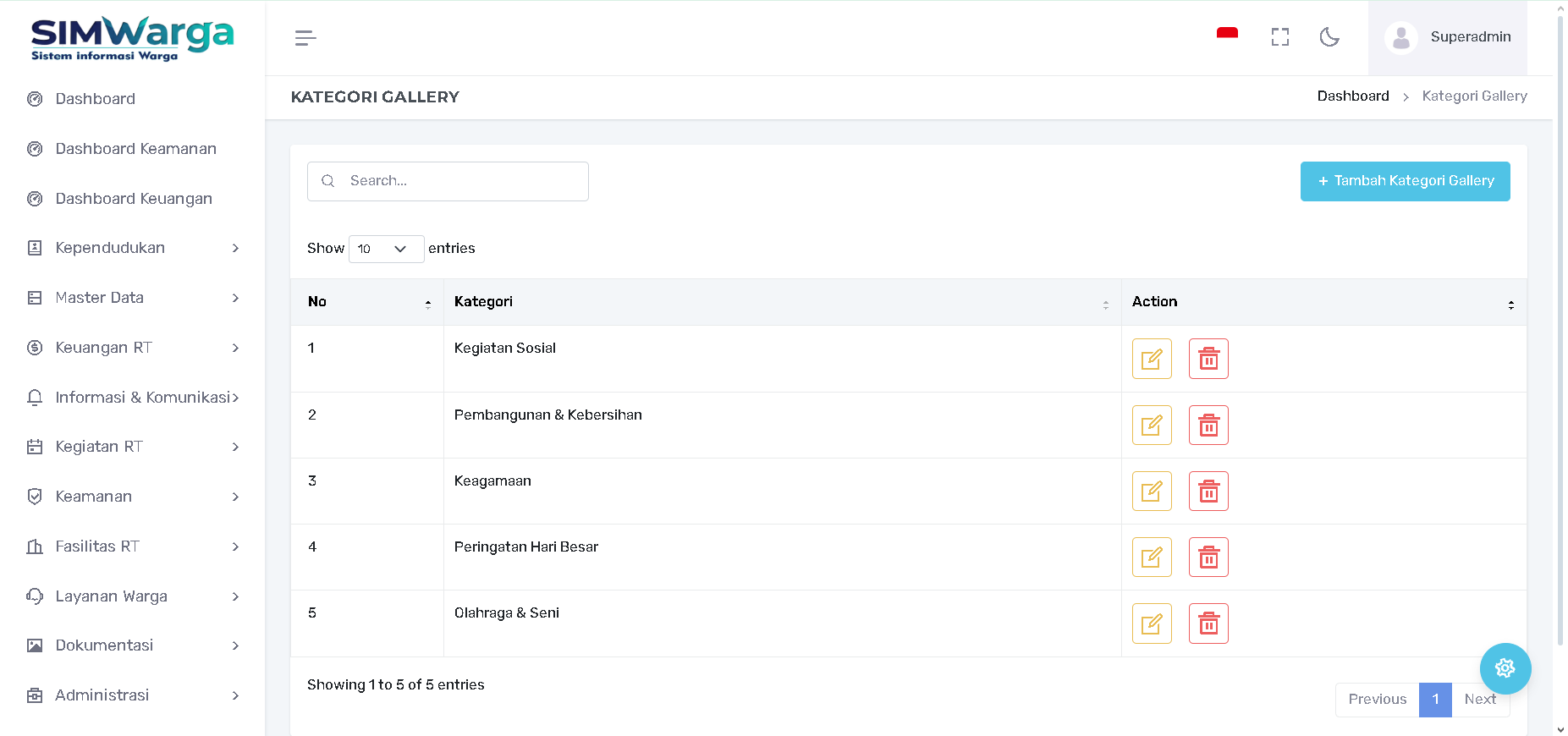
-
Kategori: Menampilkan nama pengelompokan (contoh: Kegiatan Sosial, Keagamaan, atau Olahraga & Seni).
-
Action: Tombol kendali untuk melakukan perubahan pada data kategori.
B. Menambah Kategori Baru (Create)
Untuk menambah jenis pengelompokan baru, klik tombol "+ Tambah Kategori Gallery":
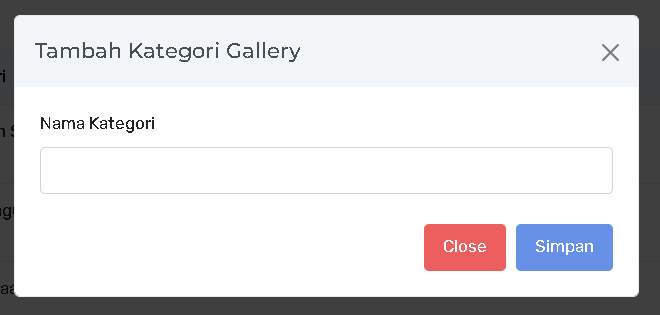
-
Nama Kategori: Masukkan nama label kategori yang diinginkan pada jendela pop-up yang muncul.
-
Simpan: Klik tombol "Simpan" untuk memasukkan kategori tersebut ke dalam sistem.
Gallery
Halaman Gallery merupakan pusat penyimpanan visual seluruh kegiatan warga. Berbeda dengan pengumuman yang bersifat teks, fitur ini berfokus pada dokumentasi foto untuk memberikan bukti nyata atas aktivitas di lingkungan RT/RW.
A. Koleksi Gallery (Read)
Halaman ini menampilkan tabel ringkasan dokumentasi yang sudah diunggah:
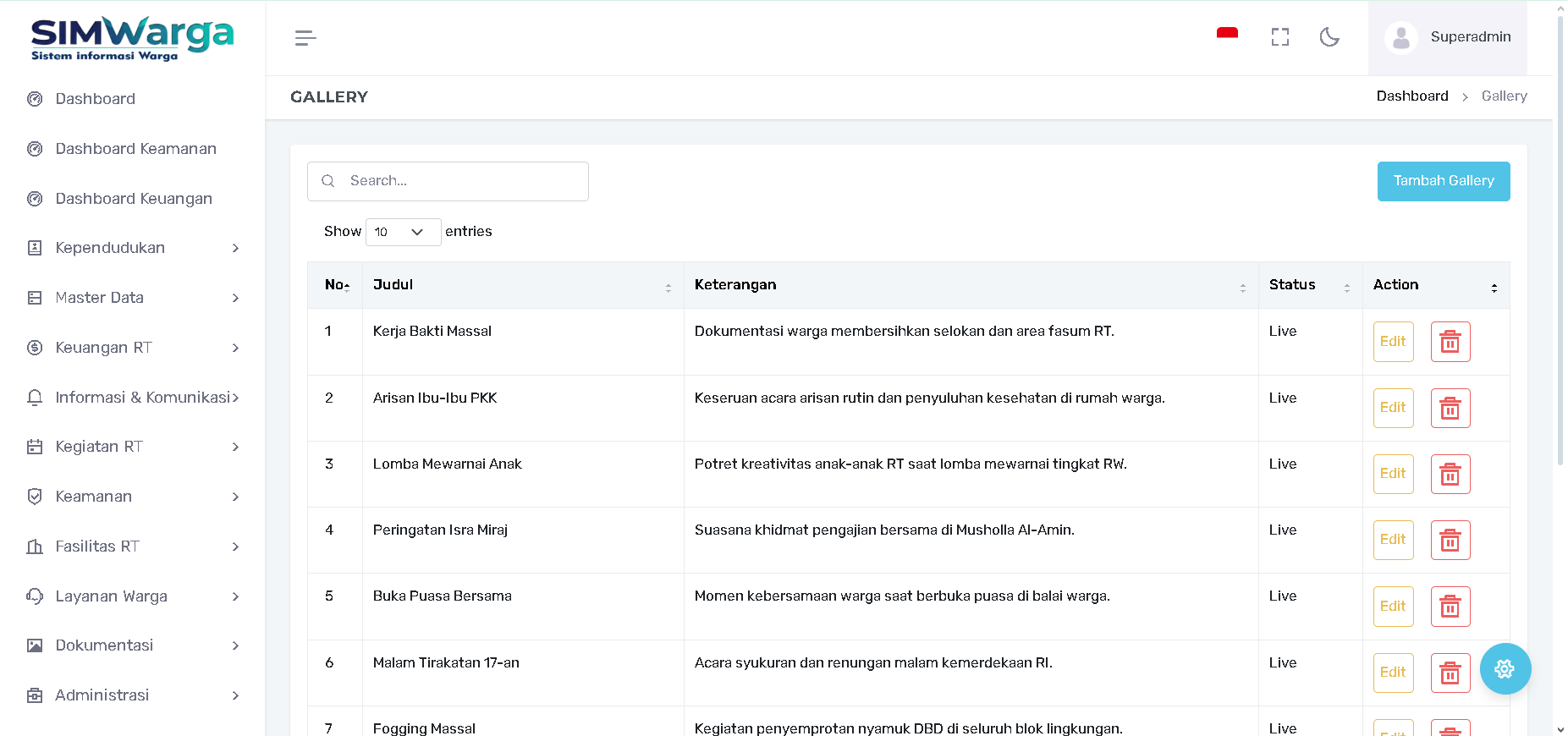
-
Judul: Nama kegiatan atau momen yang didokumentasikan (contoh: Kerja Bakti Massal).
-
Keterangan: Penjelasan singkat atau narasi mengenai isi foto tersebut.
-
Status: Menunjukkan apakah foto sudah ditayangkan secara langsung (Live) kepada warga.
B. Menambah Gallery Baru (Create)
Untuk mempublikasikan dokumentasi baru, klik tombol "+ Tambah Gallery":
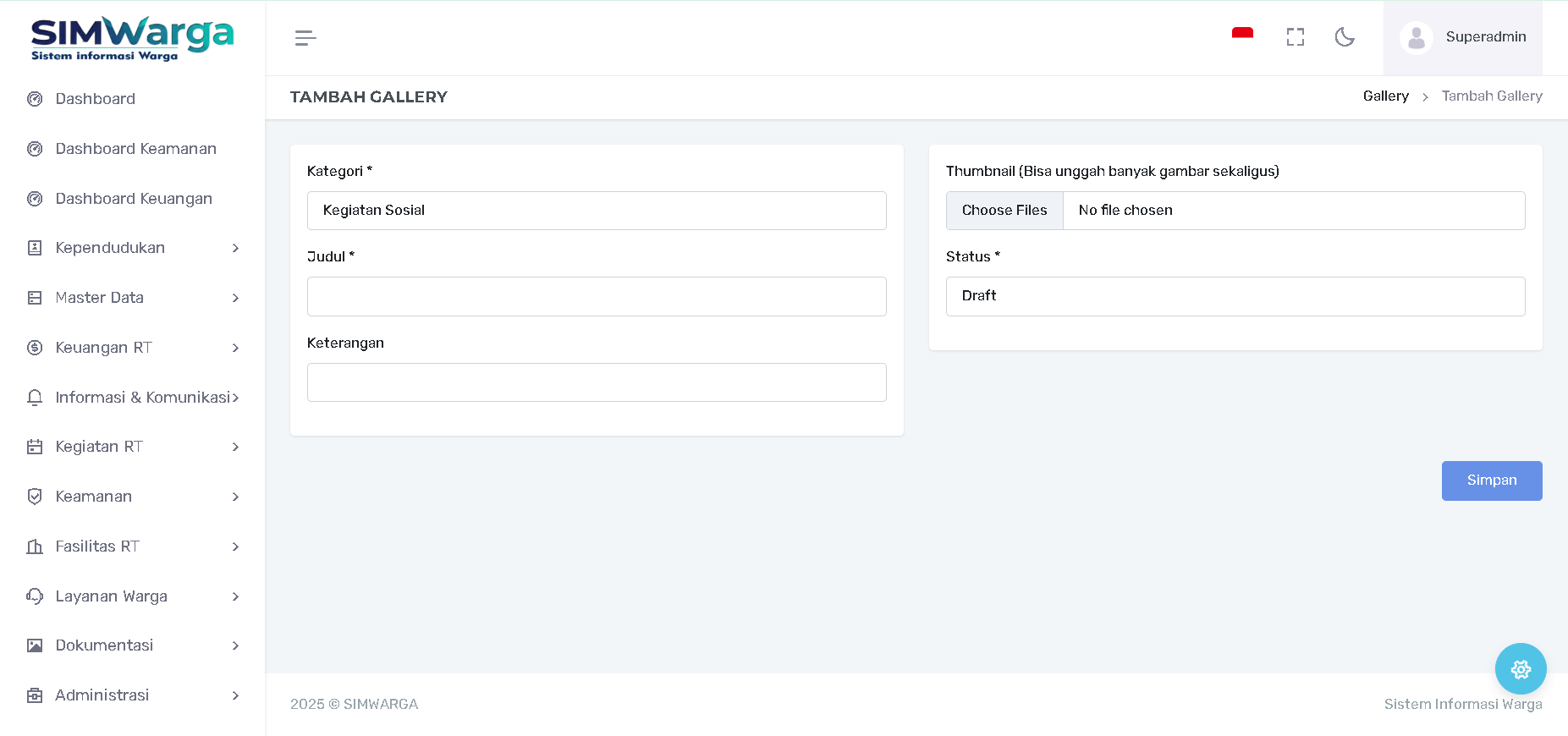
-
Informasi Dasar: Pilih Kategori yang relevan (seperti Kegiatan Sosial), masukkan Judul, dan berikan Keterangan pendukung.
-
Thumbnail: Unggah satu atau banyak gambar sekaligus melalui area "Choose Files".
-
Status: Pilih status "Draft" jika foto masih ingin disimpan sementara, atau ubah ke status lainnya untuk publikasi.
-
Simpan: Klik "Simpan" untuk memproses unggahan dokumen ke galeri.
C. Pemeliharaan Data (Action)
-
Edit: Digunakan untuk mengubah judul, keterangan, atau kategori jika terdapat kesalahan informasi.
-
Hapus (Ikon Tempat Sampah): Digunakan untuk menghapus koleksi foto yang sudah tidak diperlukan dari arsip digital.
Tips Dokumentasi:
Anda dapat mengunggah banyak gambar sekaligus pada fitur Gallery ini untuk mendokumentasikan satu rangkaian acara yang sama secara komprehensif.
Struktur RT
Halaman Periode Kepengurusan adalah langkah pertama dan paling mendasar dalam konfigurasi SIMWarga. Pengurus wajib menentukan masa bakti kepengurusan terlebih dahulu, karena seluruh struktur organisasi dan pencatatan data keuangan akan merujuk pada periode yang aktif.
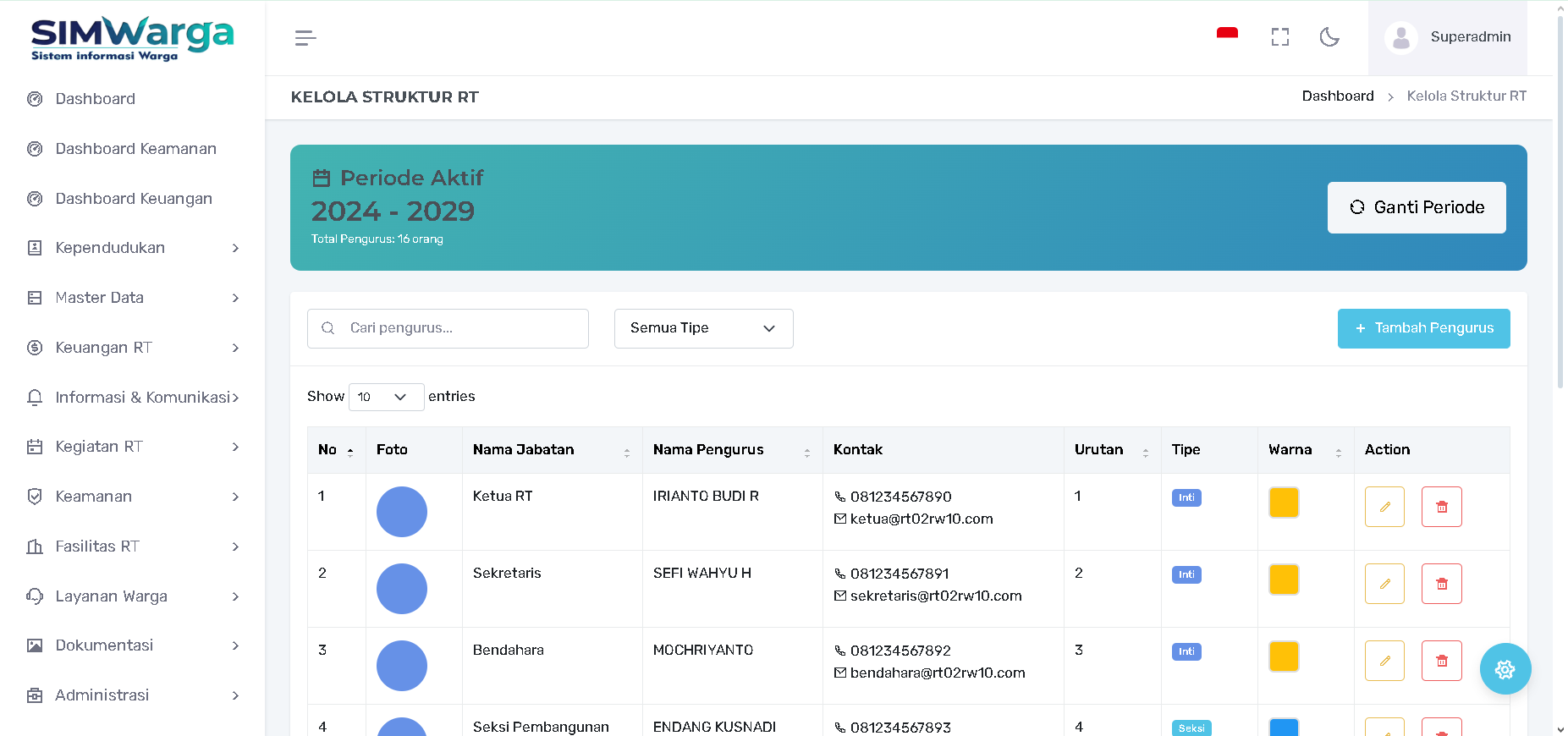
Menginput Periode (Langkah Awal)
Sebelum menambahkan struktur organisasi, Anda harus mendaftarkan periode waktu kepengurusan:
-
Klik tombol "+ Tambah Periode".
-
Tahun Mulai & Tahun Selesai: Masukkan tahun awal dan tahun akhir masa bakti (Contoh: 2024 - 2027).
-
Status: Pastikan periode yang baru diinput disetel ke "Aktif".
-
Klik "Simpan".
Setelah periode kepengurusan berhasil diinput dan diaktifkan, barulah menu Struktur RT dapat digunakan untuk memetakan personel yang menjabat di lingkungan tersebut.
A. Menambahkan Personel Struktur
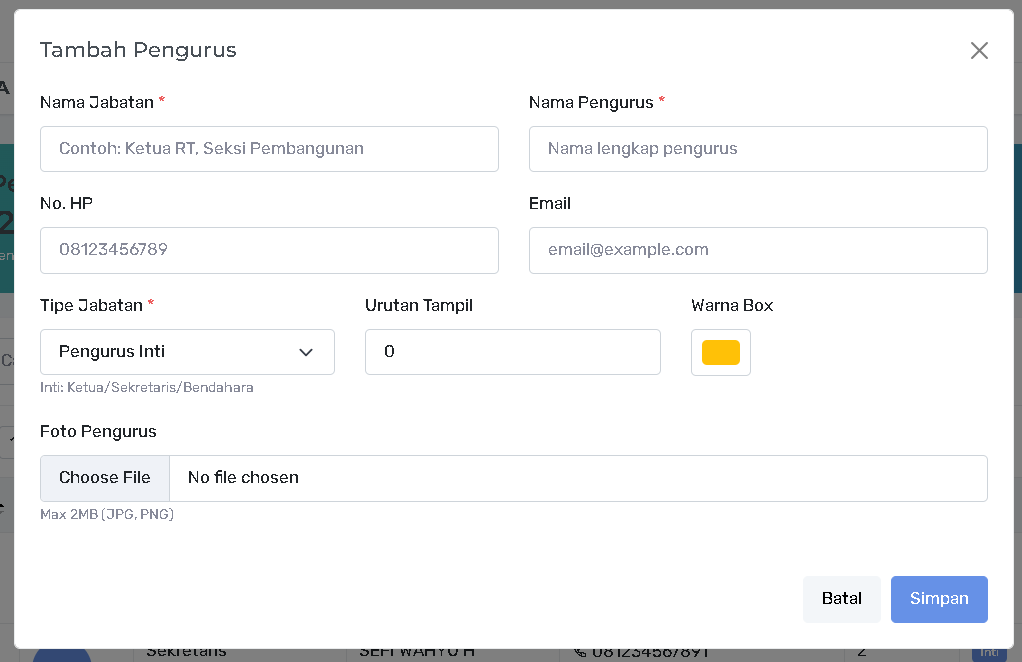
-
Pilih Periode: Sistem akan meminta Anda memilih periode kepengurusan yang telah dibuat sebelumnya.
-
Pilih Jabatan: Pilih posisi jabatan (seperti Ketua RT, Sekretaris, Bendahara, atau Humas).
-
Pilih Warga: Cari dan pilih nama warga yang menduduki jabatan tersebut dari database kependudukan.
-
Urutan: Masukkan angka urutan untuk menentukan posisi tampilan di bagan organisasi (contoh: Angka 1 untuk Ketua RT agar muncul di posisi paling atas).
B. Manfaat Struktur yang Terintegrasi
-
Tanda Tangan Digital: Nama yang terdaftar sebagai Ketua RT atau Sekretaris di sini akan muncul otomatis sebagai penandatangan pada modul Persuratan.
-
Transparansi Warga: Struktur ini akan tampil di dashboard aplikasi warga sehingga mereka mengetahui siapa saja pengurus yang bertugas.
-
Akses Sistem: Jabatan yang diinput di sini akan mempermudah pembagian hak akses (role) pada sistem administrasi.
Catatan Penting:
Peringatan: Jika Anda belum menginput Periode Kepengurusan, menu Struktur RT tidak akan bisa memproses data baru. Pastikan urutan pengerjaannya adalah: Input Periode > Aktivasi Periode > Input Struktur RT.
Surat Menyurat
Jenis Surat
Sebelum warga dapat mengajukan permohonan surat, pengurus harus mengatur daftar jenis layanan surat yang tersedia pada menu Jenis Surat.
A. Daftar Jenis Surat (Read)
Tabel utama menyajikan jenis surat resmi yang didukung oleh sistem:
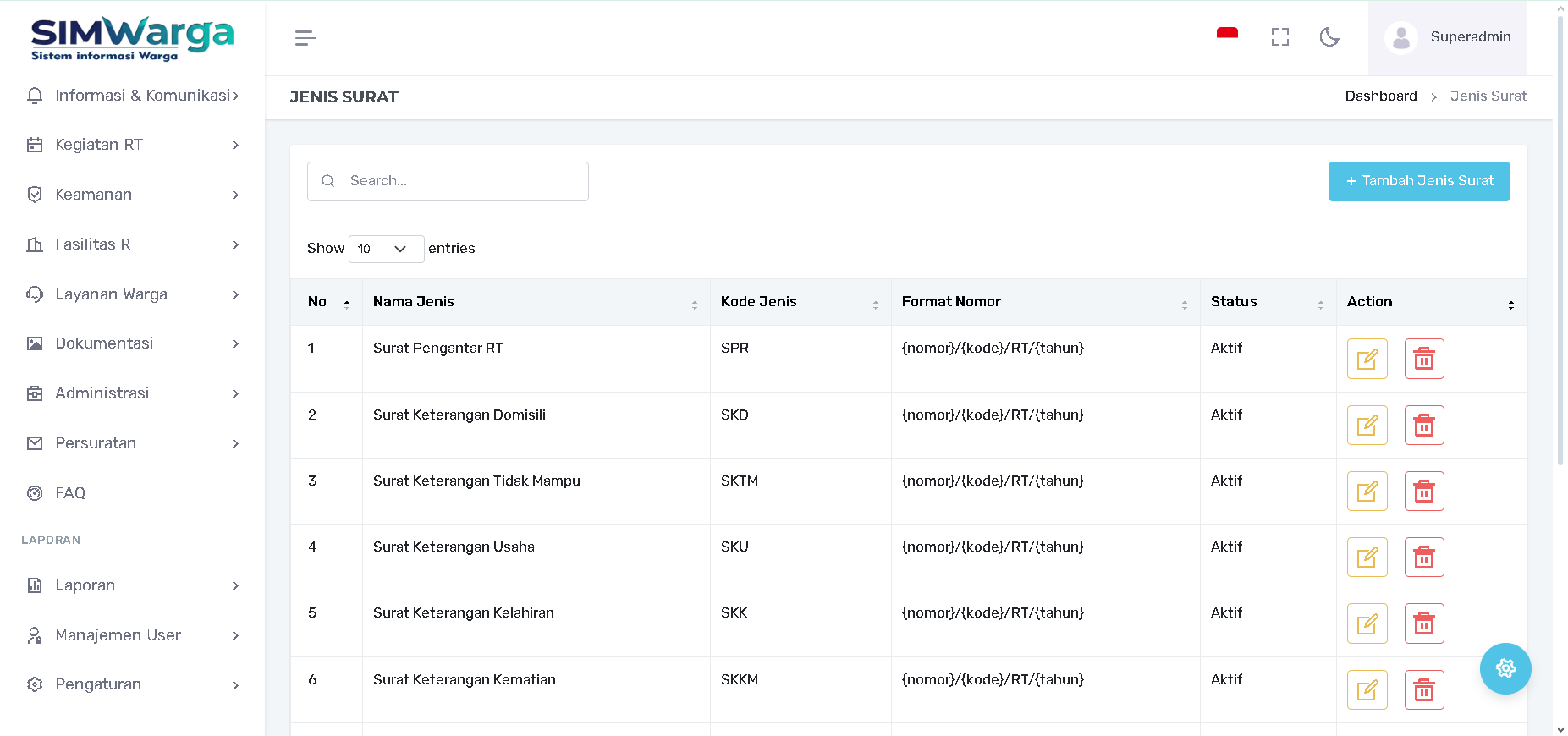
-
Surat Pengantar RT (SPR)
-
Surat Keterangan Domisili (SKD)
-
Surat Keterangan Tidak Mampu (SKTM)
-
Surat Keterangan Usaha (SKU)
-
Surat Keterangan Kelahiran (SKK)
-
Surat Keterangan Kematian (SKKM)
B. Menambah/Mengatur Format Surat (Create/Update)
Gunakan tombol "+ Tambah Jenis Surat" untuk menambah layanan baru atau ikon Edit untuk mengubah yang sudah ada:
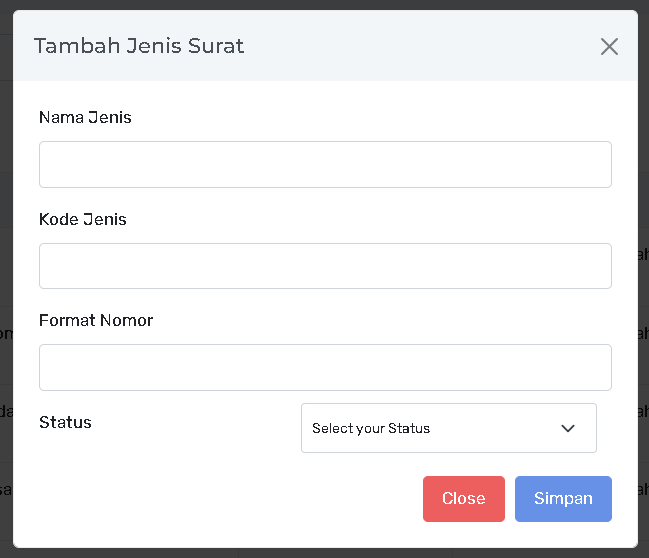
-
Nama Jenis: Nama resmi surat (Contoh: Surat Pengantar RT).
-
Kode Jenis: Singkatan unik untuk keperluan administrasi (Contoh: SPR).
-
Format Nomor: Mengatur pola penomoran otomatis menggunakan tag (Contoh:
{nomor}/{kode}/RT/{tahun}). -
Status: Menyetel apakah layanan surat tersebut sedang Aktif atau tidak.
Peringatan Penting: Menu Kelola Struktur RT tidak akan dapat memproses data jika Anda belum menginput Periode Kepengurusan. Pastikan alur pengerjaannya selalu dimulai dari Periode terlebih dahulu.
Penomoran Surat
Halaman Penomoran Surat berfungsi sebagai Master Data untuk mengatur urutan awal penomoran surat keluar, agar sistem dapat melanjutkan nomor urut surat berikutnya sesuai dengan arsip manual yang dimiliki cabang.
Halaman Penomoran Surat berfungsi sebagai Master Data untuk mengatur urutan awal penomoran surat keluar, agar sistem dapat melanjutkan nomor urut surat berikutnya sesuai dengan arsip manual yang dimiliki cabang.
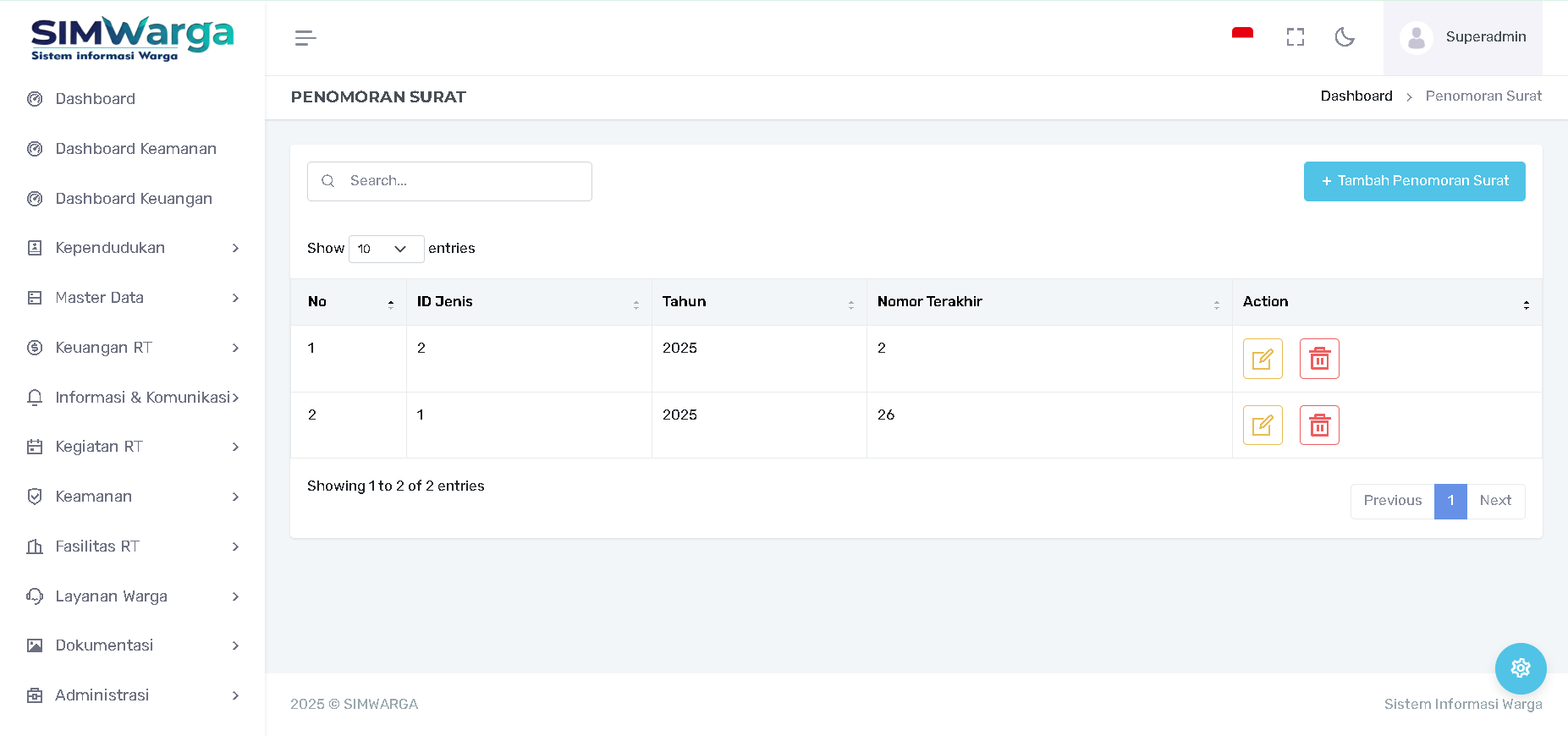
Tampilan Master Penomoran Surat:
Tabel menampilkan setting nomor urut surat berdasarkan jenis dan tahun:
-
ID Jenis: Nomor ID yang merujuk ke Jenis Surat yang sudah dibuat sebelumnya (Contoh: Surat Tugas, Surat Undangan).
-
Tahun: Tahun penomoran berlaku (Contoh: 2025).
-
Nomor Terakhir: Nomor urut terakhir yang sudah digunakan cabang pada tahun tersebut (Contoh: 2 atau 25).
-
Action: Tombol Edit dan Delete untuk mengelola data setting penomoran.
3. Menambah/Mengatur Penomoran Surat (Create/Edit)
Fitur ini digunakan untuk memasukkan data nomor urut terakhir, sehingga ketika Admin membuat Surat Keluar baru, sistem akan otomatis melanjutkan nomor urut dari angka yang dimasukkan di sini.
Cara Mengakses: Klik tombol "+ Tambah Penomoran Surat".
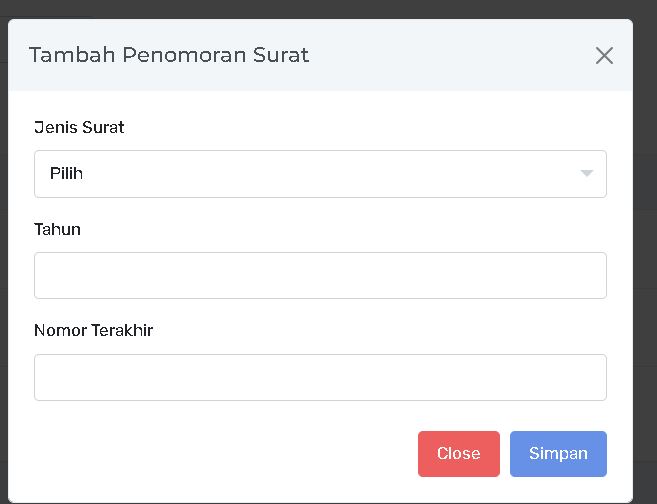
Formulir Wajib Diisi :
| Field | Keterangan |
| Jenis Surat* | Pilih dari daftar Master Jenis Surat yang sudah dibuat (Contoh: Surat Tugas). |
| Tahun* | Tahun penomoran berlaku (Contoh: 2025). |
| Nomor Terakhir* | Masukkan Nomor Urut Surat Terakhir yang sudah digunakan oleh cabang Anda secara manual pada tahun tersebut. Sistem akan memulai penomoran surat keluar berikutnya dari angka Nomor Terakhir + 1. |
Penyelesaian: Klik "Simpan".
Contoh Kasus: Jika Anda memasukkan Nomor Terakhir =
15untuk Surat Tugas Tahun 2025, maka saat Anda membuat Surat Tugas baru, sistem akan otomatis memberinya nomor urut 16 (sesuai Format Nomor yang sudah ditetapkan di Master Jenis Surat).