# Panduan Memulai Cepat (Getting Started)
Tujuan Chapter ini adalah agar Admin Klinik dapat **login** dan melakukan konfigurasi awal agar sistem siap digunakan.
# Akses dan Login ke Platform Simwarga
Halaman ini memandu Anda untuk mengakses panel administrasi klinik Anda dan melakukan proses *login* pertama kali.
#### **1. URL Akses Klinik Anda**
Setiap klinik yang terdaftar di platform Jasun Care akan mendapatkan alamat website (URL) yang unik dan terpisah dari klinik lain.
URL ini menggunakan format *subdomain* agar mudah diakses dan dikelola:
> **Format URL:** `https://[domainanda]/admin/login`
Pastikan Anda selalu menggunakan alamat URL yang benar dan unik milik klinik Anda untuk menghindari kesalahan akses.
#### **2. Langkah-Langkah Login**
Untuk masuk ke Dashboard administrasi, ikuti langkah-langkah berikut:
##### **Langkah 1: Kunjungi Halaman Login**
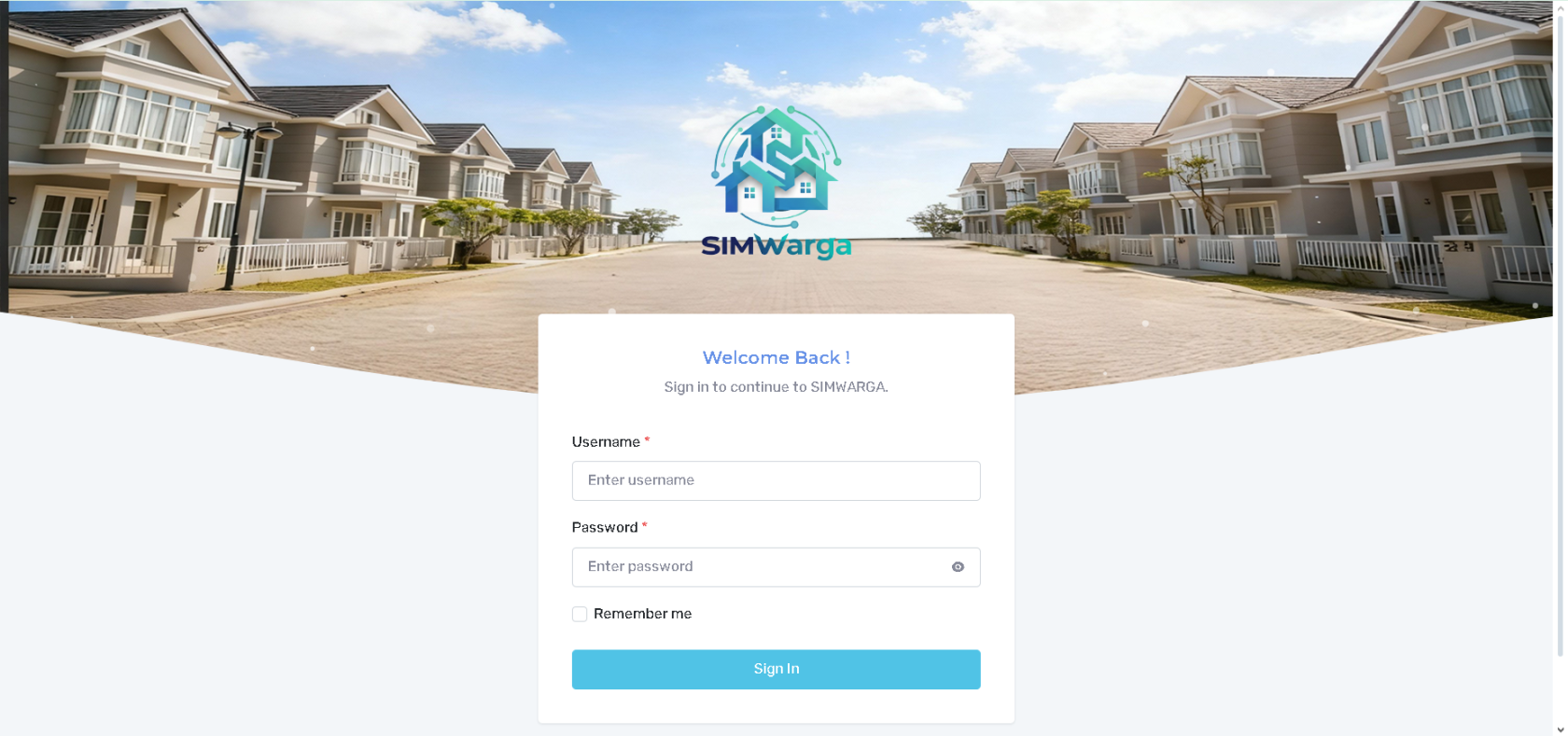
Buka *browser* Anda dan masukkan URL akses klinik Anda (seperti yang dijelaskan di atas). Anda akan diarahkan ke halaman *login* utama.
##### **Langkah 2: Masukkan Kredensial Anda**
[](https://help.simwarga.com/uploads/images/gallery/2025-12/image.png)
Isi kolom yang tersedia dengan data yang telah Anda terima dari Administrator Sistem:
- **Alamat Email/Username:** Masukkan alamat email atau *username* yang telah didaftarkan untuk Anda.
- **Password:** Masukkan *password* yang telah diberikan.
Setelah semua data terisi dengan benar, klik tombol:
> **\[Tombol Sign In\]**
Jika kredensial Anda benar, Anda akan langsung diarahkan ke **Dashboard** utama Jasun Care, di mana Anda dapat mulai mengelola data dan fitur klinik Anda.
# Panduan Sekretariat, Konfigurasi Email, dan Pembayaran
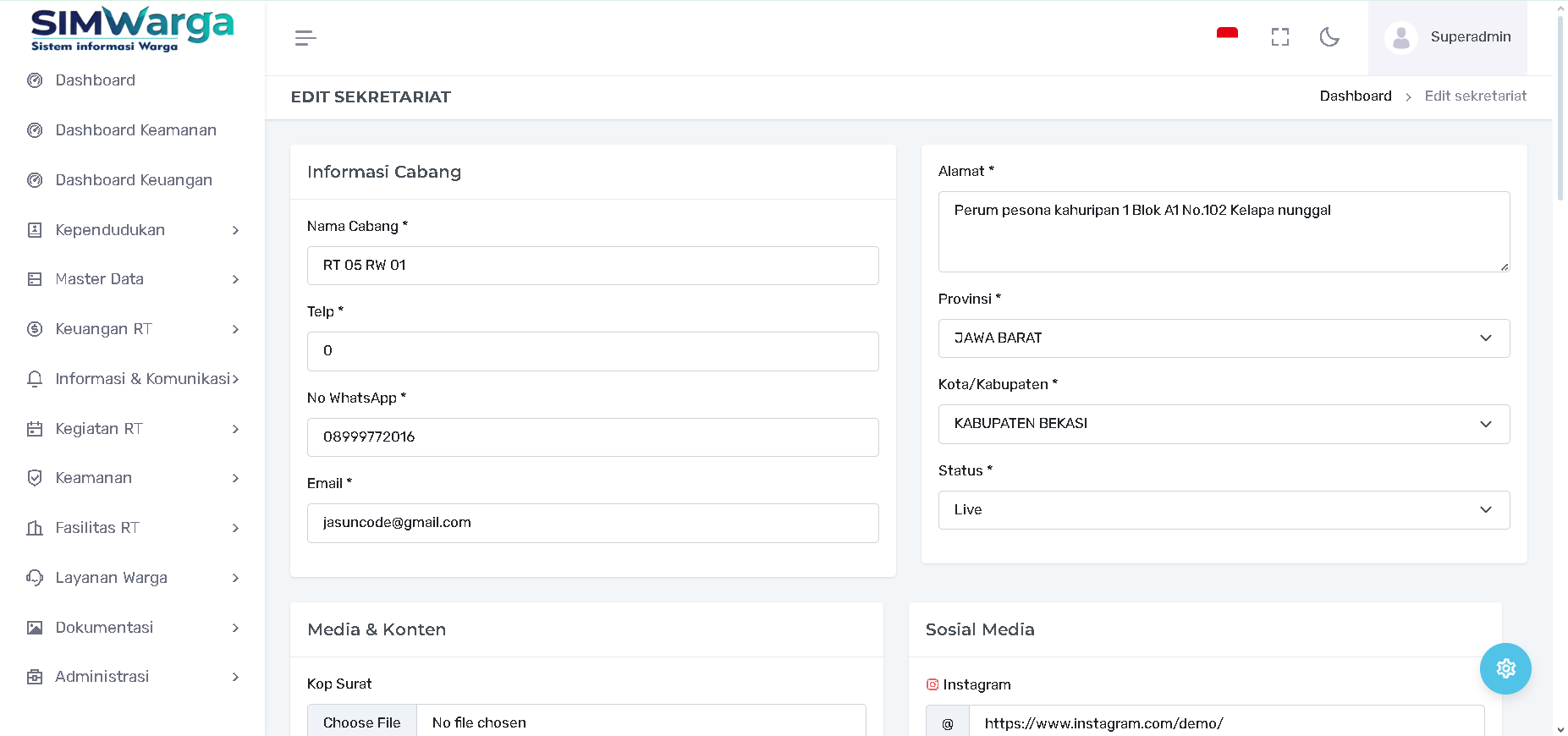
Fitur-fitur ini mengelola detail fundamental (kontak, alamat, media sosial) serta pengaturan teknis untuk komunikasi dan transaksi *online*.
[](https://help.simwarga.com/uploads/images/gallery/2025-12/f83image.png)
#### **1. 📋 Sekretariat**
Halaman **Sekretariat** berfungsi sebagai pusat pengelolaan informasi dasar dan kontak yang akan ditampilkan di *website*.
[](https://help.simwarga.com/uploads/images/gallery/2025-12/lAximage.png)
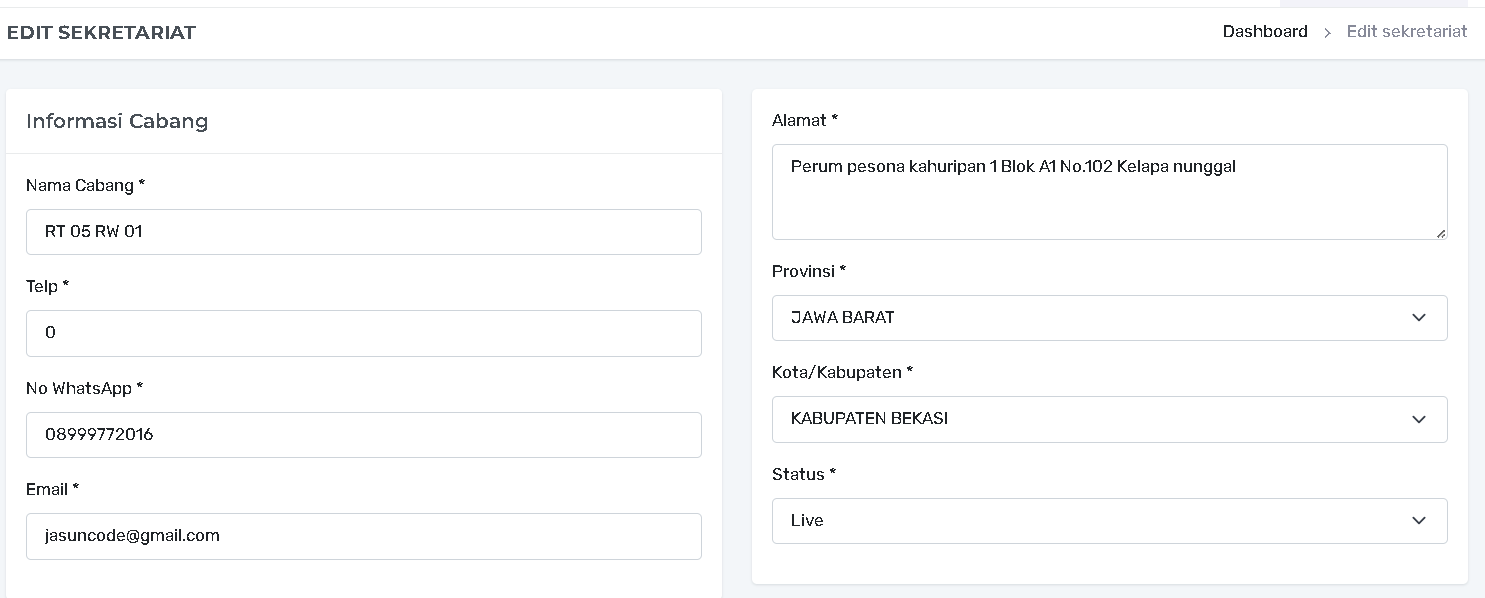
- **Nama RT (Wajib):** Nama resmi (contoh: RT 05 RW 01).
- **Telp & No WhatsApp:** Masukkan nomor telepon dan WhatsApp yang aktif.
- **Email (Wajib):** Masukkan alamat email resmi sekretariat RT.
- **Alamat (Wajib):** Alamat lengkap .
- **Provinsi, Kota/Kabupaten (Wajib):** Pilih lokasi geografis.
- **Status (Wajib):** Tentukan status cabang (contoh: Live).
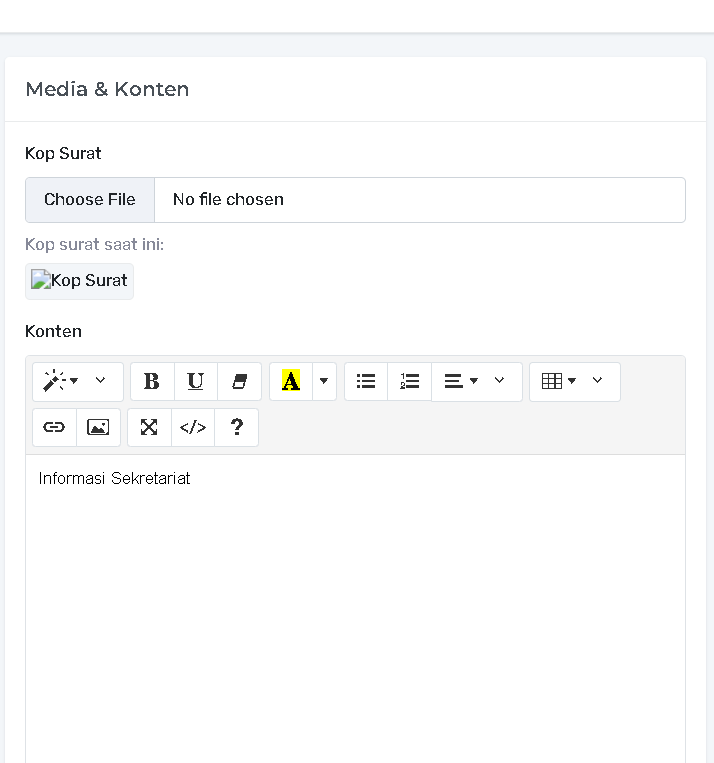
##### Pengisian Media & Konten:
[](https://help.simwarga.com/uploads/images/gallery/2025-12/KpAimage.png)
- **Logo:** Unggah logo resmi untuk ditampilkan di website.
- **Konten (Informasi Sekretariat):** Tambahkan teks deskriptif atau informasi penting lainnya di bagian bawah form.
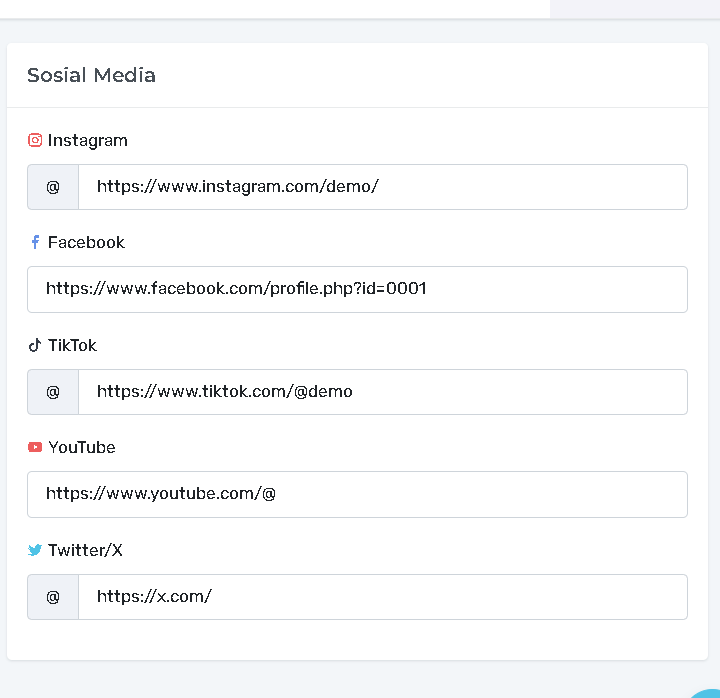
##### Pengisian Sosial Media:
[](https://help.simwarga.com/uploads/images/gallery/2025-12/AuGimage.png)
- Masukkan URL lengkap untuk setiap akun media sosial yang aktif (**Instagram, Facebook, TikTok, YouTube, Twitter/X**).
> **Catatan Penting:** Pastikan semua URL media sosial adalah tautan yang benar dan valid agar tidak terjadi eror pada tampilan *website*.
- Klik tombol **Simpan** untuk menyimpan perubahan.
---
#### **2. 📧 Konfigurasi Email SMTP**
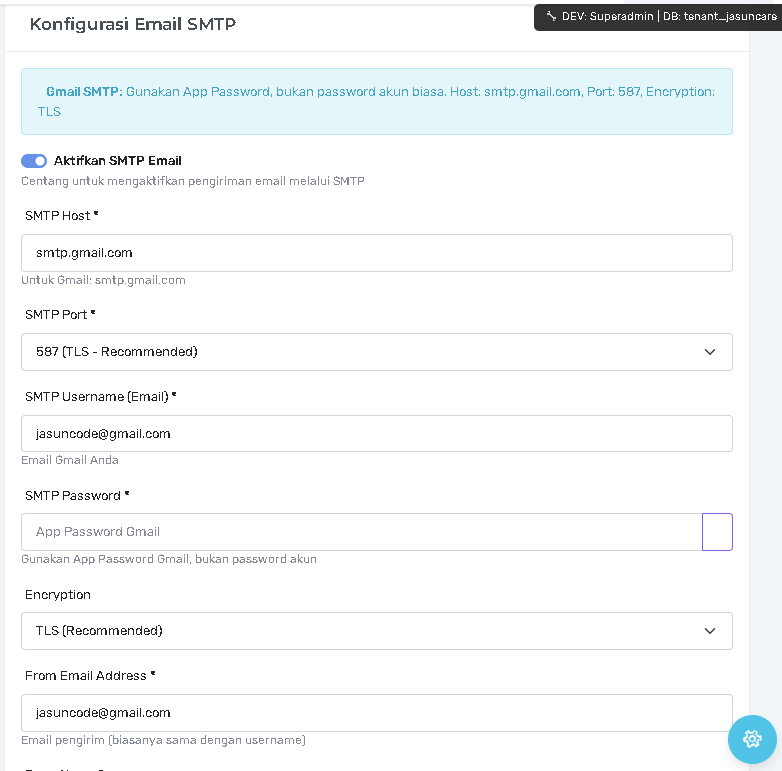
Pengaturan ini memungkinkan sistem mengirimkan email secara otomatis (misalnya notifikasi *appointment*, verifikasi, atau promosi) menggunakan server SMTP yang dikonfigurasi.
[](https://help.jasuncare.id/uploads/images/gallery/2025-11/0b0image.png)
- **Aktifkan SMTP Email:** Centang *toggle* untuk mengaktifkan pengiriman email.
- **SMTP Host, Port, Encryption:** Masukkan detail server SMTP (Contoh Gmail: Host `smtp.gmail.com`, Port `587`, Encryption `TLS`).
- **SMTP Username (Email) & Password (Wajib):** Masukkan alamat email dan *App Password* (bukan *password* akun biasa) yang digunakan untuk otentikasi server.
- **From Email Address:** Alamat email pengirim (biasanya sama dengan Username).
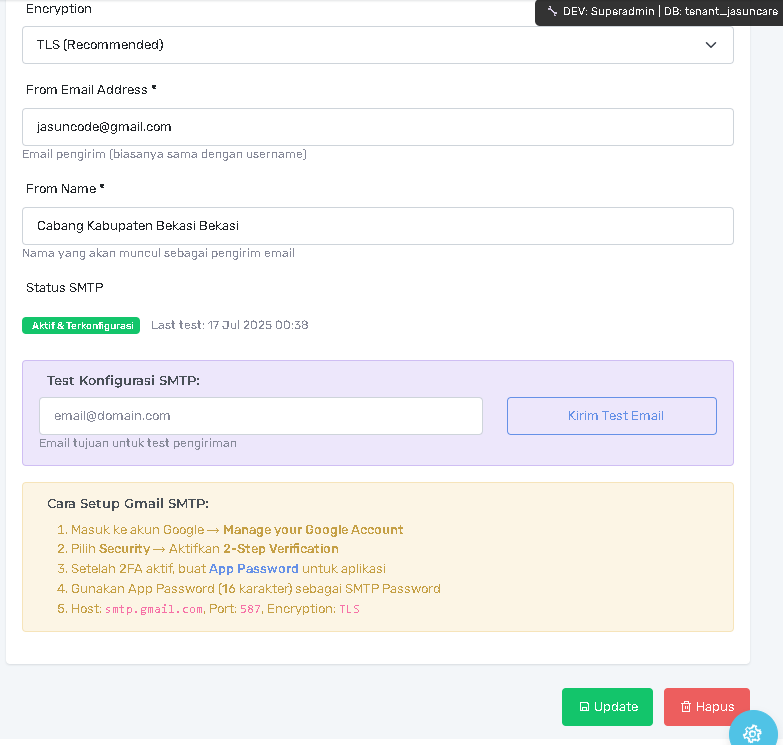
- **From Name:** Nama pengirim yang akan muncul di kotak masuk penerima (contoh: Cabang Kabupaten Bekasi).
[](https://help.jasuncare.id/uploads/images/gallery/2025-11/jSZimage.png)
> **Penting: Setup Gmail SMTP** Jika menggunakan Gmail, Anda **wajib** menggunakan *App Password* (16 karakter), bukan *password* akun biasa. Langkah-langkahnya adalah:
>
> 1. Masuk ke akun Google → Manage your Google Account.
> 2. Pilih Security → Aktifkan 2-Step Verification.
> 3. Setelah 2FA aktif, buat *App Password* untuk aplikasi.
> 4. Gunakan Host: `smtp.gmail.com`, Port: `587`, Encryption: `TLS`.
- **Test Konfigurasi SMTP:** Masukkan email tujuan dan klik **Kirim Test Email** untuk memastikan konfigurasi berhasil dan berstatus **Aktif & Terkonfigurasi**.
---
#### 3. 💳 Konfigurasi Pembayaran Xendit
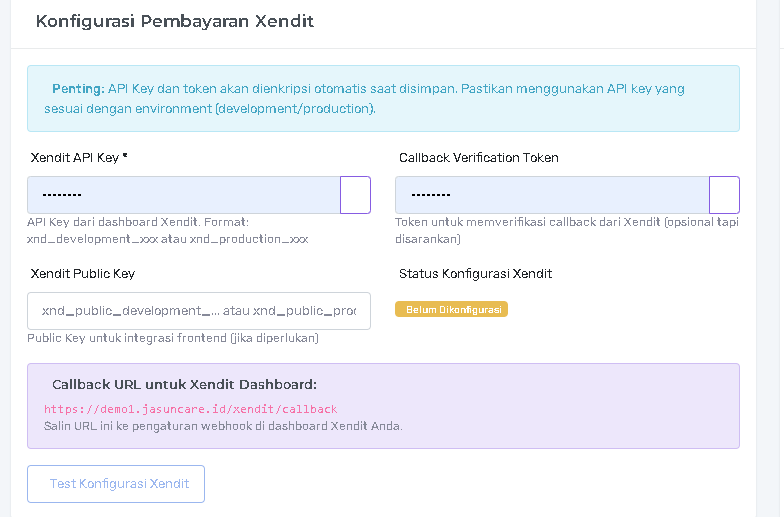
Pengaturan ini memungkinkan integrasi pembayaran *online* melalui *payment gateway* Xendit.
[](https://help.jasuncare.id/uploads/images/gallery/2025-11/J6Gimage.png)
- **Xendit API Key (Wajib):** API Key dari *dashboard* Xendit (format `xnd_development_...` atau `xnd_production_...`).
- **Callback Verification Token:** Token opsional untuk memverifikasi *callback* dari Xendit (disarankan).
- **Xendit Public Key:** *Public Key* untuk integrasi *frontend* (jika diperlukan).
- **Callback URL:** Salin URL yang disediakan oleh sistem ke pengaturan *webhook* di *dashboard* Xendit.
> **Penting:** API Key dan token akan dienkripsi otomatis saat disimpan. Pastikan API Key yang digunakan sesuai dengan *environment* (development/production).
- Gunakan tombol **Test Konfigurasi Xendit** untuk memastikan integrasi berjalan dengan baik.