Panduan Memulai Cepat (Getting Started)
Tujuan Chapter ini adalah agar Admin Klinik dapat login dan melakukan konfigurasi awal agar sistem siap digunakan.
Akses dan Login ke Platform Simwarga
Halaman ini memandu Anda untuk mengakses panel administrasi klinik Anda dan melakukan proses login pertama kali.
1. URL Akses Klinik Anda
Setiap klinik yang terdaftar di platform Jasun Care akan mendapatkan alamat website (URL) yang unik dan terpisah dari klinik lain.
URL ini menggunakan format subdomain agar mudah diakses dan dikelola:
Format URL:
https://[domainanda]/admin/login
Pastikan Anda selalu menggunakan alamat URL yang benar dan unik milik klinik Anda untuk menghindari kesalahan akses.
2. Langkah-Langkah Login
Untuk masuk ke Dashboard administrasi, ikuti langkah-langkah berikut:
Langkah 1: Kunjungi Halaman Login
Buka browser Anda dan masukkan URL akses klinik Anda (seperti yang dijelaskan di atas). Anda akan diarahkan ke halaman login utama.
Langkah 2: Masukkan Kredensial Anda
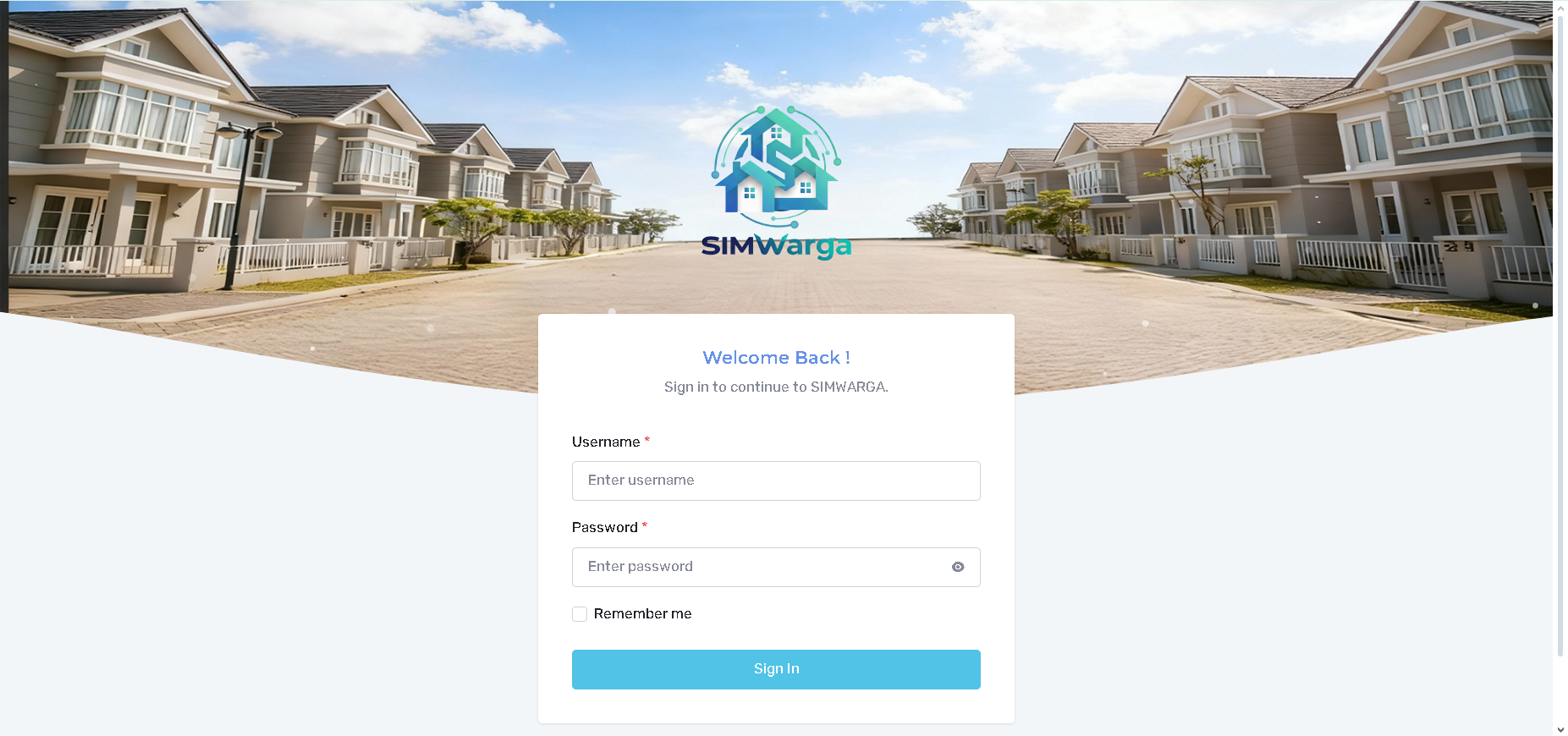
Isi kolom yang tersedia dengan data yang telah Anda terima dari Administrator Sistem:
-
Alamat Email/Username: Masukkan alamat email atau username yang telah didaftarkan untuk Anda.
-
Password: Masukkan password yang telah diberikan.
Setelah semua data terisi dengan benar, klik tombol:
[Tombol Sign In]
Jika kredensial Anda benar, Anda akan langsung diarahkan ke Dashboard utama Jasun Care, di mana Anda dapat mulai mengelola data dan fitur klinik Anda.
Panduan Sekretariat, Konfigurasi Email, dan Pembayaran
Fitur-fitur ini mengelola detail fundamental (kontak, alamat, media sosial) serta pengaturan teknis untuk komunikasi dan transaksi online.
1. 📋 Sekretariat
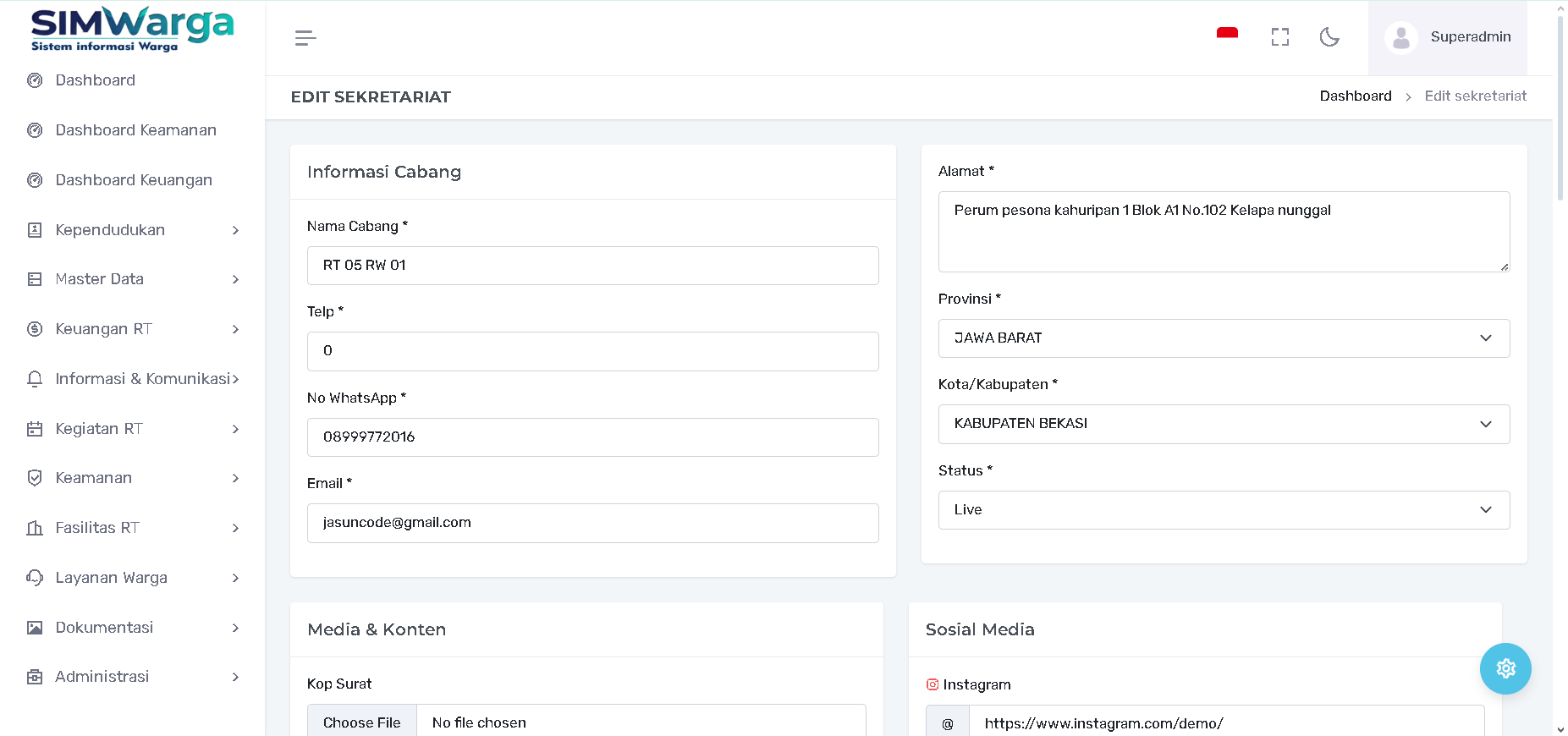
Halaman Sekretariat berfungsi sebagai pusat pengelolaan informasi dasar dan kontak yang akan ditampilkan di website.
-
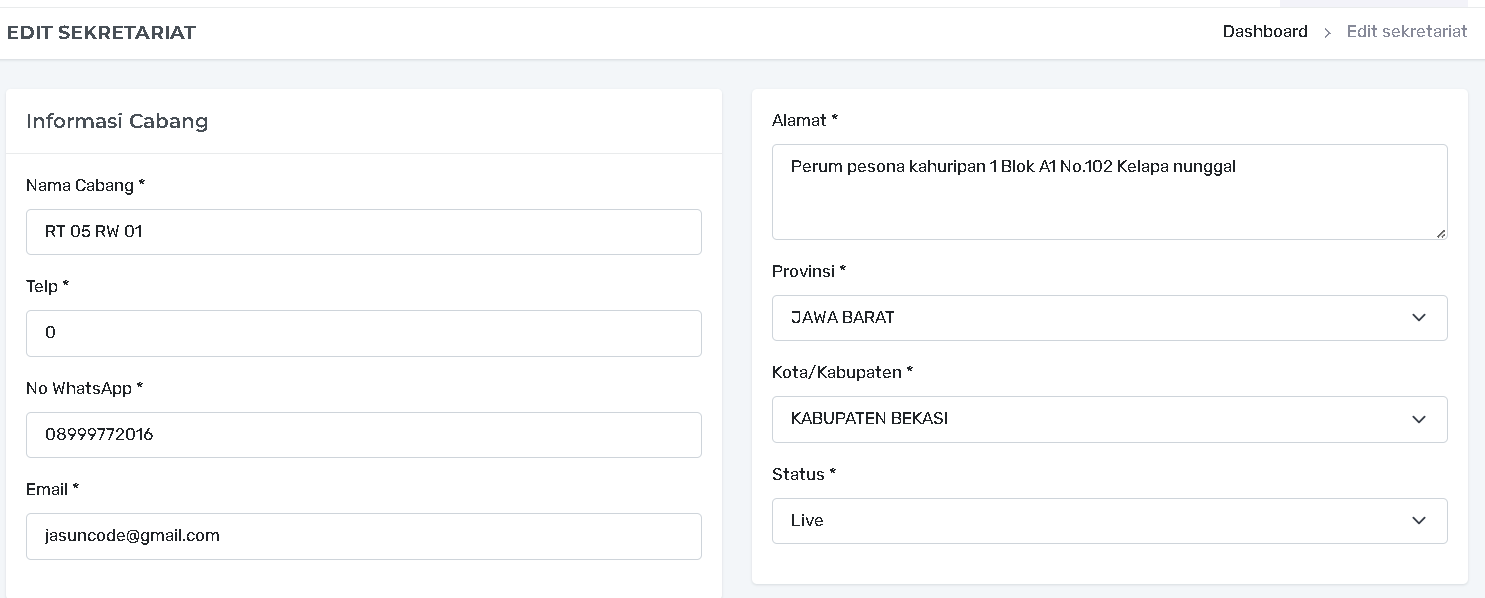
Nama RT (Wajib): Nama resmi (contoh: RT 05 RW 01).
-
Telp & No WhatsApp: Masukkan nomor telepon dan WhatsApp yang aktif.
-
Email (Wajib): Masukkan alamat email resmi sekretariat RT.
-
Alamat (Wajib): Alamat lengkap .
-
Provinsi, Kota/Kabupaten (Wajib): Pilih lokasi geografis.
-
Status (Wajib): Tentukan status cabang (contoh: Live).
Pengisian Media & Konten:
-
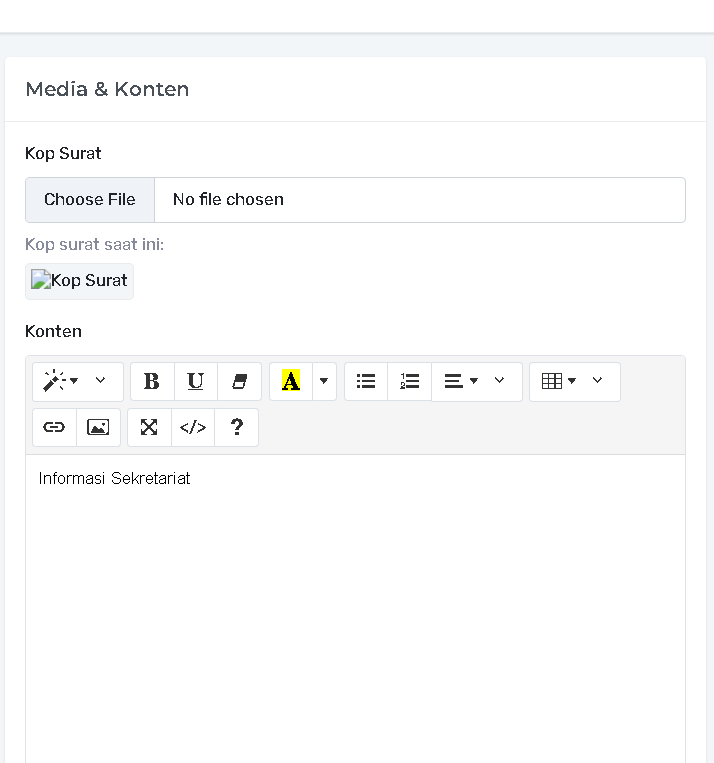
Logo: Unggah logo resmi untuk ditampilkan di website.
-
Konten (Informasi Sekretariat): Tambahkan teks deskriptif atau informasi penting lainnya di bagian bawah form.
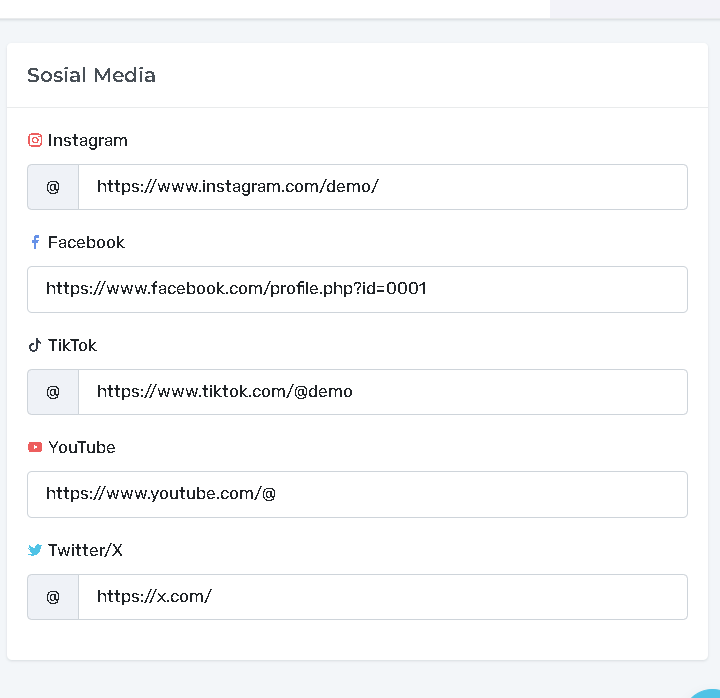
Pengisian Sosial Media:
-
Masukkan URL lengkap untuk setiap akun media sosial yang aktif (Instagram, Facebook, TikTok, YouTube, Twitter/X).
Catatan Penting: Pastikan semua URL media sosial adalah tautan yang benar dan valid agar tidak terjadi eror pada tampilan website.
-
Klik tombol Simpan untuk menyimpan perubahan.
2. 📧 Konfigurasi Email SMTP
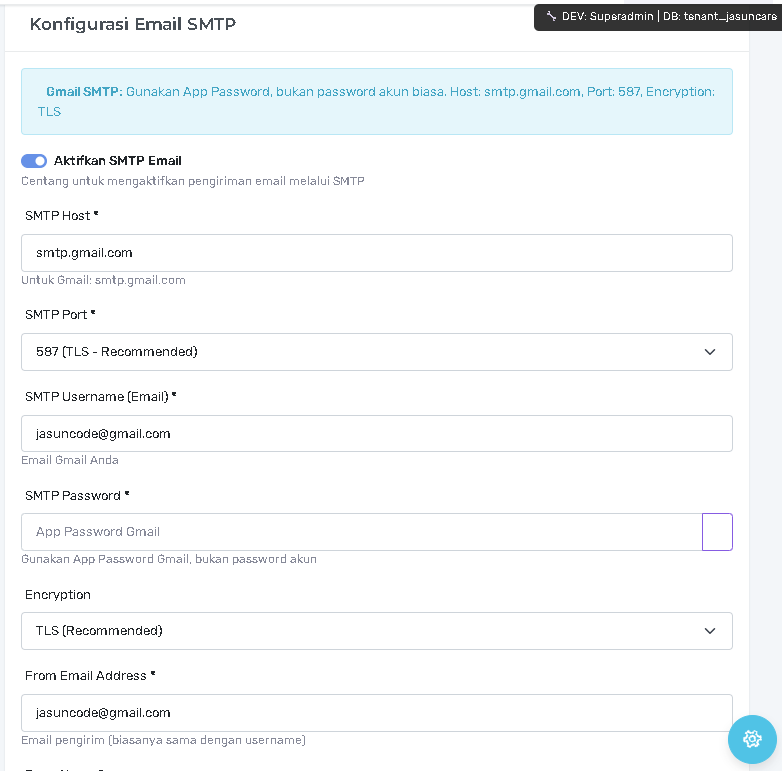
Pengaturan ini memungkinkan sistem mengirimkan email secara otomatis (misalnya notifikasi appointment, verifikasi, atau promosi) menggunakan server SMTP yang dikonfigurasi.
-
Aktifkan SMTP Email: Centang toggle untuk mengaktifkan pengiriman email.
-
SMTP Host, Port, Encryption: Masukkan detail server SMTP (Contoh Gmail: Host
smtp.gmail.com, Port587, EncryptionTLS). -
SMTP Username (Email) & Password (Wajib): Masukkan alamat email dan App Password (bukan password akun biasa) yang digunakan untuk otentikasi server.
-
From Email Address: Alamat email pengirim (biasanya sama dengan Username).
-
From Name: Nama pengirim yang akan muncul di kotak masuk penerima (contoh: Cabang Kabupaten Bekasi).
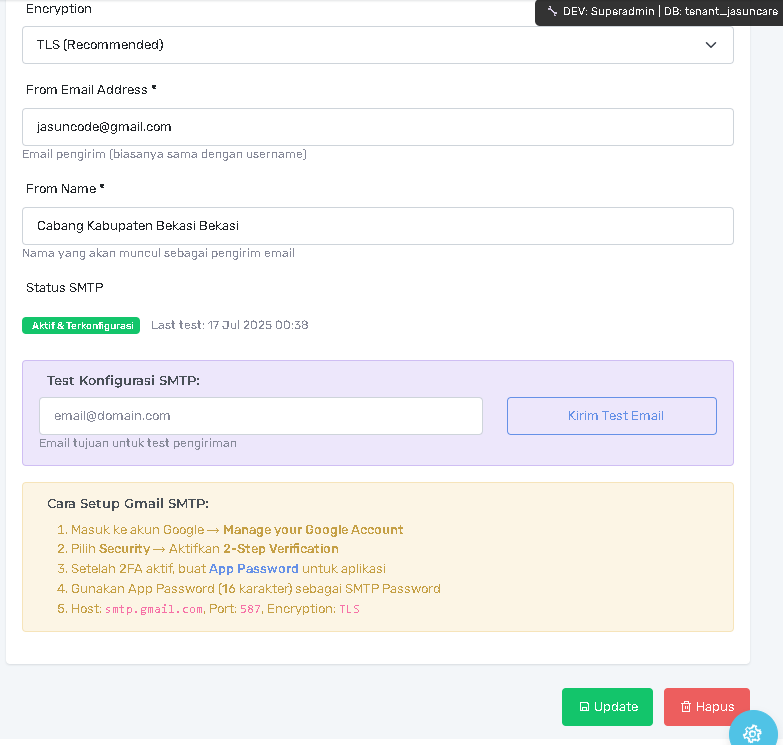
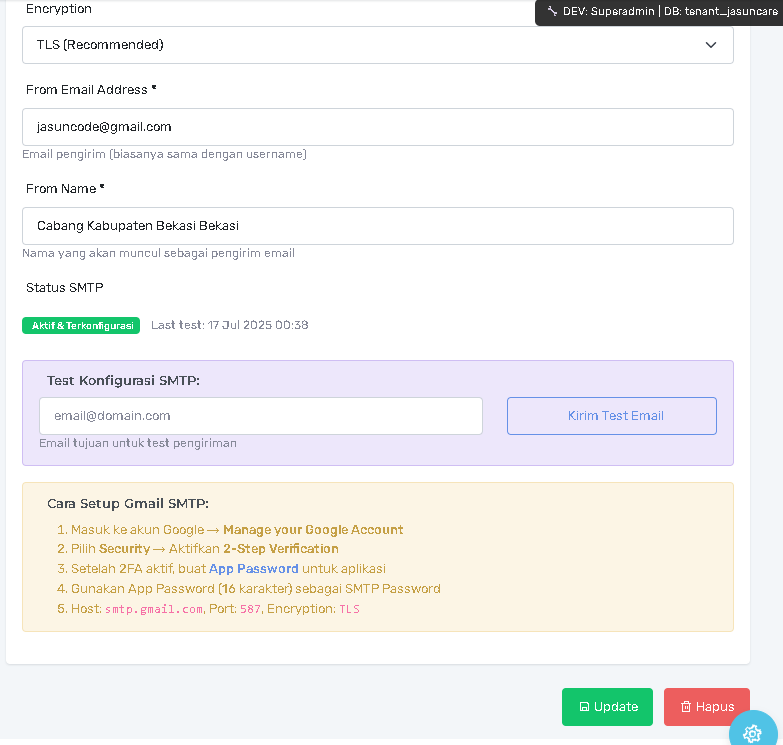
Penting: Setup Gmail SMTP Jika menggunakan Gmail, Anda wajib menggunakan App Password (16 karakter), bukan password akun biasa. Langkah-langkahnya adalah:
Masuk ke akun Google → Manage your Google Account.
Pilih Security → Aktifkan 2-Step Verification.
Setelah 2FA aktif, buat App Password untuk aplikasi.
Gunakan Host:
smtp.gmail.com, Port:587, Encryption:TLS.
-
Test Konfigurasi SMTP: Masukkan email tujuan dan klik Kirim Test Email untuk memastikan konfigurasi berhasil dan berstatus Aktif & Terkonfigurasi.
3. 💳 Konfigurasi Pembayaran Xendit
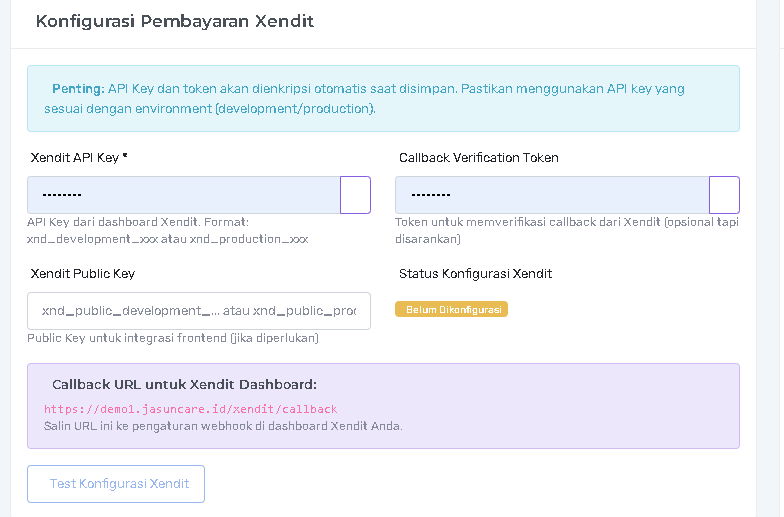
Pengaturan ini memungkinkan integrasi pembayaran online melalui payment gateway Xendit.
-
Xendit API Key (Wajib): API Key dari dashboard Xendit (format
xnd_development_...atauxnd_production_...). -
Callback Verification Token: Token opsional untuk memverifikasi callback dari Xendit (disarankan).
-
Xendit Public Key: Public Key untuk integrasi frontend (jika diperlukan).
-
Callback URL: Salin URL yang disediakan oleh sistem ke pengaturan webhook di dashboard Xendit.
Penting: API Key dan token akan dienkripsi otomatis saat disimpan. Pastikan API Key yang digunakan sesuai dengan environment (development/production).
-
Gunakan tombol Test Konfigurasi Xendit untuk memastikan integrasi berjalan dengan baik.