Master Data
Master Harga
Modul Master Harga berfungsi untuk mengelola tarif biaya keanggotaan yang berlaku bagi klinik, yang terdiri dari Tarif Pangkal dan Tarif Iuran Bulanan. Harga ini dibedakan berdasarkan Jenis Iuran (Pratama atau Utama).
1. Tampilan Daftar Master Harga (Read)
Tampilan ini adalah halaman utama modul Master Harga, menampilkan daftar tarif yang sudah terdefinisi dalam sistem.
Fungsi Utama: Menampilkan daftar harga dalam bentuk tabel, beserta informasi:
-
No: Nomor urut data.
-
Jenis Iuran: Kategori Iuran yang berlaku (Pratama atau Utama).
-
Tarif Pangkal: Biaya pendaftaran awal/pangkal yang harus dibayar.
-
Tarif Iuran Bulanan: Biaya iuran rutin bulanan.
Aksi yang Tersedia:
-
Tambah Master Harga: Untuk mendefinisikan tarif baru.
-
Action (Kolom Paling Kanan): Terdapat ikon untuk Mengubah (Edit - Ikon Pensil) dan Menghapus (Delete - Ikon Tong Sampah) data tarif spesifik.
Fitur Pencarian: Tersedia kolom pencarian (Search) untuk memudahkan filter data.
2. Menambah Master Harga (Create)
Fitur ini digunakan untuk menetapkan tarif baru, biasanya untuk Jenis Iuran yang belum terdaftar.
Cara Mengakses: Klik tombol "Tambah Master Harga" di halaman Daftar Master Harga.
Formulir Wajib Diisi:
-
Jenis Iuran: Masukkan jenis Iuran yang akan ditetapkan harganya (contoh: Pratama, Utama, atau jenis lain jika ada).
-
Tarif Pangkal: Masukkan nominal biaya pangkal (hanya angka).
-
Tarif Iuran Bulanan: Masukkan nominal biaya iuran bulanan (hanya angka).
Penyelesaian: Setelah semua data diisi, klik tombol "Simpan" untuk menyimpan definisi harga baru.
3. Mengubah Master Harga (Update)
Fitur ini digunakan untuk memperbarui atau mengoreksi nilai tarif yang sudah ada.
Cara Mengakses: Pada halaman Daftar Master Harga, klik ikon "Ubah (Pensil)" pada baris data harga yang ingin diperbarui.
Catatan:
-
Akan muncul pop-up formulir yang sama dengan "Tambah Master Harga".
-
Anda dapat mengubah nilai pada Tarif Pangkal dan Tarif Iuran Bulanan.
-
Jenis Iuran mungkin tidak dapat diubah (tergantung konfigurasi sistem) karena merupakan kunci utama tarif.
Penyelesaian: Setelah nilai tarif diubah, klik tombol "Simpan" untuk memperbarui data.
4. Menghapus Master Harga (Delete)
Fitur ini digunakan untuk menghapus definisi tarif yang tidak lagi berlaku atau yang salah dimasukkan.
Cara Mengakses: Pada halaman Daftar Master Harga, klik ikon "Hapus (Tong Sampah)" pada baris data harga yang ingin dihapus.
Peringatan: Biasanya sistem akan menampilkan konfirmasi sebelum penghapusan data benar-benar dilakukan. Pastikan tarif yang dihapus tidak digunakan oleh proses lain dalam sistem.
Master Periode Iuran
Modul Master Periode Iuran berfungsi untuk membuat dan mengelola daftar periode waktu (bulan dan tahun) yang akan digunakan untuk penagihan iuran keanggotaan. Modul ini menyediakan dua cara pembuatan periode: Generate Otomatis untuk satu tahun penuh, atau Tambah Manual untuk periode spesifik.
1. Tampilan Daftar Master Periode Iuran (Read)
Tampilan ini menampilkan semua periode iuran yang telah dibuat dalam sistem.
Fungsi Utama: Menampilkan daftar periode dalam bentuk tabel, dengan informasi:
-
No: Nomor urut data.
-
Tahun: Tahun periode iuran (contoh: 2027).
-
Bulan: Angka representasi bulan (1 hingga 12).
-
Nama Bulan: Nama bulan periode (contoh: Januari, Februari).
-
Status: Status periode (Aktif atau Tidak Aktif).
Filter: Terdapat dropdown "Semua Tahun" untuk memfilter daftar berdasarkan tahun tertentu.
Aksi Pembuatan Periode:
-
Generate Periode: Untuk membuat 12 bulan periode (Januari - Desember) secara otomatis untuk tahun yang dipilih.
-
Tambah Manual: Untuk menambahkan periode bulan-tahun secara satu per satu.
Aksi Pengelolaan Data (Action): Terdapat ikon untuk Mengubah (Edit - Ikon Pensil) dan Menghapus (Delete - Ikon Tong Sampah) data periode spesifik.
2. Generate Periode Otomatis (Create Massal)
Fitur ini digunakan untuk membuat 12 periode iuran sekaligus (Januari hingga Desember) untuk satu tahun yang dipilih.
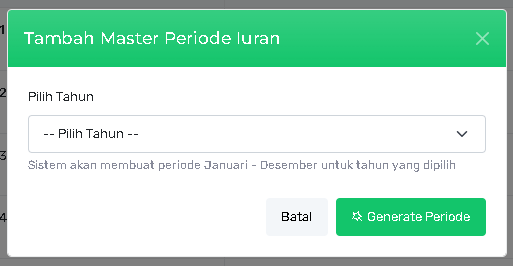
Cara Mengakses: Klik tombol "Generate Periode" pada halaman Daftar Master Periode Iuran.
Langkah-langkah:
-
Pilih Tahun: Pada pop-up "Generate Periode Otomatis", pilih tahun yang diinginkan dari dropdown.
-
Konfirmasi: Sistem akan secara otomatis membuat 12 periode (Januari - Desember) untuk tahun yang dipilih, dan secara default statusnya akan Aktif.
-
Klik tombol "Generate Periode" untuk memproses.
3. Tambah Periode Manual (Create)
Fitur ini digunakan untuk membuat satu periode bulan dan tahun secara spesifik.
Cara Mengakses: Klik tombol "Tambah Manual" pada halaman Daftar Master Periode Iuran.
Formulir Wajib Diisi:
-
Tahun: Masukkan angka tahun periode (contoh: 2028).
-
Bulan (1-12): Masukkan angka bulan (1 untuk Januari, 2 untuk Februari, dst.).
-
Nama Bulan: Pilih nama bulan dari dropdown yang sesuai dengan angka bulan yang diinput.
-
Status Aktif: Centang kotak "Status Aktif" jika periode ini langsung dapat digunakan untuk penagihan.
Penyelesaian: Setelah semua data diisi, klik tombol "Simpan" untuk menyimpan periode iuran baru.
4. Mengubah Periode Iuran (Update)
Fitur ini digunakan untuk memperbarui status atau detail periode iuran yang sudah terdaftar.
Cara Mengakses: Pada halaman Daftar Master Periode Iuran, klik ikon "Ubah (Pensil)" pada baris periode yang ingin diperbarui.
Catatan:
-
Akan muncul pop-up formulir yang mirip dengan "Tambah Manual".
-
Anda dapat mengubah Tahun, Bulan, Nama Bulan, dan terutama Status Aktif.
-
Penting: Jika suatu periode sudah digunakan untuk penagihan, perubahan pada Tahun/Bulan/Nama Bulan harus dilakukan dengan hati-hati.
Penyelesaian: Setelah perubahan dilakukan (misalnya menonaktifkan suatu periode), klik tombol "Simpan" untuk memperbarui data.
5. Menghapus Periode Iuran (Delete)
Fitur ini digunakan untuk menghapus data periode iuran dari sistem.
Cara Mengakses: Pada halaman Daftar Master Periode Iuran, klik ikon "Hapus (Tong Sampah)" pada baris data periode yang ingin dihapus.
Peringatan: Penghapusan periode yang sudah memiliki transaksi iuran yang tercatat dapat memengaruhi integritas data keuangan. Pastikan periode yang dihapus belum digunakan atau pastikan data transaksi terkait telah diarsipkan.