Manajemen Keuangan RT
Manajemen Iuran
Kategori Pengeluaran
A. Daftar Kategori Pengeluaran (Read)
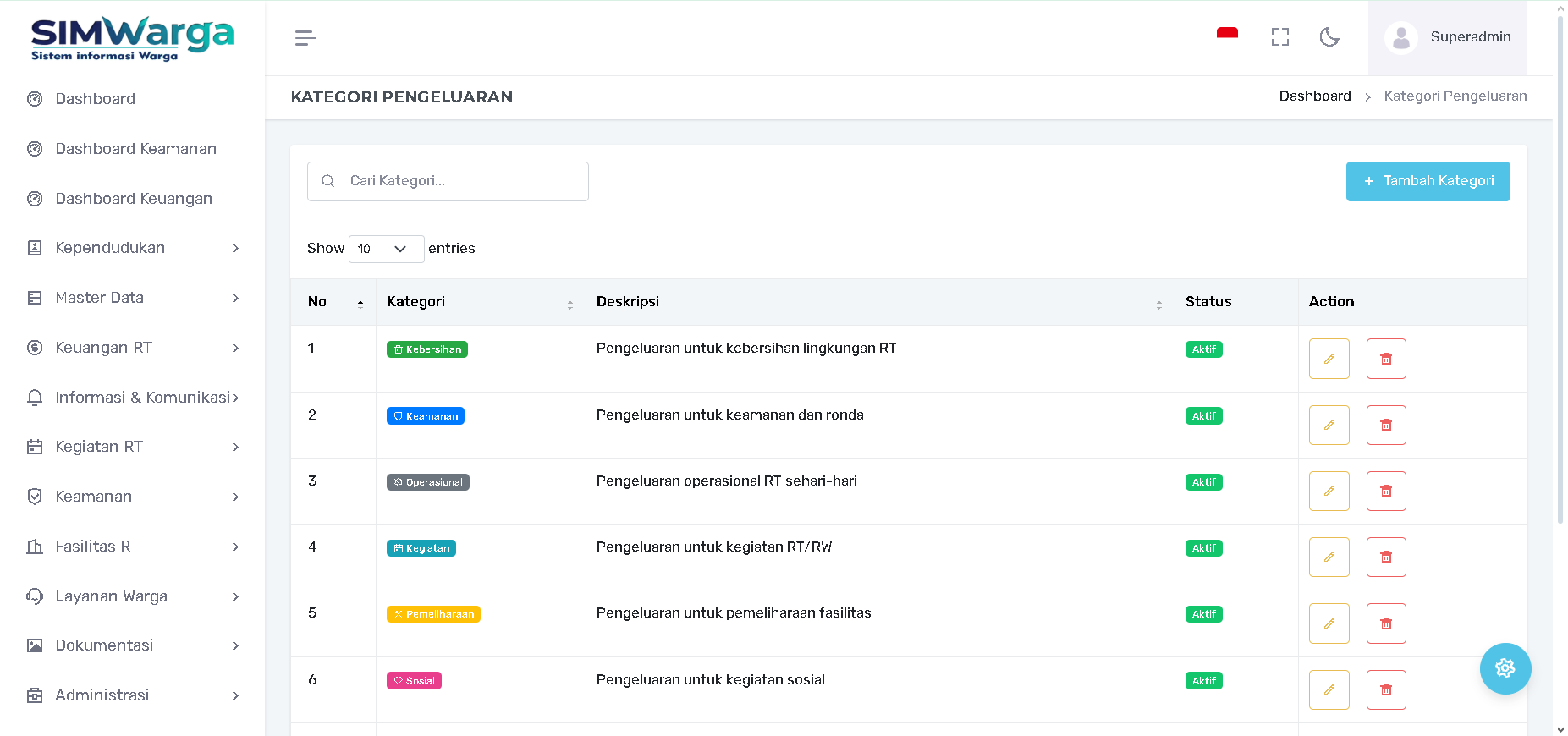
Halaman ini menampilkan tabel seluruh kategori biaya yang telah dibuat:
-
Identitas Kategori: Menampilkan nama kategori (seperti Kebersihan, Keamanan, atau Sosial) lengkap dengan label warna dan ikon yang unik.
-
Deskripsi: Penjelasan singkat mengenai fungsi dari masing-masing kategori pengeluaran.
-
Status: Menunjukkan apakah kategori tersebut sedang "Aktif" atau tidak aktif.
-
Fitur Pencarian: Tersedia kolom "Cari Kategori..." untuk memudahkan pengelolaan saat daftar kategori sudah mulai banyak.
B. Menambah Kategori Baru (Create)
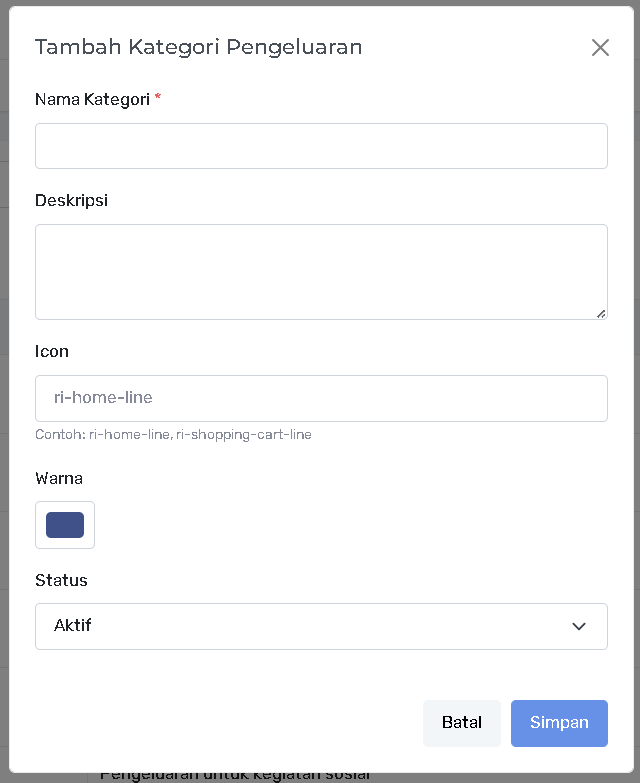
Untuk menambah klasifikasi biaya baru, klik tombol "+ Tambah Kategori" di pojok kanan atas. Sebuah jendela pop-up akan muncul dengan formulir sebagai berikut:
-
Nama Kategori: Masukkan nama singkat untuk pengeluaran (Contoh: "Sarana & Prasarana").
-
Deskripsi: Tuliskan detail biaya apa saja yang masuk ke dalam kategori ini.
-
Ikon: Masukkan kode ikon (contoh: ri-home-line) untuk membedakan kategori secara visual di dashboard.
-
Warna: Pilih warna label yang diinginkan agar mudah dikenali pada grafik keuangan.
-
Status: Tentukan status awal kategori tersebut.
Setelah semua kolom terisi, klik "Simpan" untuk menyimpan data ke sistem.
C. Mengubah dan Menghapus Kategori (Update & Delete)
Pada kolom Action, pengurus dapat melakukan pemeliharaan data:
-
Ubah (Ikon Pensil Kuning): Digunakan untuk memperbaiki nama, deskripsi, atau mengganti warna kategori yang sudah ada.
-
Hapus (Ikon Tempat Sampah Merah): Digunakan untuk menghapus kategori yang sudah tidak digunakan lagi.
Tips Penggunaan:
Kategori yang Anda buat di sini akan muncul sebagai pilihan utama saat bendahara melakukan input pengeluaran di menu Keuangan RT. Pastikan deskripsi kategori cukup jelas agar tidak terjadi salah input data keuangan.
Pengeluaran
Halaman Pengeluaran adalah modul utama bagi bendahara untuk mencatat setiap penggunaan dana RT/RW. Sistem ini mendukung alur persetujuan untuk memastikan setiap pengeluaran telah diverifikasi.
A. Ringkasan Status Pengeluaran (Widget)
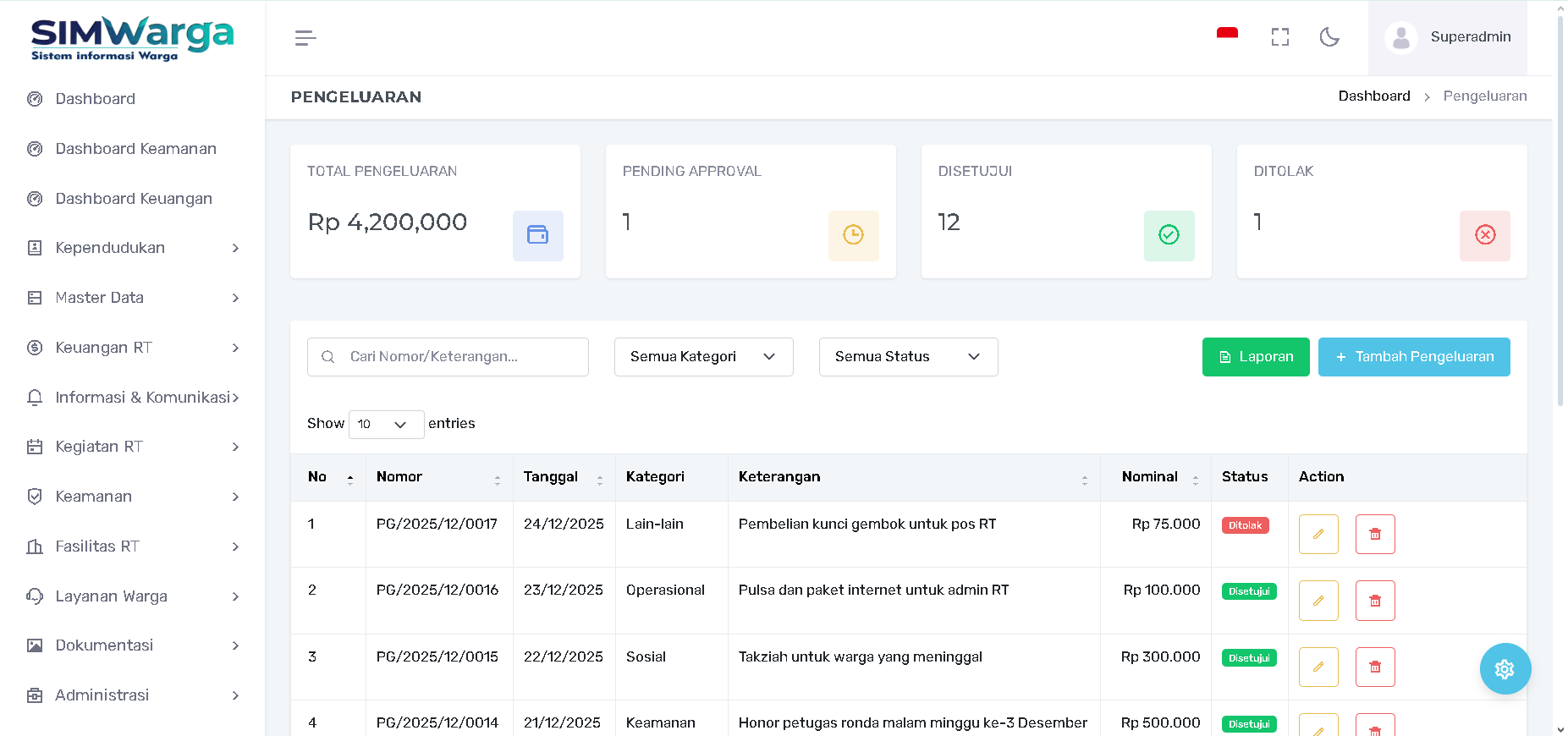
Di bagian atas halaman, terdapat empat kartu informasi yang menunjukkan kondisi pengeluaran bulan berjalan:
-
Total Pengeluaran: Akumulasi nilai nominal rupiah dari seluruh pengeluaran yang telah disetujui.
-
Pending Approval: Jumlah transaksi yang baru diinput dan sedang menunggu verifikasi dari ketua RT/RW.
-
Disetujui: Jumlah transaksi yang telah divalidasi dan secara resmi memotong saldo kas.
-
Ditolak: Jumlah pengajuan pengeluaran yang tidak disetujui karena ketidaksesuaian data atau alasan lainnya.
B. Daftar Riwayat Transaksi (Read)
Tabel utama menyajikan detail historis penggunaan dana dengan kolom sebagai berikut:
-
Nomor & Tanggal: Kode referensi unik transaksi (contoh: PG/2025/12/0017) dan tanggal kejadian.
-
Kategori & Keterangan: Menampilkan jenis alokasi dana (seperti Keamanan, Operasional, atau Sosial) beserta penjelasan detail tujuan belanja.
-
Nominal: Jumlah uang yang dikeluarkan untuk transaksi tersebut.
-
Status: Label berwarna yang menunjukkan kondisi transaksi: Disetujui (Hijau), Ditolak (Merah), atau Pending (Kuning).
C. Menambah Data Pengeluaran (Create)
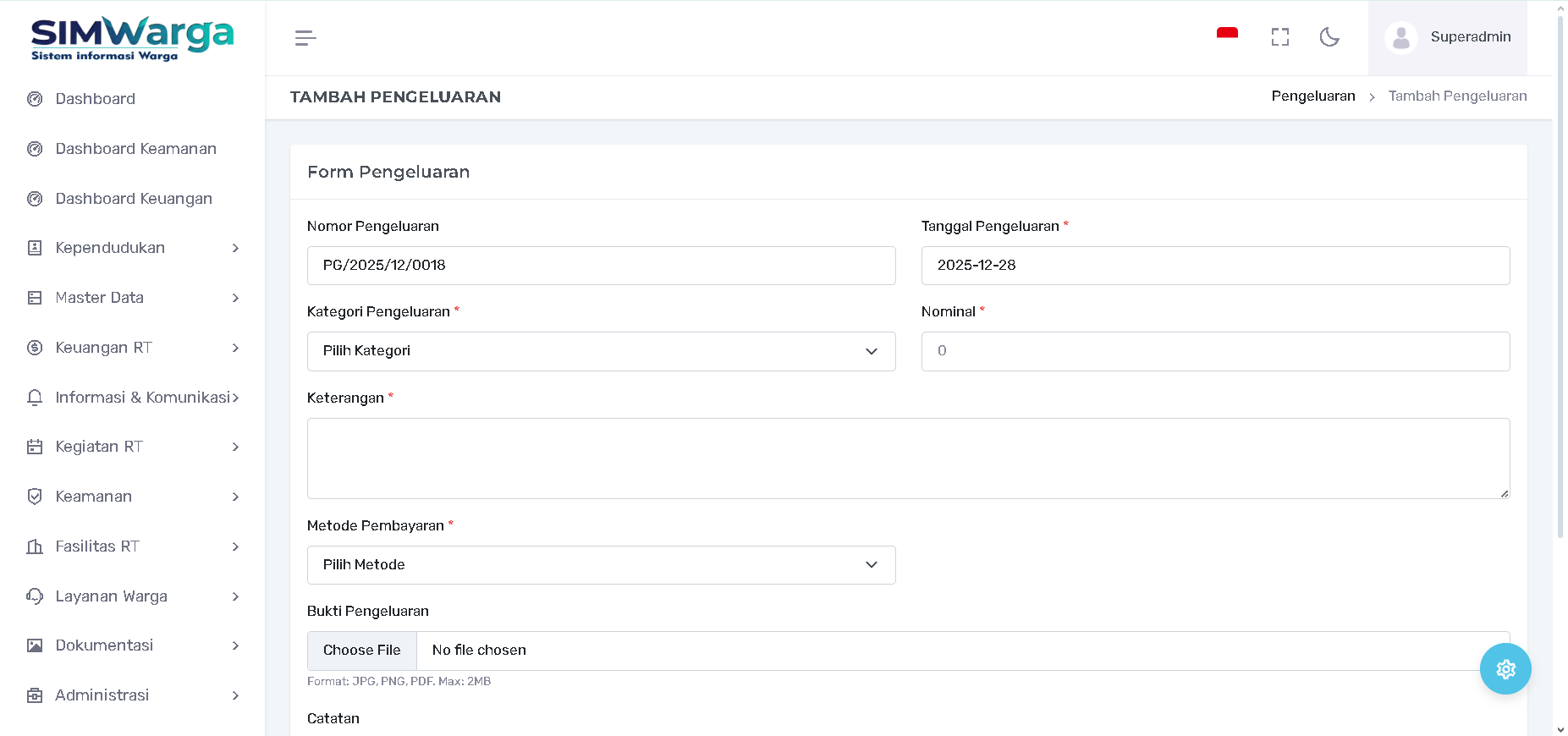
Untuk mencatat pengeluaran baru, klik tombol "+ Tambah Pengeluaran". Anda akan diarahkan ke formulir yang mencakup:
-
Data Utama: Nomor pengeluaran (otomatis) dan pemilihan tanggal transaksi.
-
Klasifikasi: Memilih Kategori Pengeluaran (berdasarkan Master Data yang telah dibuat sebelumnya) dan menginput Nominal angka.
-
Detail Narasi: Mengisi kolom Keterangan untuk penjelasan lengkap penggunaan dana.
-
Metode & Bukti: Memilih Metode Pembayaran (Tunai/Transfer) serta mengunggah Bukti Pengeluaran (foto nota/kuitansi) dalam format JPG/PNG/PDF (maksimal 2MB) untuk keperluan audit.
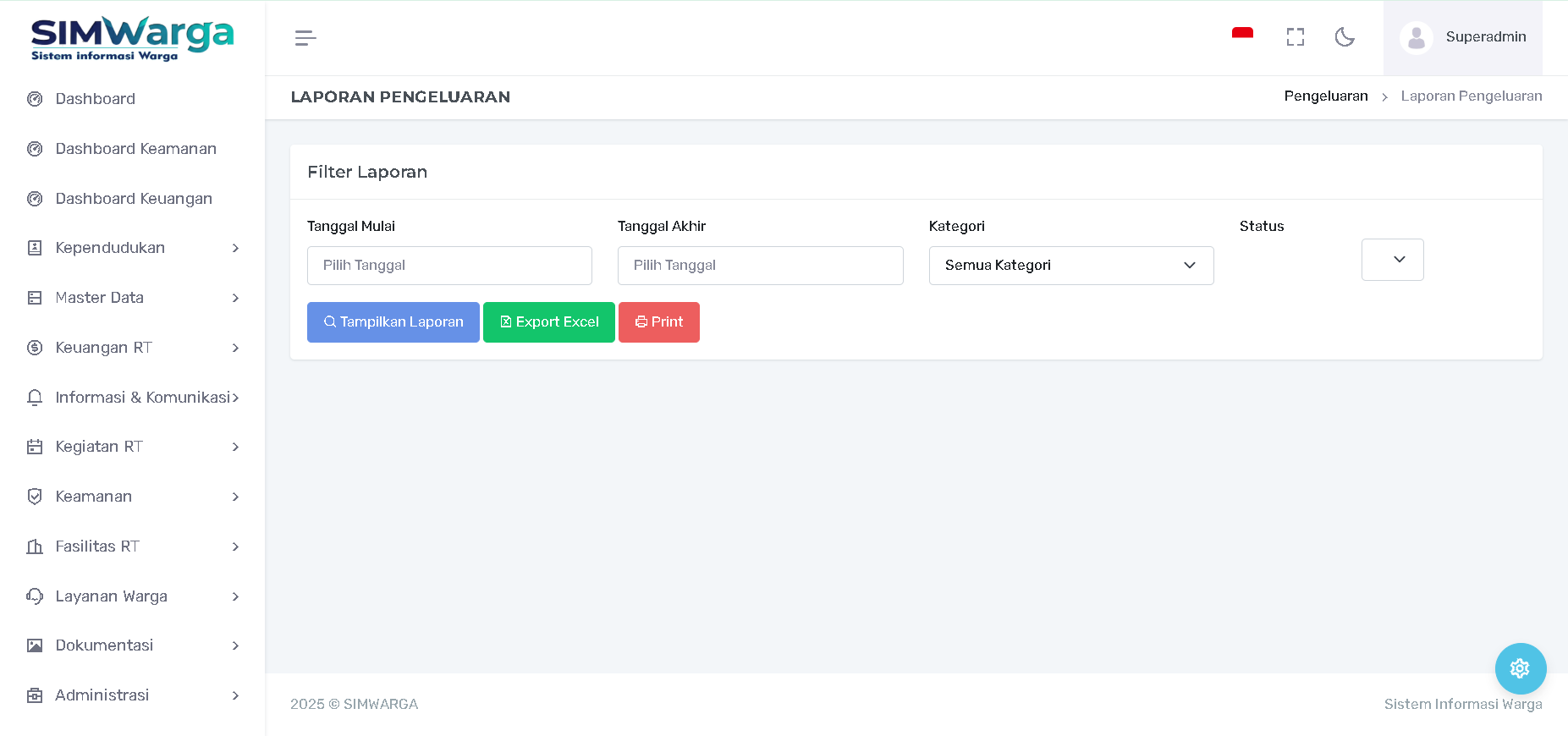
D. Fitur Laporan dan Pencarian
-
Tombol Laporan: Digunakan untuk mengekspor daftar pengeluaran ke dalam format yang siap cetak atau arsip digital.
-
Filter Cepat: Memudahkan pencarian data berdasarkan kategori tertentu atau status persetujuan transaksi.
-

Tips Keamanan Keuangan:
Setiap data pengeluaran yang diinput dengan status Disetujui akan secara otomatis memengaruhi angka Saldo Bulan Ini yang tampil pada Dashboard Keuangan. Pastikan bukti fisik (nota) selalu diunggah untuk menjaga transparansi kepada warga.
Anggaran
Halaman Anggaran dirancang untuk membantu pengurus melakukan perencanaan keuangan bulanan yang terukur. Fitur ini memungkinkan bendahara untuk menetapkan batas maksimal pengeluaran untuk setiap kategori guna menjaga kesehatan kas RT.
A. Fitur Utama: Generate Anggaran Otomatis
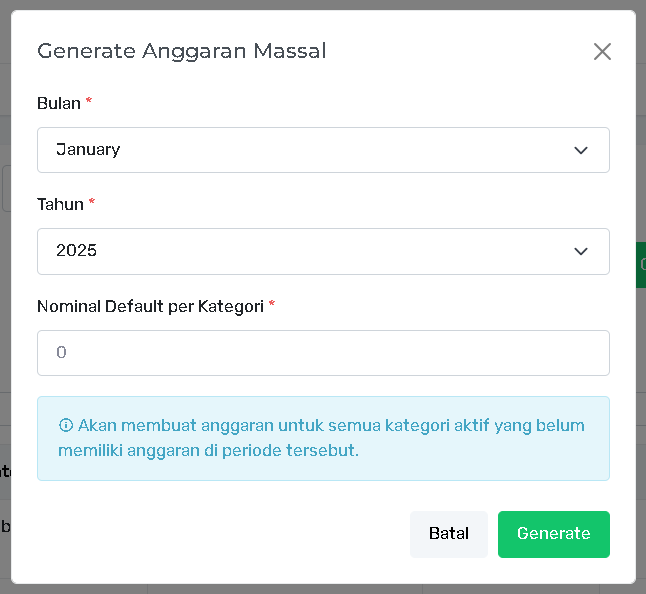
Untuk efisiensi waktu, SIMWarga menyediakan fitur Generate Anggaran. Fitur ini sangat berguna jika pengurus ingin menerapkan plafon anggaran yang seragam untuk semua kategori pengeluaran:
-
Cara Kerja: Klik tombol "Generate Anggaran". Sistem akan secara otomatis membuat draf anggaran untuk seluruh kategori yang telah terdaftar di Master Data.
-
Contoh: Jika Anda memasukkan nominal Rp 2.000.000, maka sistem akan mengalokasikan anggaran masing-masing sebesar Rp 2.000.000 untuk kategori Kebersihan, Keamanan, Operasional, hingga Sosial sekaligus.
B. Menambah Anggaran Secara Manual (Create)
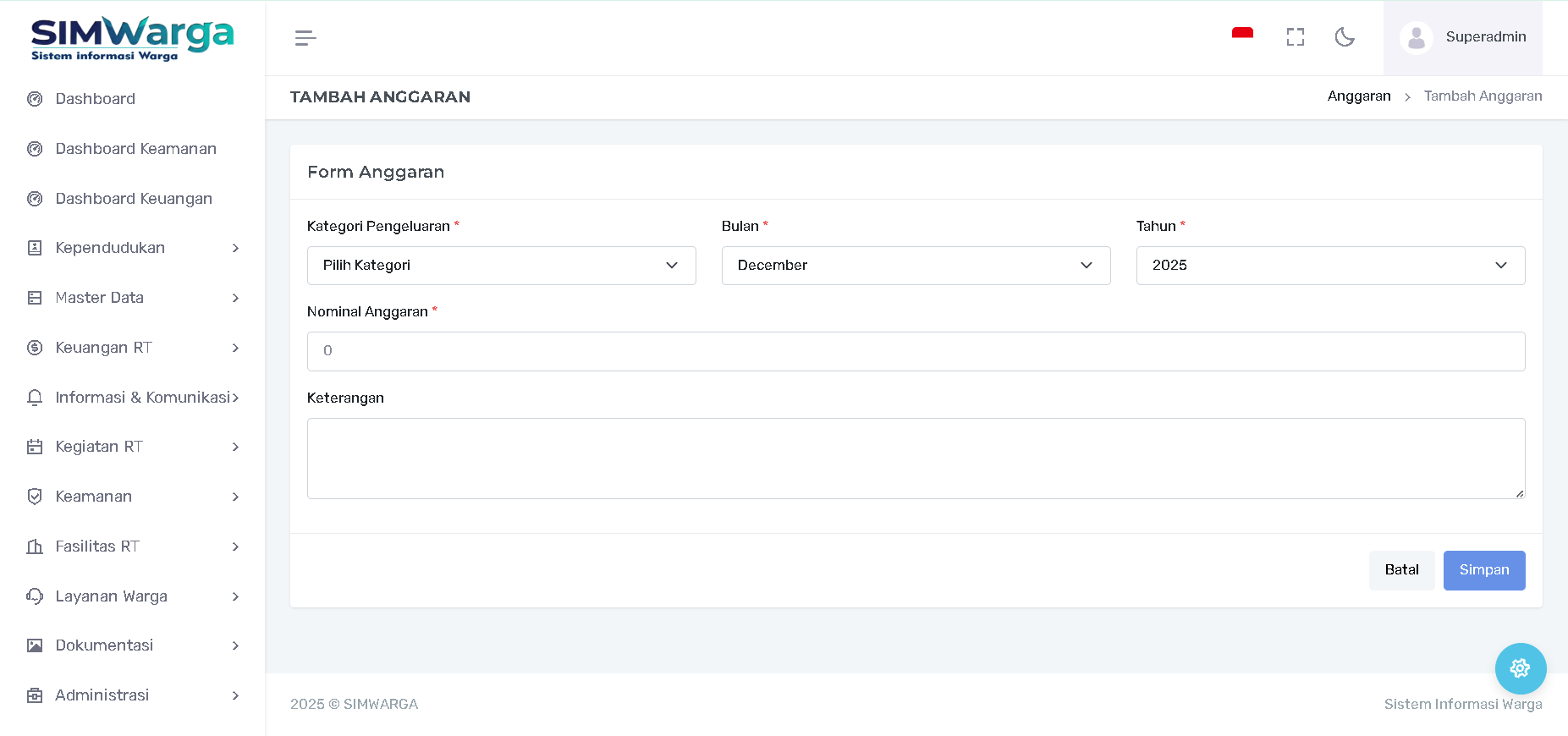
Jika terdapat kategori tertentu yang memerlukan plafon dana berbeda, Anda dapat menggunakan tombol "+ Tambah Anggaran":
-
Kategori Pengeluaran: Pilih kategori spesifik dari menu dropdown.
-
Periode: Tentukan Bulan dan Tahun berlakunya anggaran tersebut.
-
Nominal Anggaran: Masukkan jumlah dana yang dialokasikan.
-
Keterangan: Tambahkan catatan opsional mengenai tujuan atau dasar penetapan anggaran tersebut.
C. Monitoring Anggaran (Read)
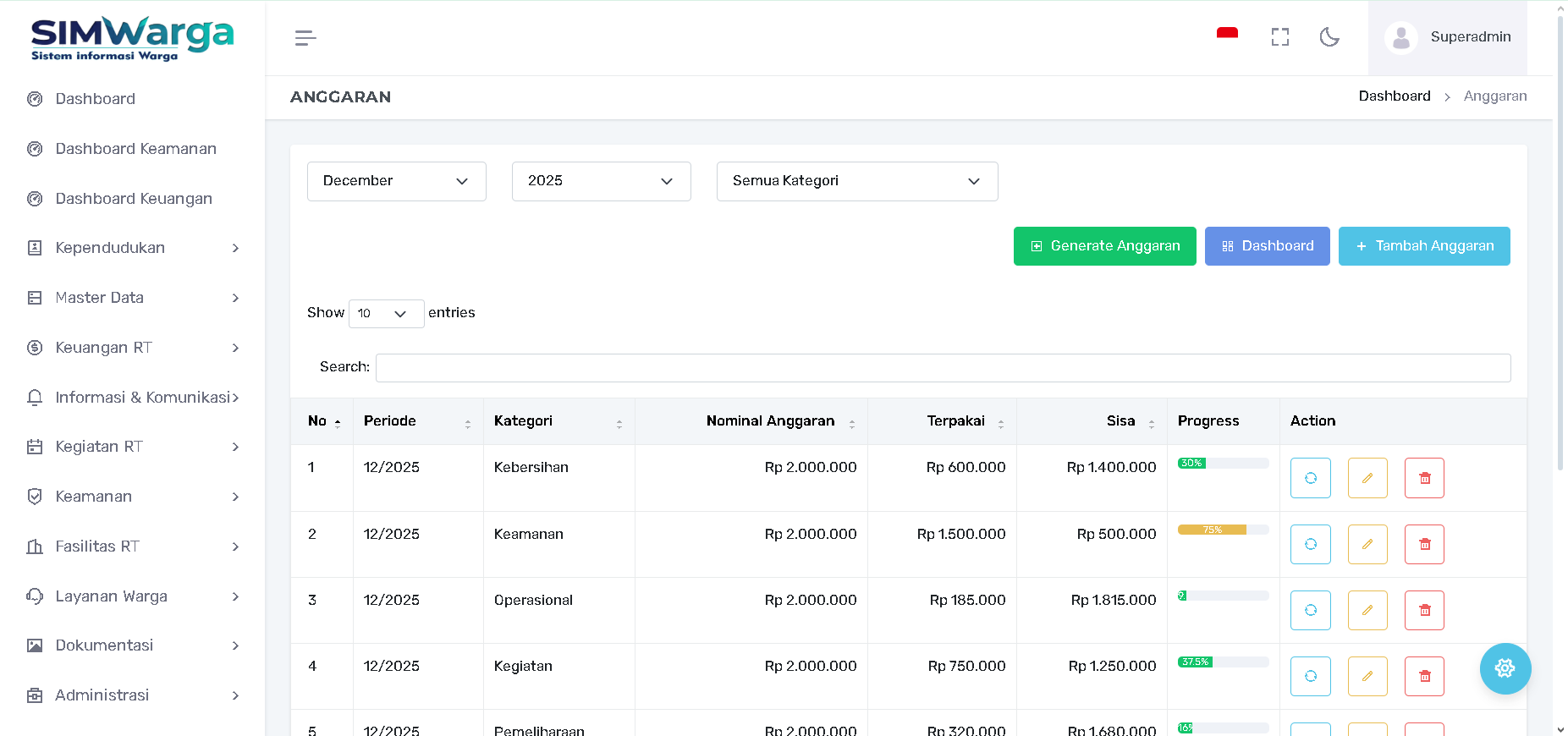
Tabel utama anggaran memberikan transparansi penuh terhadap penyerapan dana:
-
Nominal vs Terpakai: Menampilkan perbandingan antara dana yang dianggarkan dengan realisasi pengeluaran yang sudah disetujui.
-
Sisa: Menampilkan sisa dana yang masih tersedia di masing-masing pos.
-
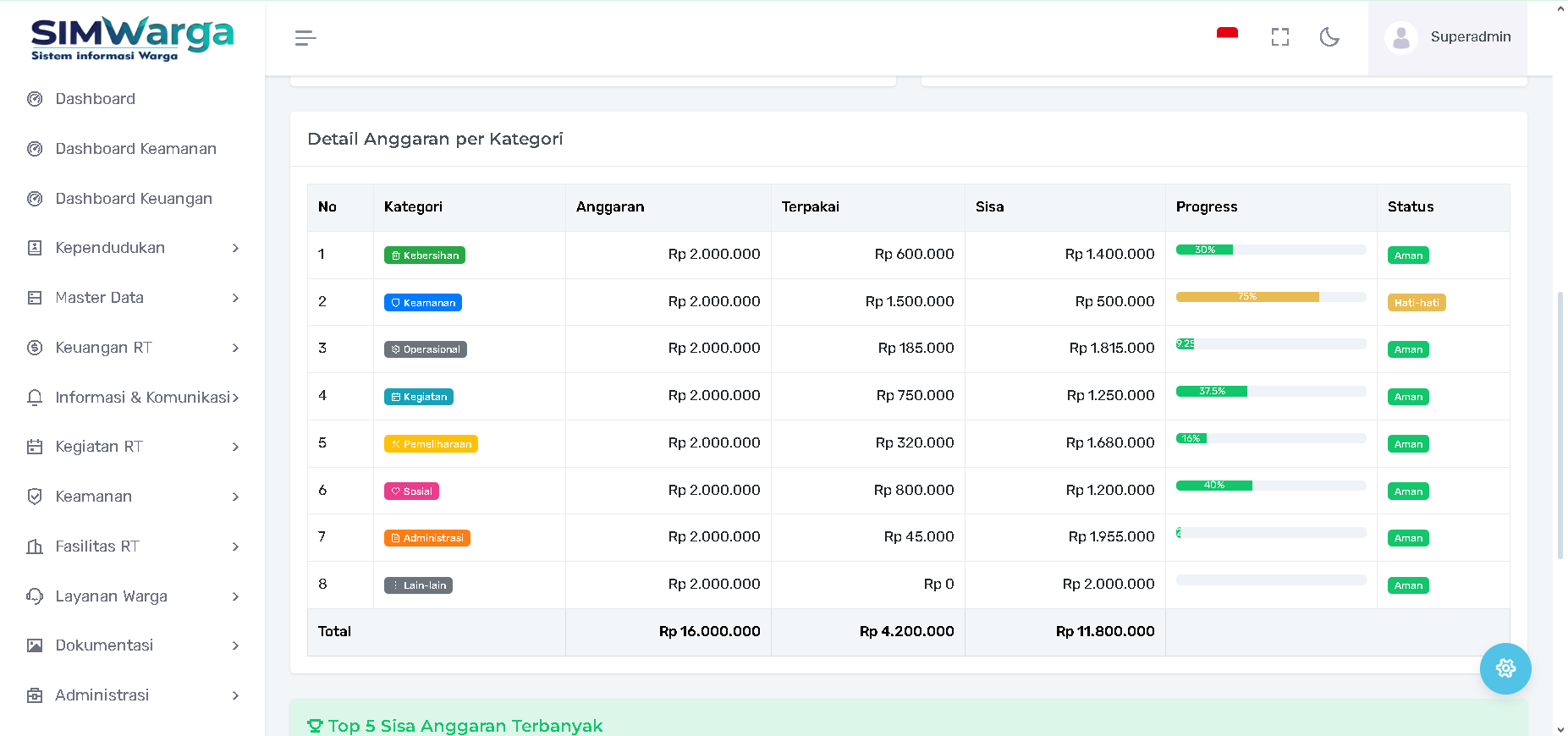
Progress Penyerapan: Bar indikator warna yang menunjukkan persentase penggunaan dana (contoh: 30% untuk Kebersihan atau 75% untuk Keamanan).
D. Dashboard Anggaran (Visualisasi)
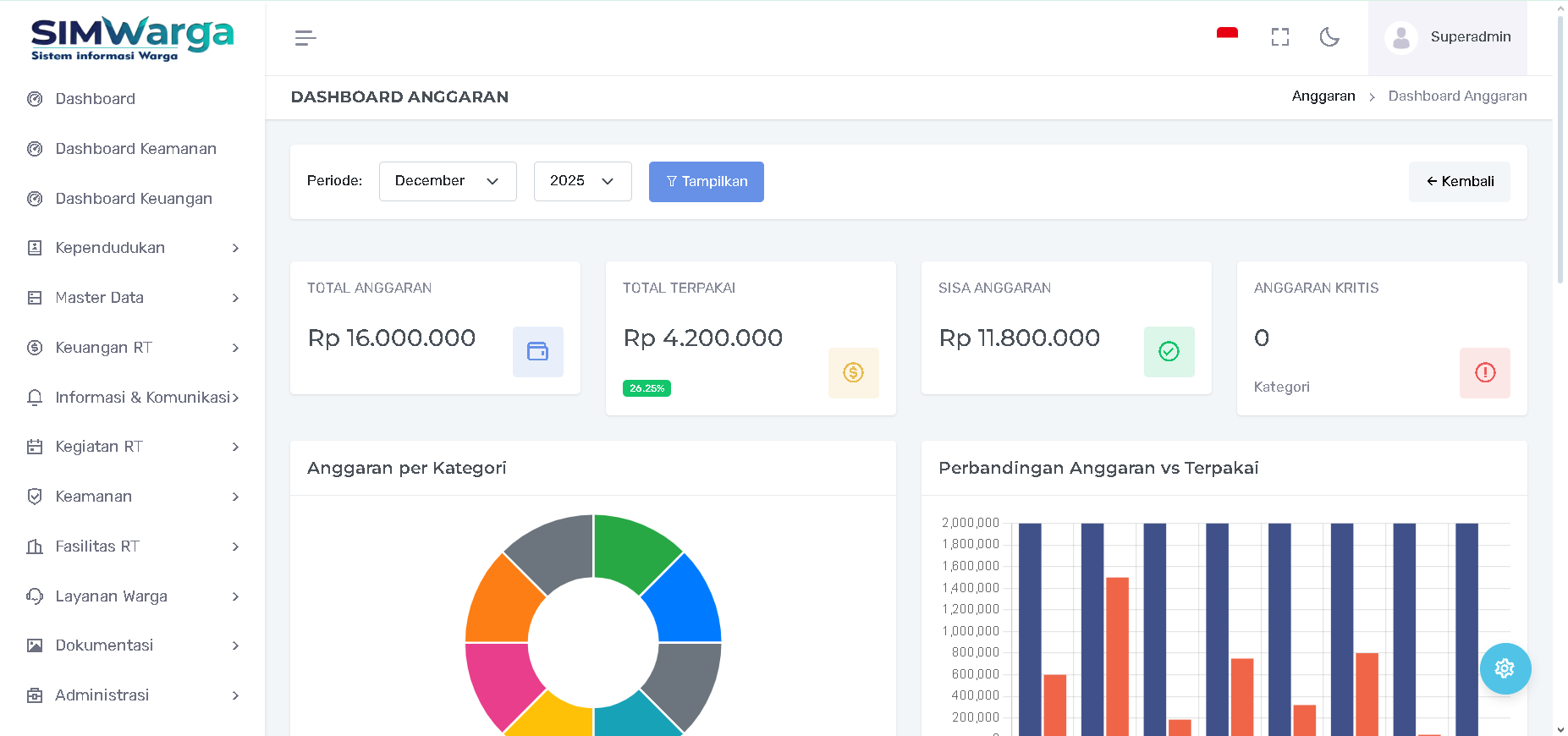
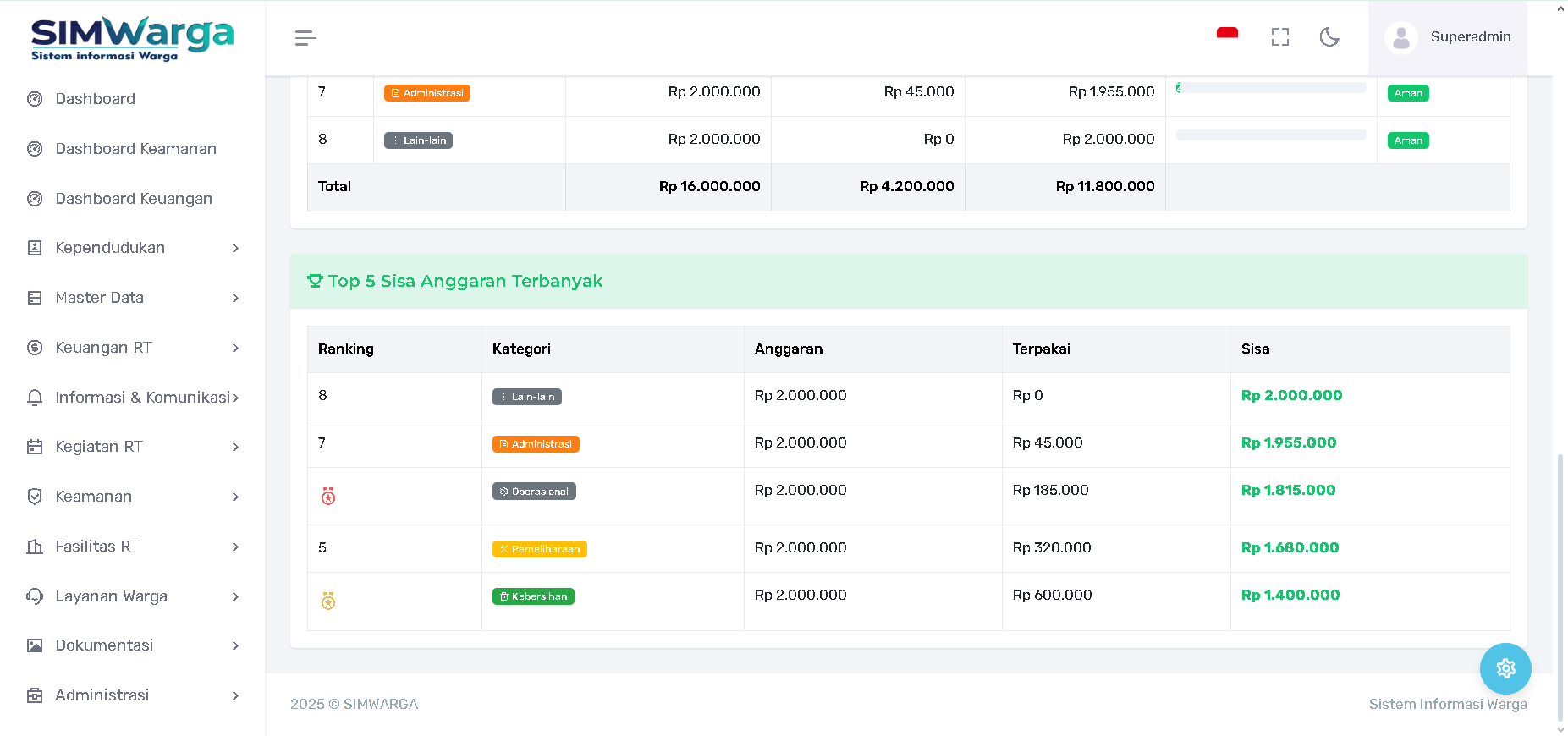
Dengan mengeklik tombol "Dashboard" di halaman ini, pengurus dapat melihat analisis mendalam:
-
Status Anggaran: Label otomatis seperti "Aman" (hijau) jika penyerapan masih rendah, "Hati-hati" (kuning) jika mendekati limit, dan "Kritis" (merah) jika dana hampir habis.
-
Grafik Perbandingan: Visualisasi bar chart yang membandingkan Anggaran vs Terpakai untuk evaluasi cepat di akhir periode.
Tips Pengelolaan:
Pastikan untuk melakukan Generate Anggaran di awal bulan agar setiap transaksi pengeluaran yang diinput oleh bendahara dapat langsung terpantau penyerapan dananya pada bar progres.
Donasi
Halaman Donasi digunakan untuk mengelola penggalangan dana sosial di lingkungan warga secara transparan dan akuntabel. Pengurus dapat memantau progres setiap program bantuan dan mencatat kontribusi dari para donatur.
A. Daftar Program Donasi (Read)
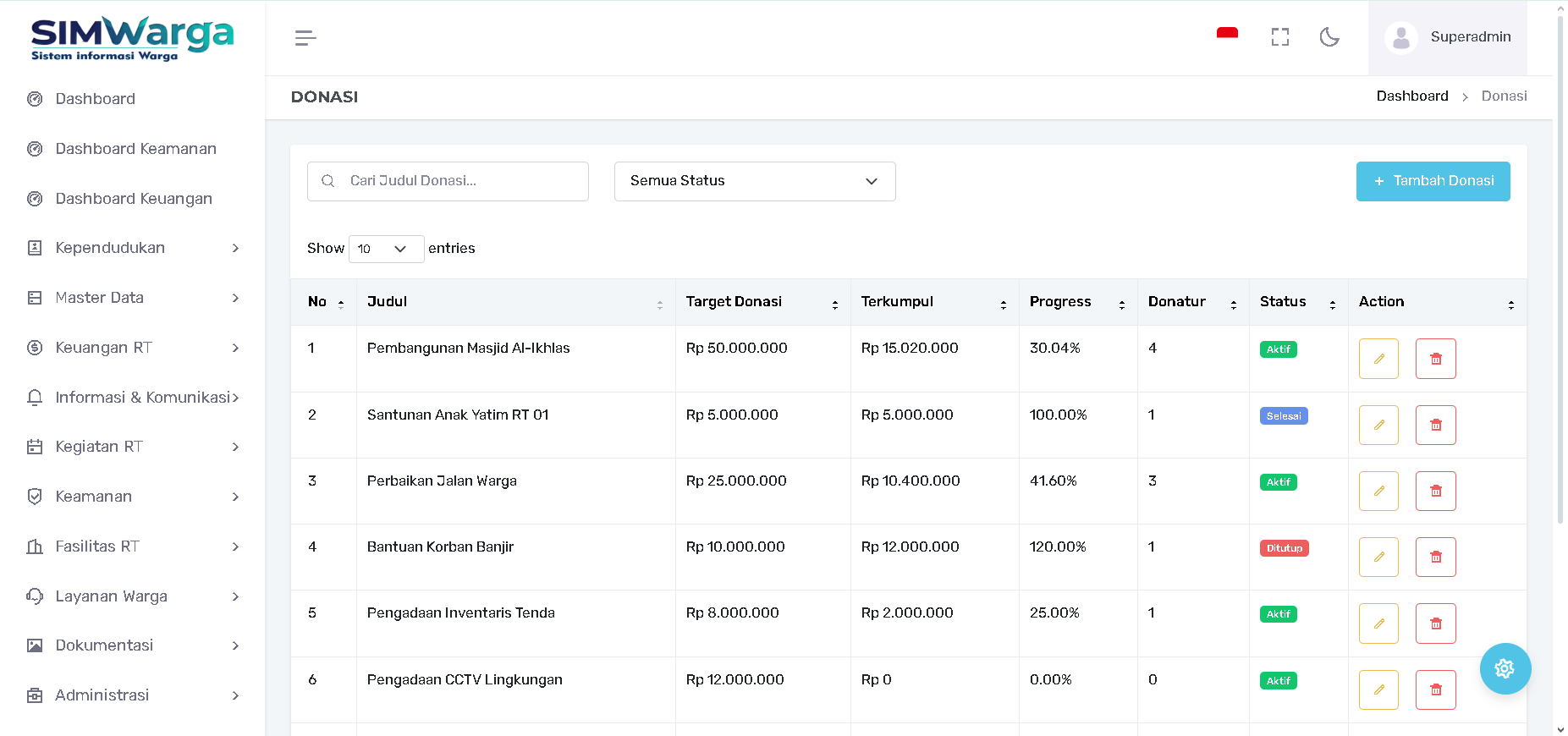
Tabel utama menyajikan ringkasan seluruh kampanye donasi yang sedang atau telah berjalan:
-
Judul & Deskripsi: Nama program donasi (contoh: Pembangunan Masjid Al-Ikhlas) beserta penjelasan tujuannya.
-
Target vs Terkumpul: Menampilkan nominal target dana yang dibutuhkan dibandingkan dengan total dana yang sudah masuk.
-
Progress: Bar indikator persentase pencapaian donasi.
-
Jumlah Donatur: Total warga atau pihak luar yang telah berkontribusi pada program tersebut.
-
Status: Menunjukkan kondisi program, seperti Aktif (sedang berjalan), Selesai (target tercapai), atau Ditutup.
B. Menambah Program Donasi Baru (Create)
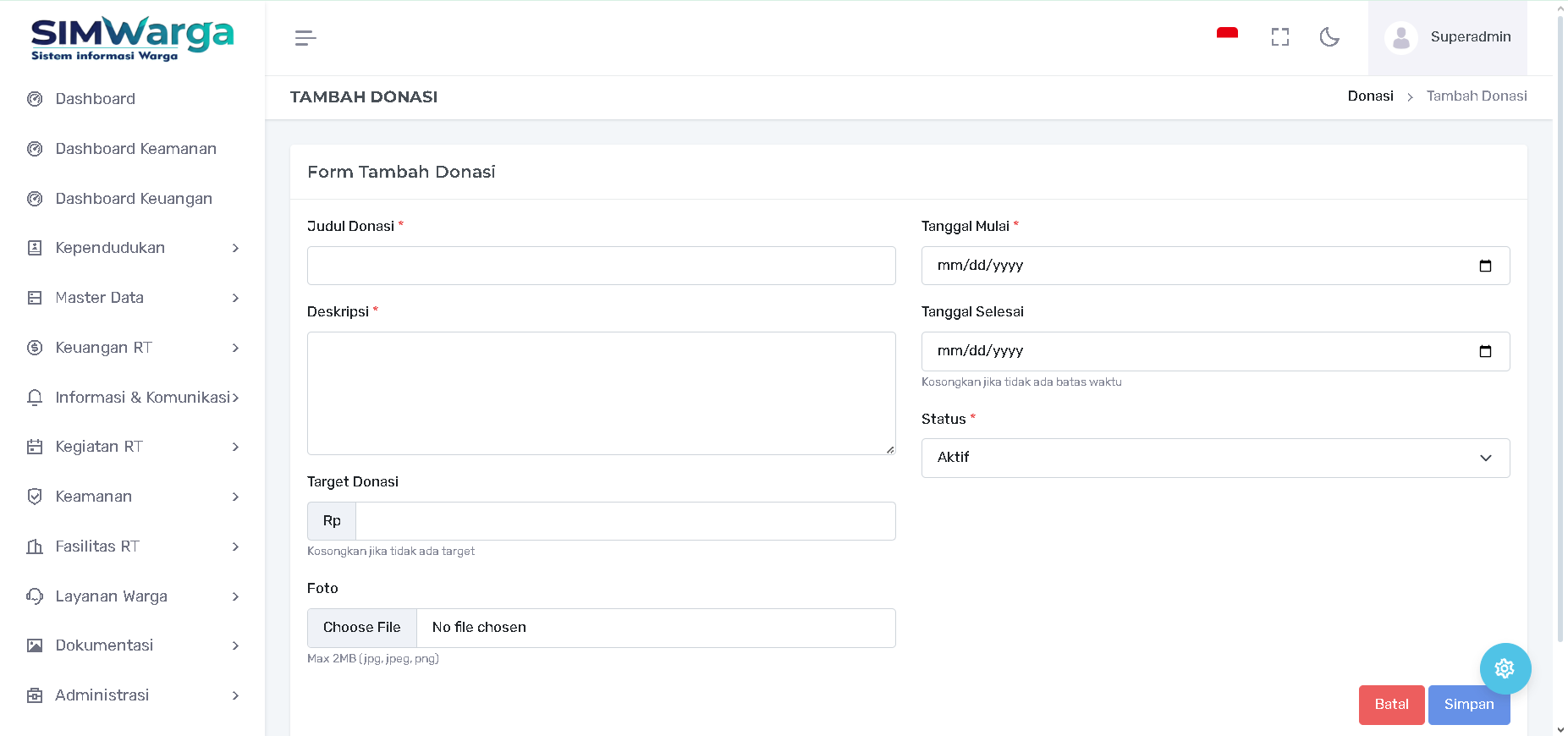
Untuk memulai penggalangan dana baru, klik tombol "+ Tambah Donasi". Isi formulir yang tersedia:
-
Judul Donasi: Nama kegiatan sosial.
-
Deskripsi: Penjelasan lengkap mengenai urgensi dan rencana penggunaan dana.
-
Target Donasi: Masukkan nominal target (boleh dikosongkan jika tidak ada target spesifik).
-
Periode: Tentukan Tanggal Mulai dan Tanggal Selesai (boleh dikosongkan untuk donasi tanpa batas waktu).
-
Foto: Unggah gambar pendukung atau pamflet kegiatan (maksimal 2MB).
-
Status: Pilih status awal program.
C. Monitoring Transaksi Donasi
Detail kontribusi donatur dapat dipantau melalui dashboard atau detail program:
-
Transaksi Terbaru: Menampilkan daftar donatur secara kronologis.
-
Anonimitas: Mendukung pencatatan donatur sebagai "Hamba Allah" untuk menjaga privasi warga.
-
Top Donatur: Menampilkan daftar pemberi donasi terbesar sebagai bentuk apresiasi digital.
Tips Pengelolaan:
Pastikan untuk segera memperbarui status program menjadi Selesai atau Ditutup jika dana sudah mencukupi agar informasi yang tampil di dashboard warga selalu akurat.
Donatur
Halaman Donatur berfungsi untuk mencatat setiap transaksi sumbangan yang masuk ke program donasi yang telah dibuat sebelumnya. Modul ini memastikan bahwa setiap rupiah yang diterima terdokumentasi dengan baik, lengkap dengan identitas penyumbang dan bukti transaksinya.
A. Daftar Riwayat Donatur (Read)
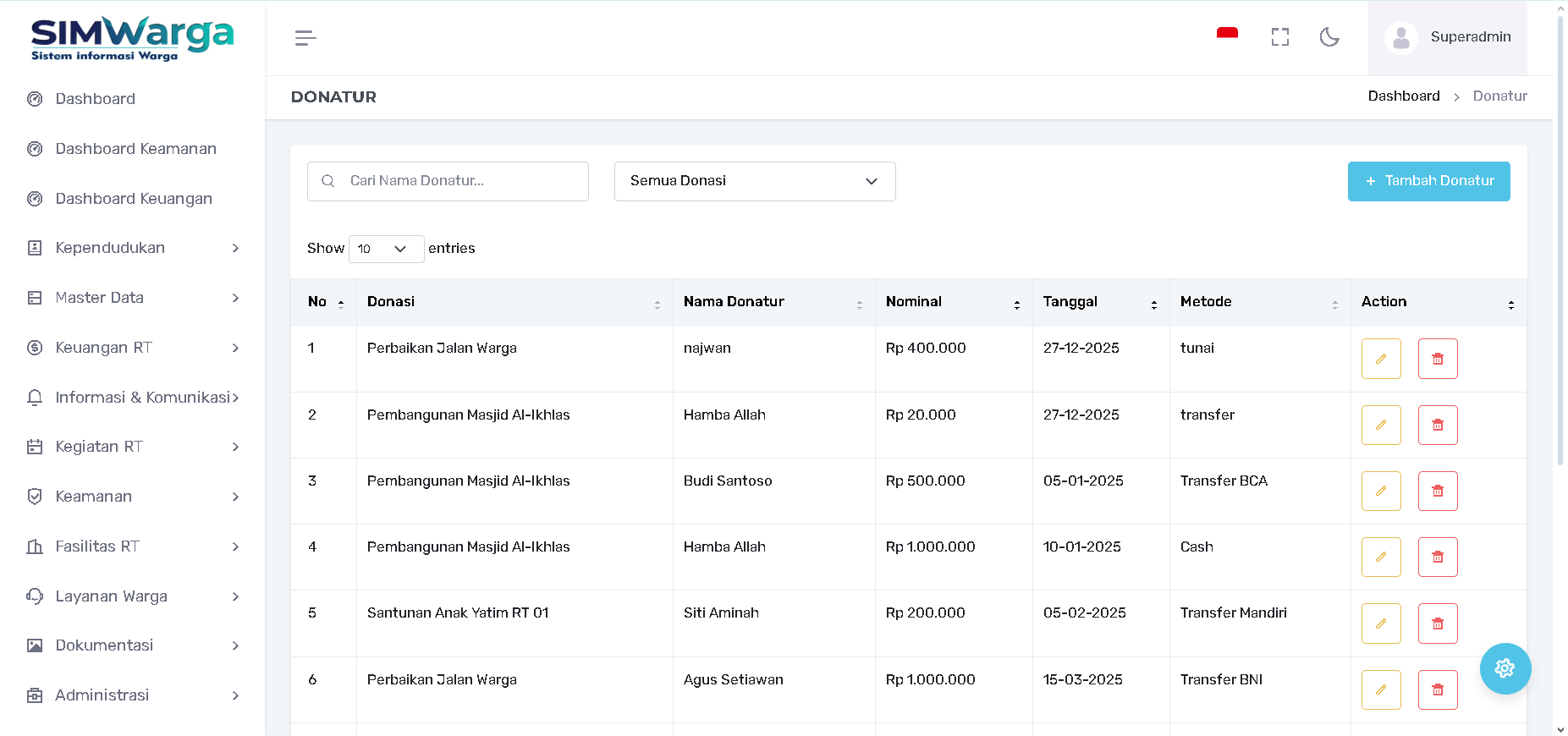
Tabel utama menyajikan detail kontribusi donasi secara kronologis:
-
Donasi: Nama program donasi tujuan (contoh: Pembangunan Masjid Al-Ikhlas).
-
Nama Donatur: Menampilkan nama penyumbang atau label "Hamba Allah" jika donatur memilih untuk anonim.
-
Nominal: Jumlah dana yang disumbangkan.
-
Tanggal: Waktu transaksi dilakukan.
-
Metode: Cara pembayaran yang digunakan (seperti Tunai, Transfer BCA, atau Transfer Mandiri).
B. Menambah Data Donatur (Create)
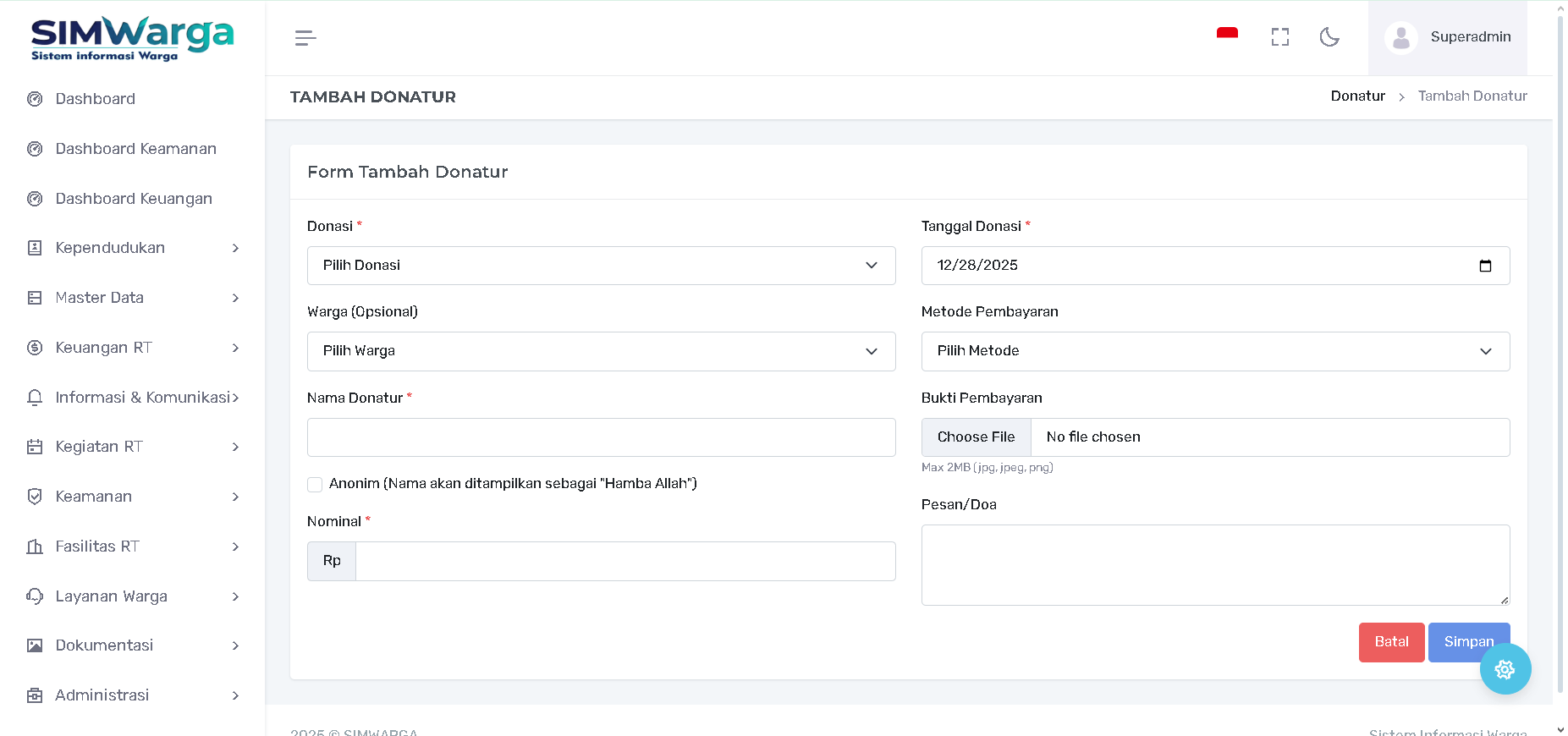
Untuk mencatat sumbangan baru, klik tombol "+ Tambah Donatur". Pengurus kemudian mengisi formulir berikut:
-
Pilih Donasi: Hubungkan transaksi dengan program donasi yang sedang aktif.
-
Identitas Donatur:
-
Warga (Opsional): Pilih dari daftar warga jika penyumbang adalah warga setempat agar terdata secara otomatis.
-
Nama Donatur: Ketik nama manual jika penyumbang dari luar lingkungan.
-
Opsi Anonim: Centang kotak "Anonim" jika penyumbang tidak ingin namanya dipublikasikan (akan muncul sebagai "Hamba Allah").
-
-
Detail Transaksi:
-
Nominal: Masukkan jumlah uang sumbangan.
-
Tanggal Donasi: Pilih tanggal diterimanya dana.
-
Metode Pembayaran: Pilih jenis pembayaran yang digunakan.
-
-
Lampiran & Pesan:
-
Bukti Pembayaran: Unggah foto atau tangkapan layar bukti transfer (maksimal 2MB).
-
Pesan/Doa: Kolom untuk mencatat aspirasi, doa, atau pesan khusus dari donatur.
-
C. Pemeliharaan Data (Update & Delete)
-
Ubah (Ikon Pensil): Digunakan untuk memperbaiki kesalahan input pada nama atau nominal donasi.
-
Hapus (Ikon Tempat Sampah): Digunakan jika transaksi dibatalkan atau terjadi duplikasi input.
Tips Transparansi:
Data yang diinput di sini akan secara otomatis memperbarui angka "Terkumpul" dan bar "Progress" pada halaman utama serta statistik donasi di Dashboard Keuangan.
Rekening Bank
Halaman Rekening Bank digunakan untuk mencatat dan mengelola daftar rekening bank resmi yang digunakan oleh pengurus RT/RW. Informasi ini sangat penting sebagai referensi utama saat warga akan melakukan pembayaran iuran atau donasi melalui metode transfer.
A. Daftar Rekening Bank (Read)
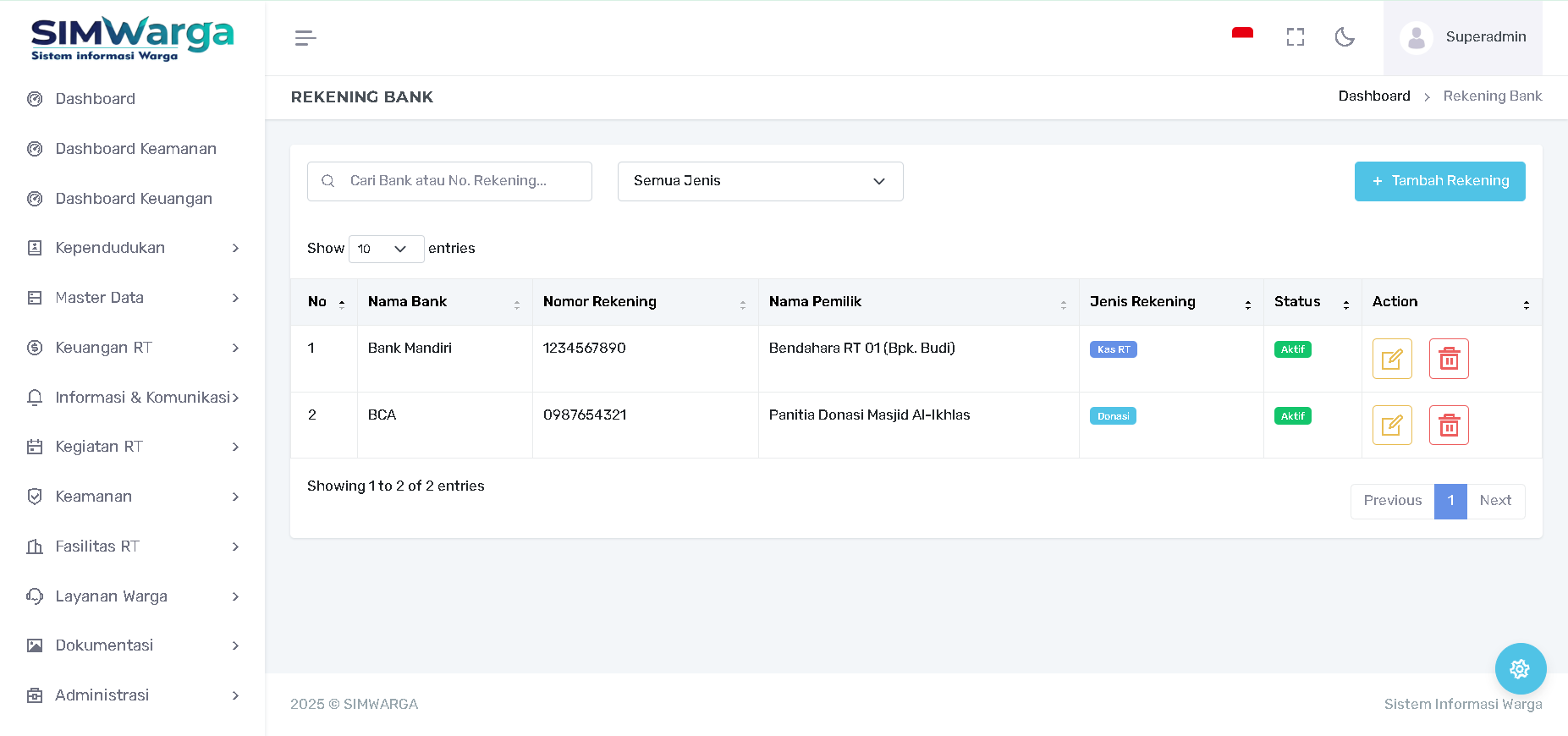
Tabel utama menyajikan informasi akun keuangan yang tersedia:
-
Nama Bank: Nama institusi perbankan (contoh: Bank Mandiri atau BCA).
-
Nomor Rekening: Digit nomor akun bank yang digunakan.
-
Nama Pemilik: Nama resmi yang terdaftar pada buku tabungan, biasanya atas nama bendahara atau panitia program tertentu.
-
Jenis Rekening: Label fungsi rekening, seperti Kas RT, Iuran, atau Donasi.
-
Status: Menunjukkan apakah rekening tersebut masih Aktif dan dapat digunakan untuk transaksi.
B. Menambah Rekening Baru (Create)
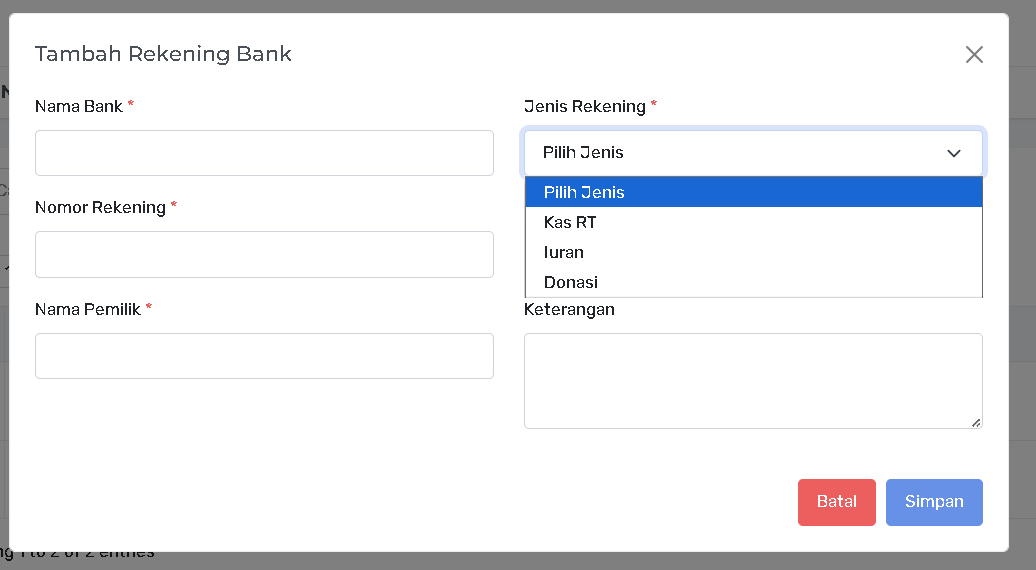
Untuk mendaftarkan akun bank baru, klik tombol "+ Tambah Rekening". Sebuah jendela muncul dengan formulir berikut:
-
Nama Bank: Masukkan nama bank secara lengkap.
-
Nomor Rekening: Input nomor rekening tanpa tanda baca.
-
Nama Pemilik: Masukkan nama lengkap pemilik rekening sesuai KTP/Buku Tabungan.
-
Jenis Rekening: Pilih kategori penggunaan rekening (Kas RT, Iuran, atau Donasi) dari menu dropdown.
-
Keterangan: Tambahkan informasi tambahan jika diperlukan.
Klik "Simpan" untuk menyimpan data tersebut ke dalam sistem.
C. Manajemen Data (Update & Delete)
Pada kolom Action, pengurus dapat melakukan pemeliharaan data rekening:
-
Ubah (Ikon Pensil): Untuk memperbaiki detail informasi jika terjadi perubahan nomor rekening atau pemilik.
-
Hapus (Ikon Tempat Sampah): Untuk menghapus data rekening yang sudah tidak digunakan lagi oleh organisasi.
Tips Operasional:
Pastikan jenis rekening dipilih dengan tepat, karena pilihan ini akan memengaruhi kategori yang muncul pada formulir Metode Pembayaran saat warga melakukan input data donasi atau pembayaran lainnya.