Manajemen Kependudukan
Manajemen Data Kartu Keluarga
Halaman ini merupakan inti dari pengelolaan administrasi kependudukan. Pengurus dapat melihat daftar seluruh kepala keluarga, menambahkan data baru, serta memperbarui informasi warga secara sistematis.
A. Melihat Daftar Data (Read)
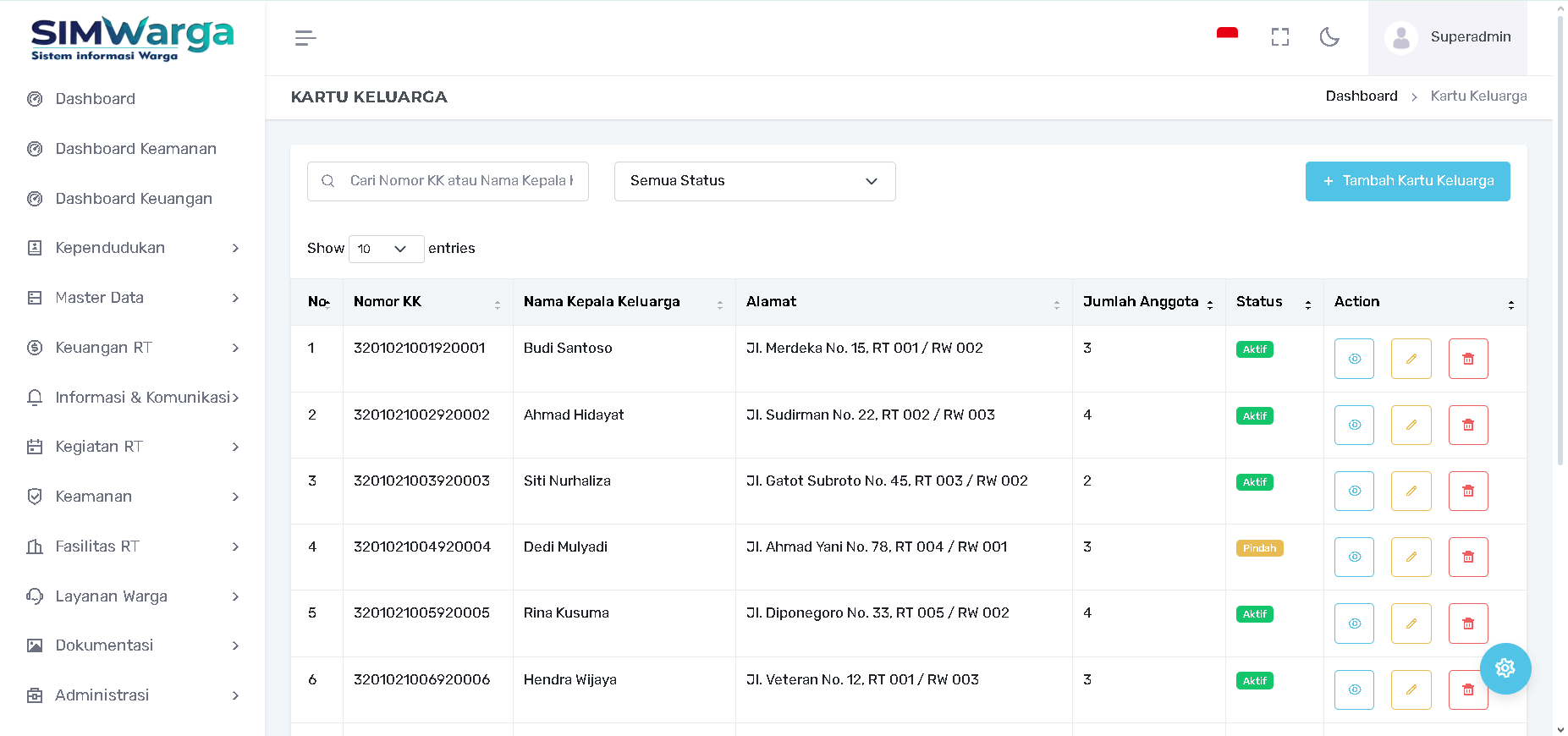
Halaman utama Kartu Keluarga menyajikan tabel data yang komprehensif untuk memudahkan pemantauan:
-
Pencarian & Filter: Tersedia kolom pencarian berdasarkan "Nomor KK" atau "Nama Kepala Keluarga" serta filter berdasarkan "Status" (Aktif, Pindah, dsb.).
-
Tabel Informasi: Menampilkan kolom Nomor KK, Nama Kepala Keluarga, Alamat Lengkap (beserta RT/RW), Jumlah Anggota keluarga, dan Status warga.
-
Kolom Aksi (Action): Di setiap baris data terdapat tiga tombol utama: Lihat (Detail), Ubah (Edit), dan Hapus.
B. Menambah Data Baru (Create)
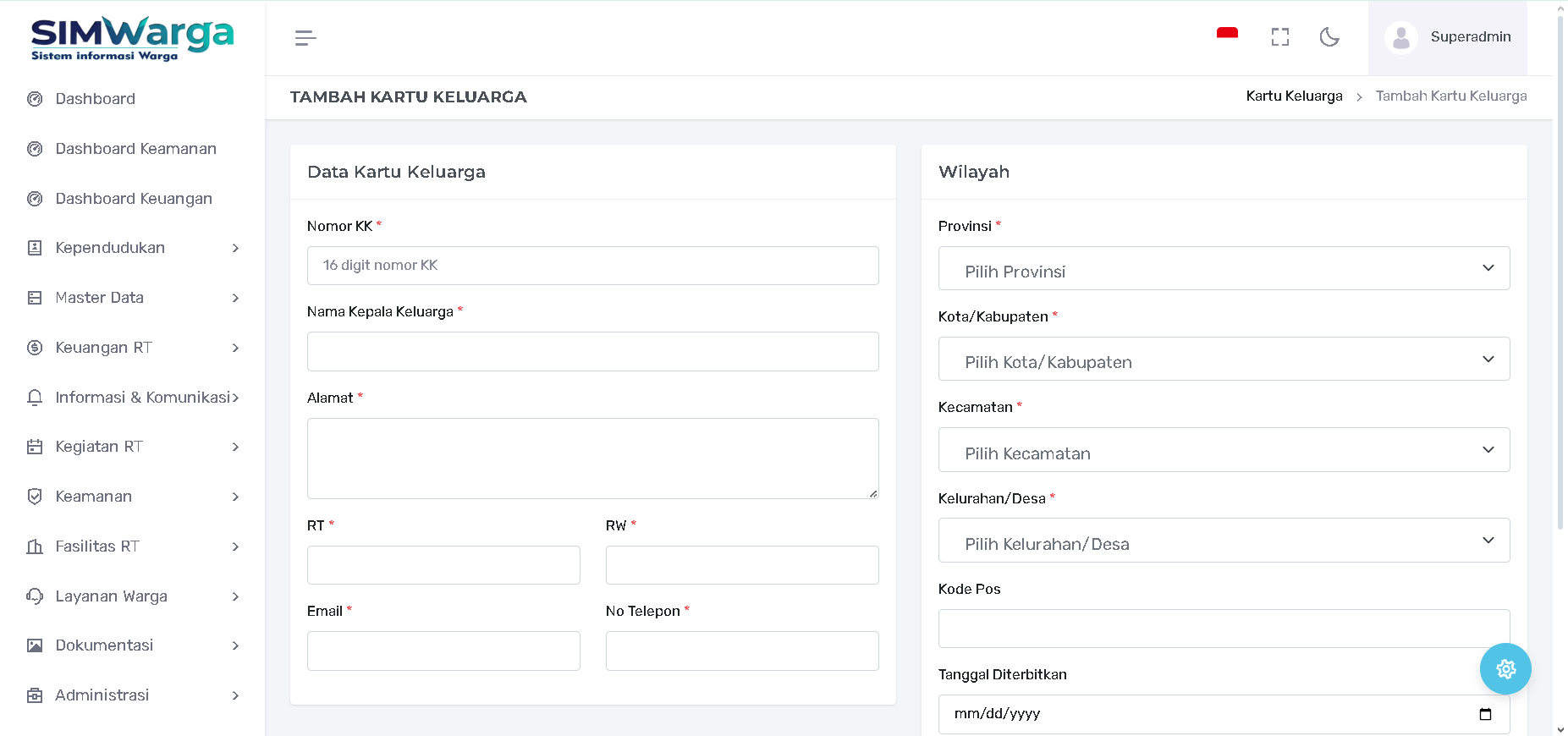
Untuk menambahkan Kartu Keluarga baru, klik tombol "+ Tambah Kartu Keluarga" di pojok kanan atas. Formulir pendaftaran dibagi menjadi dua kolom utama untuk keteraturan data:
1. Data Kartu Keluarga:
-
Nomor KK: Masukkan 16 digit nomor kartu keluarga.
-
Nama Kepala Keluarga: Input nama lengkap sesuai dokumen identitas.
-
Alamat: Masukkan detail alamat rumah.
-
RT & RW: Masukkan nomor RT dan RW yang sesuai.
-
Kontak: Tersedia kolom Email dan No. Telepon untuk keperluan komunikasi.
2. Data Wilayah & Administrasi:
-
Hierarki Wilayah: Pilih Provinsi, Kota/Kabupaten, Kecamatan, dan Kelurahan/Desa melalui menu dropdown yang tersedia.
-
Kode Pos: Masukkan kode pos wilayah tersebut.
-
Tanggal Diterbitkan: Pilih tanggal penerbitan kartu keluarga melalui date picker.
-
Status: Tentukan status awal (Contoh: "Aktif").
C. Memperbarui Data (Update)
Jika terdapat perubahan data (seperti perpindahan alamat atau perubahan nomor telepon), pengurus dapat menggunakan tombol Ubah (ikon pensil kuning) pada tabel utama.
-
Sistem akan menampilkan formulir yang sama dengan menu "Tambah Data", namun sudah terisi dengan data lama yang siap untuk disunting.
-
Pastikan untuk menekan tombol "Simpan" (berwarna biru) di pojok bawah untuk menerapkan perubahan.
D. Menghapus Data (Delete)
Apabila data perlu dihapus (misalnya karena kesalahan input permanen atau pembersihan data lama), pengurus dapat menggunakan tombol Hapus (ikon tempat sampah merah).
-
Penting: Harap berhati-hati sebelum menghapus data, karena tindakan ini dapat menghilangkan riwayat anggota keluarga yang tertaut pada nomor KK tersebut.
Tips Operasional:
Pastikan semua kolom yang bertanda asterisk merah (*) telah terisi sebelum menekan tombol Simpan agar data terekam dengan sempurna ke dalam sistem.
Manajemen Anggota Keluarga
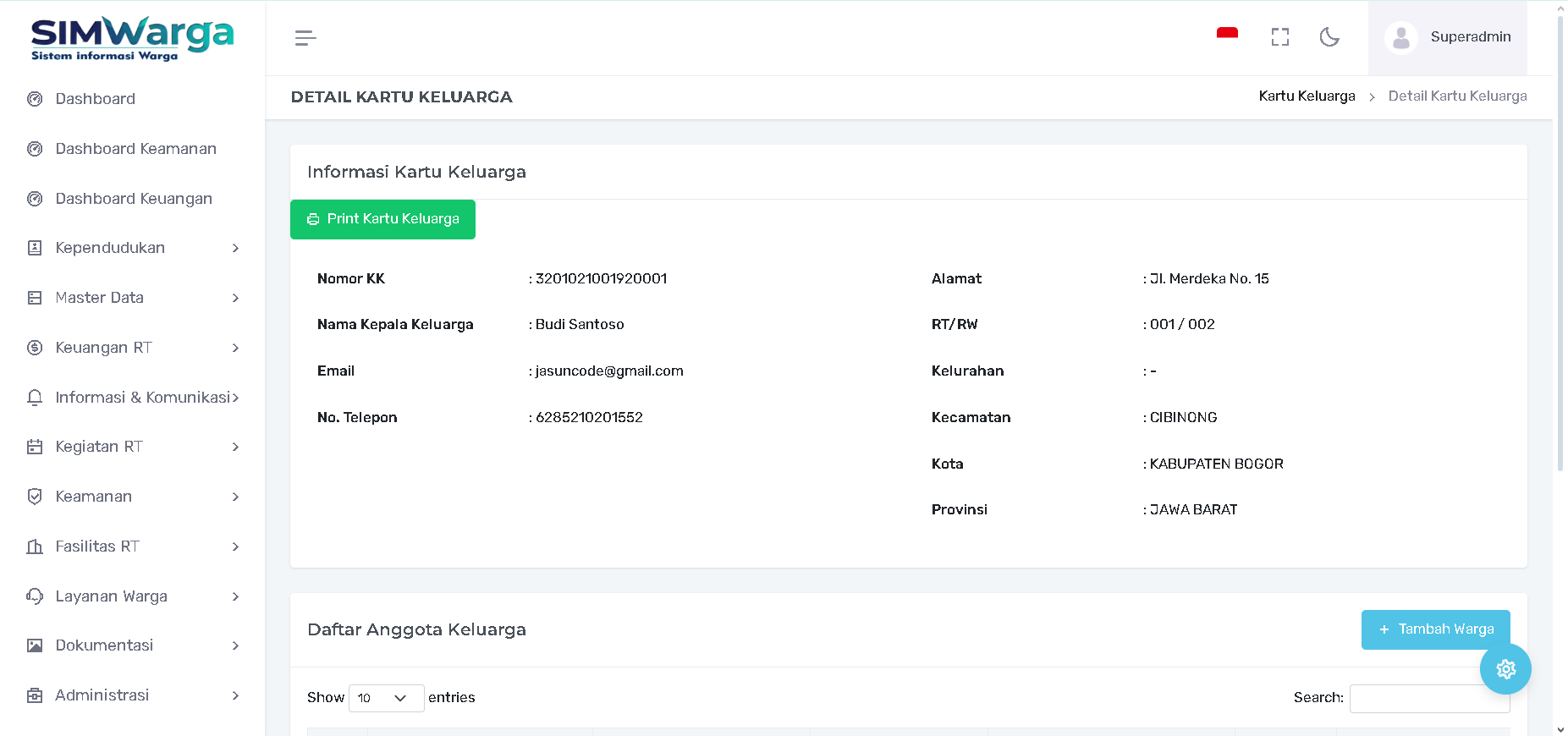
Sistem SIMWarga menggunakan struktur hierarki di mana setiap data warga harus tertaut pada satu Nomor Kartu Keluarga. Proses ini dilakukan melalui halaman Detail Kartu Keluarga.
A. Mengakses Daftar Anggota Keluarga
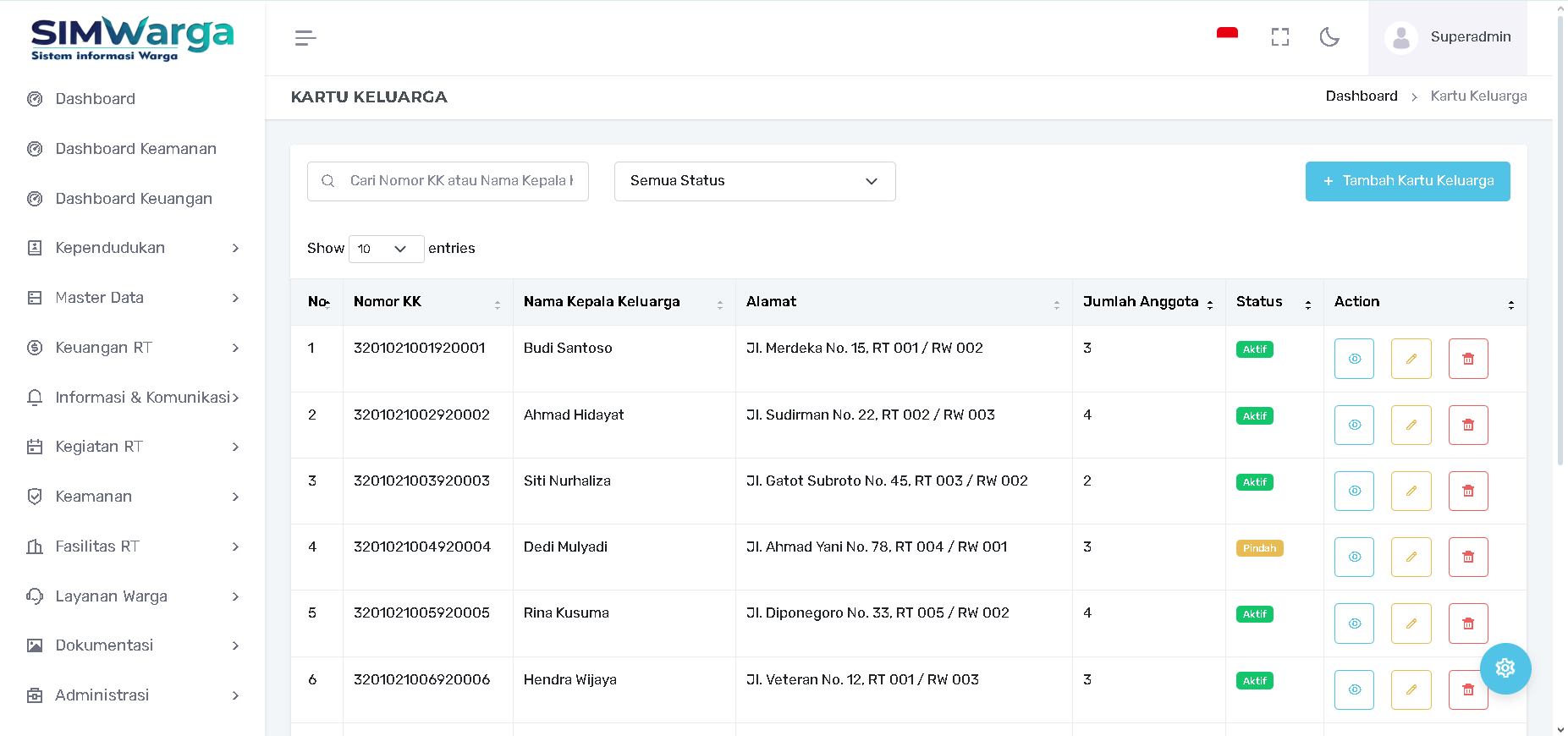
Untuk melihat atau menambah anggota di dalam sebuah KK:
B. Menambah Anggota Keluarga (Create)
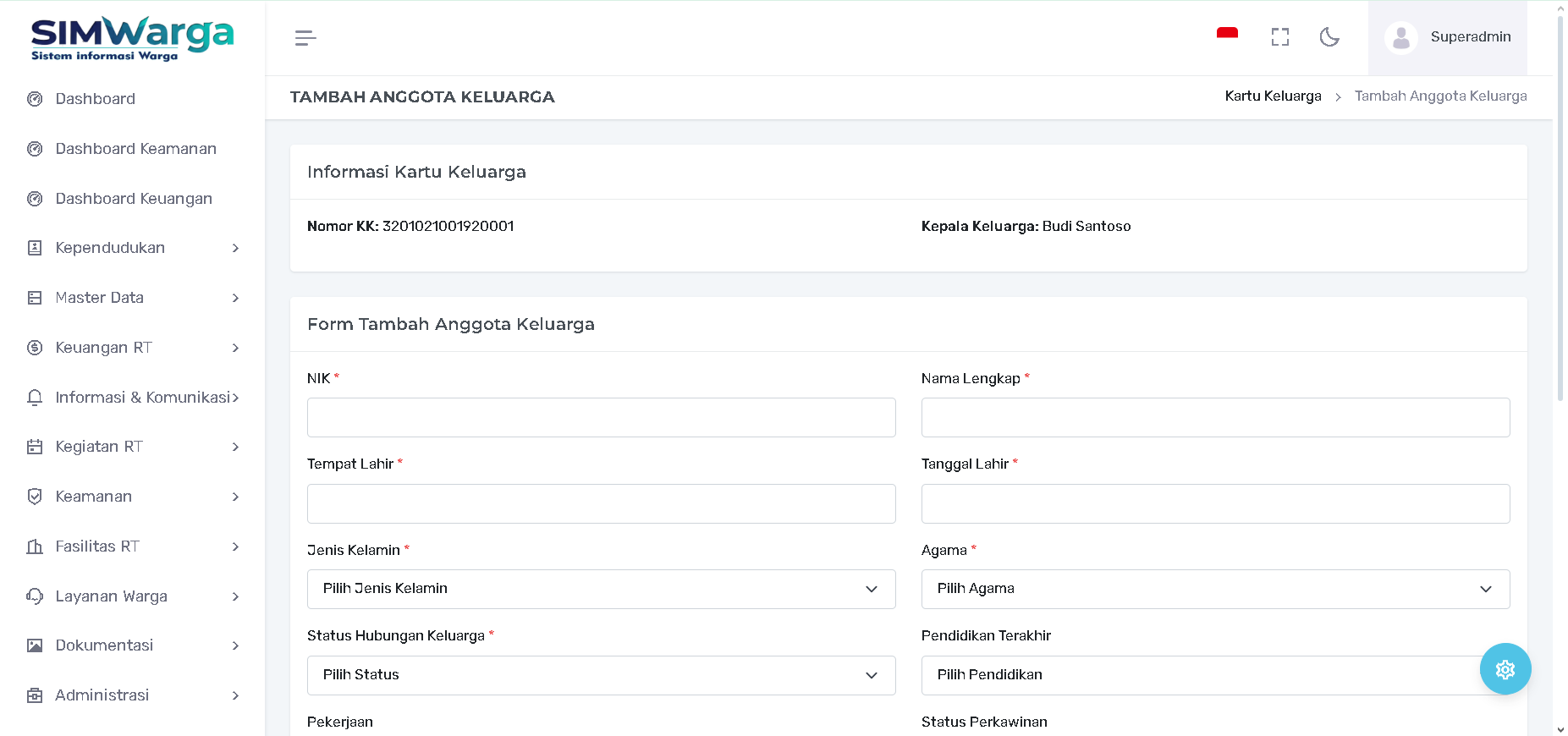
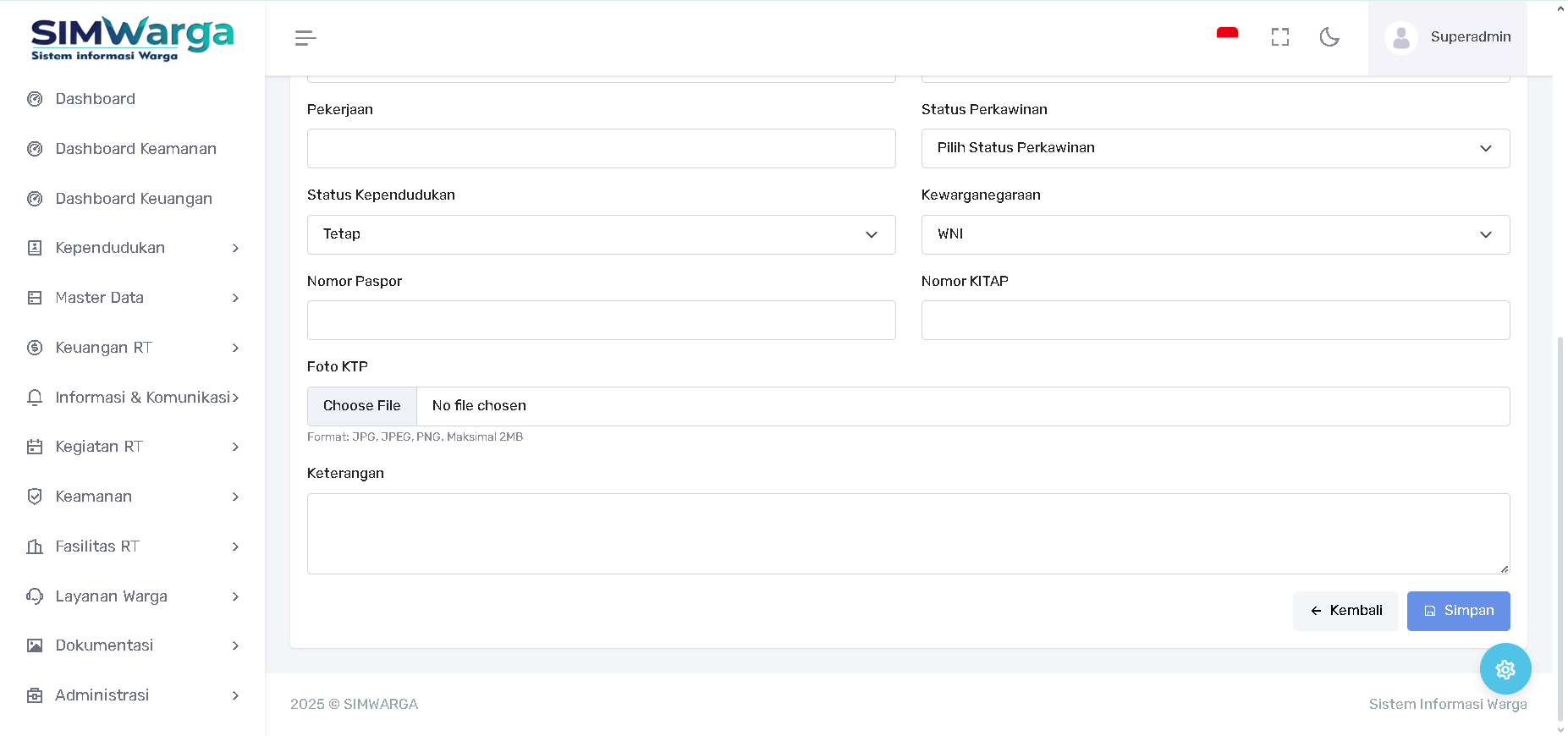
Di dalam halaman detail tersebut, klik tombol "+ Tambah Warga" untuk membuka formulir. Anda perlu mengisi informasi mendetail berikut:
-
Identitas Pribadi: Masukkan NIK (16 digit), Nama Lengkap, Tempat dan Tanggal Lahir.
-
Informasi Dasar: Pilih Jenis Kelamin, Agama, dan Pendidikan Terakhir melalui menu dropdown.
-
Status dalam Keluarga: Pilih Status Hubungan Keluarga (seperti Kepala Keluarga, Istri, atau Anak).
-
Status Sosial & Pekerjaan: Tentukan Pekerjaan, Status Perkawinan, serta Status Kependudukan (Tetap/Tidak Tetap).
-
Legalitas & Dokumen: Masukkan Kewarganegaraan (WNI/WNA), Nomor Paspor atau KITAP (jika ada), serta unggah Foto KTP warga terkait.
-
Keterangan Tambahan: Tersedia kolom catatan untuk informasi spesifik lainnya.
Setelah data lengkap, klik tombol "Simpan". Anda dapat mengulangi proses ini berkali-kali untuk memasukkan semua anggota yang ada di dalam satu KK tersebut.
C. Mengelola Anggota Keluarga (Read, Update, Delete)
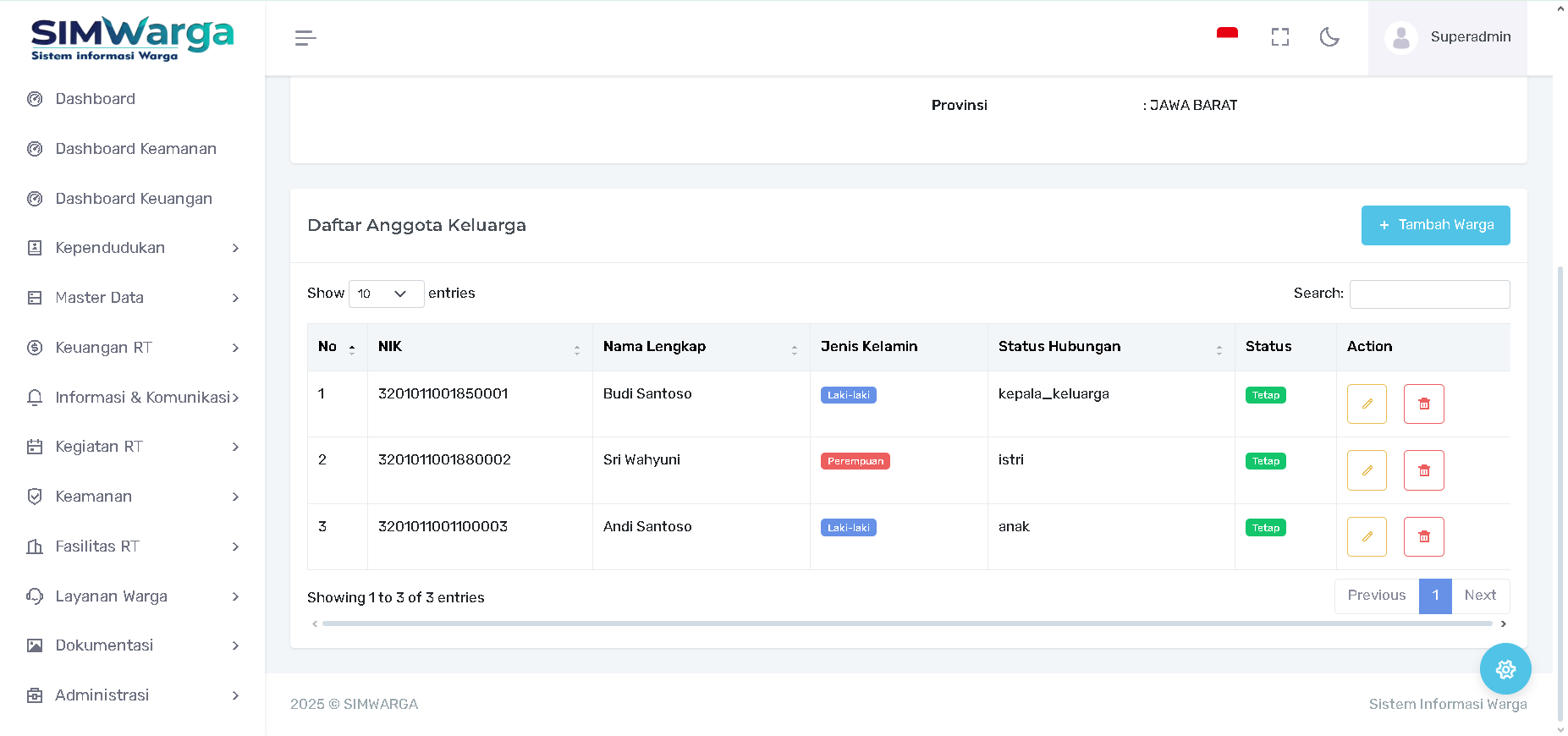
Setiap anggota yang sudah ditambahkan akan muncul dalam tabel Daftar Anggota Keluarga di halaman detail KK.
-
Read: Tabel menampilkan NIK, Nama Lengkap, Jenis Kelamin (dengan label warna), Status Hubungan, dan Status Kependudukan.
-
Update: Klik tombol Ubah (ikon pensil kuning) pada baris nama warga untuk memperbaiki data individu tersebut.
-
Delete: Klik tombol Hapus (ikon tempat sampah merah) jika ingin mengeluarkan anggota dari KK tersebut (misal karena pecah KK atau kesalahan input).
Tips Penggunaan:
Sinkronisasi Otomatis: Jumlah anggota yang Anda masukkan di sini akan secara otomatis memperbarui kolom "Jumlah Anggota" pada tabel utama Kartu Keluarga dan statistik pada Dashboard Utama.
Data Warga
Halaman Data Warga berfungsi sebagai alat pencarian dan peninjauan detail individu secara cepat. Berbeda dengan menu Kartu Keluarga yang berfokus pada kelompok rumah tangga, halaman ini memungkinkan pengurus untuk memfilter dan melihat data pribadi setiap warga secara spesifik.
A. Pencarian dan Filter Data
Untuk menampilkan informasi warga, sistem menyediakan fitur filter yang efisien:
-
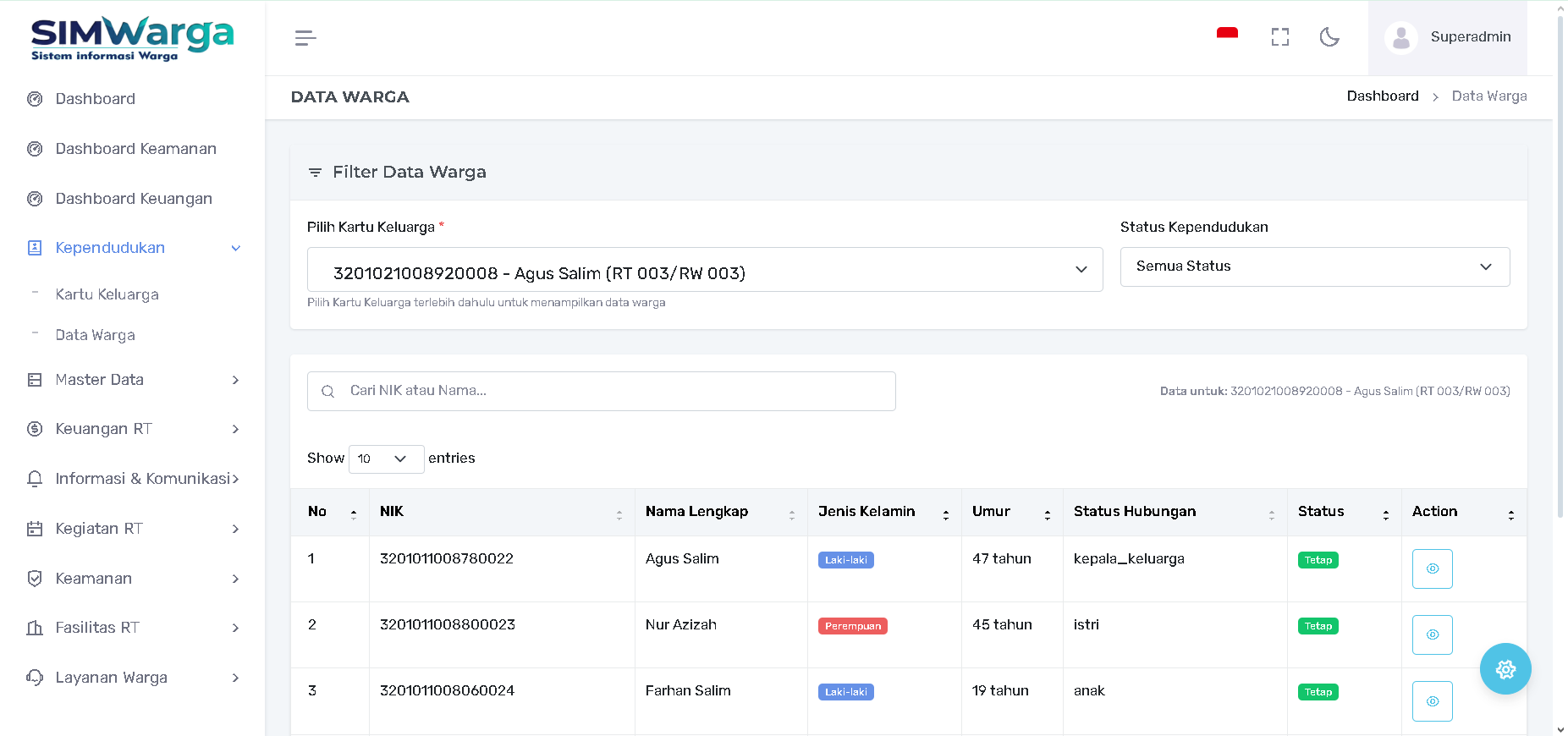
Pilih Kartu Keluarga: Pengguna harus memilih nama Kepala Keluarga atau Nomor KK melalui menu dropdown untuk menampilkan daftar anggota keluarga yang terkait.
-
Status Kependudukan: Tersedia filter tambahan untuk menyaring warga berdasarkan status mereka (seperti Tetap atau Tidak Tetap).
-
Kolom Pencarian: Terdapat kolom "Cari NIK atau Nama..." untuk menemukan individu secara instan di dalam daftar yang sudah terfilter.
B. Tabel Informasi Warga (Read)
Setelah filter dipilih, sistem akan menampilkan tabel ringkasan yang berisi:
-
Identitas Dasar: Menampilkan NIK, Nama Lengkap, dan Jenis Kelamin (dengan label warna biru untuk Laki-laki dan merah untuk Perempuan).
-
Informasi Profil: Mencakup kolom Umur dan Status Hubungan dalam keluarga (contoh: Kepala Keluarga, Istri, Anak).
-
Status Keaktifan: Menampilkan label status kependudukan warga tersebut.
C. Detail Informasi Individu
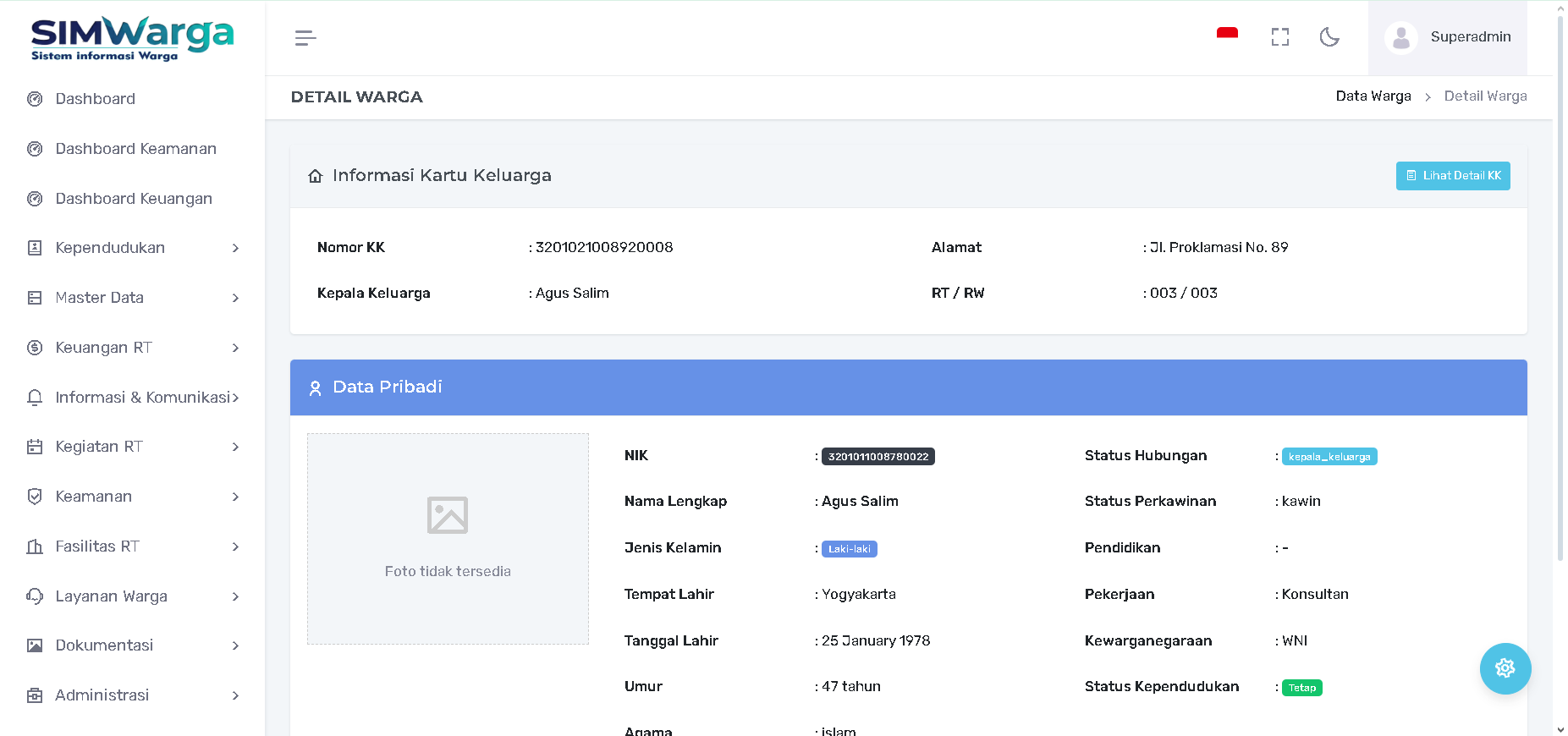
Pada kolom Action, terdapat tombol Detail (ikon mata biru). Ketika diklik, sistem akan mengarahkan Anda ke halaman Data Pribadi warga yang sangat mendalam:
-
Informasi Kartu Keluarga: Bagian atas menampilkan ringkasan KK warga tersebut, termasuk Nomor KK dan Alamat lengkap.
-
Profil Lengkap: Menampilkan seluruh data yang telah diinput sebelumnya, mulai dari Tempat/Tanggal Lahir, Agama, Pendidikan, Pekerjaan, hingga Status Perkawinan.
-
Foto KTP: Jika sudah diunggah, foto identitas warga akan muncul pada area pratinjau yang tersedia di sisi kiri informasi pribadi.
-
Navigasi Cepat: Terdapat tombol "Lihat Detail KK" di pojok kanan atas untuk kembali melihat struktur keluarga besar warga tersebut secara keseluruhan.
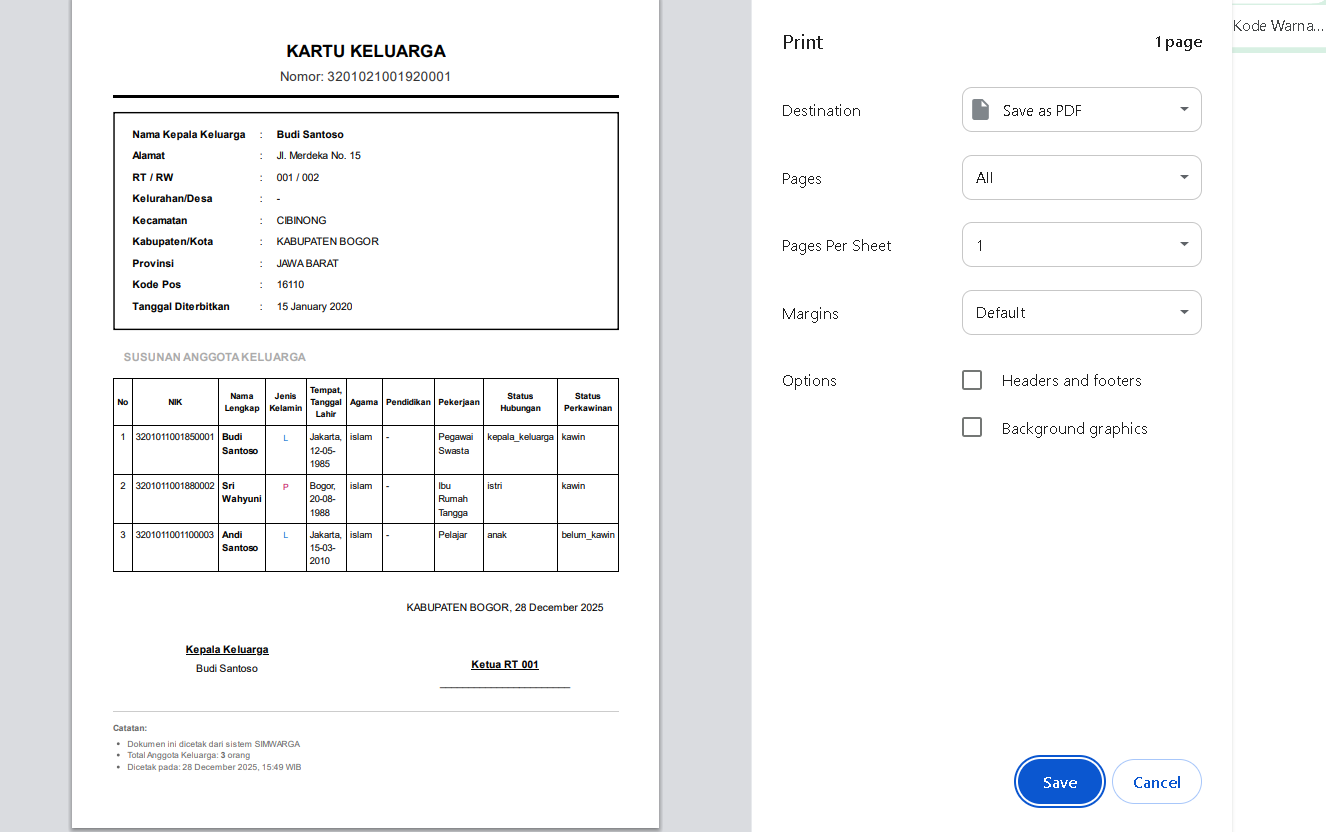
Tips Operasional:
Halaman ini sangat berguna saat pengurus membutuhkan data spesifik individu untuk keperluan administrasi surat-menyurat tanpa harus mencari di dalam daftar panjang Kartu Keluarga.