Layanan Warga
Kartu Digital Warga
Halaman Kartu Digital Warga adalah inovasi digital SIMWarga untuk memberikan identitas elektronik bagi penduduk setempat. Fitur ini mempermudah proses verifikasi warga tanpa harus membawa dokumen fisik dan mempercepat akses ke berbagai layanan RT/RW.
A. Daftar Kartu Digital (Read)
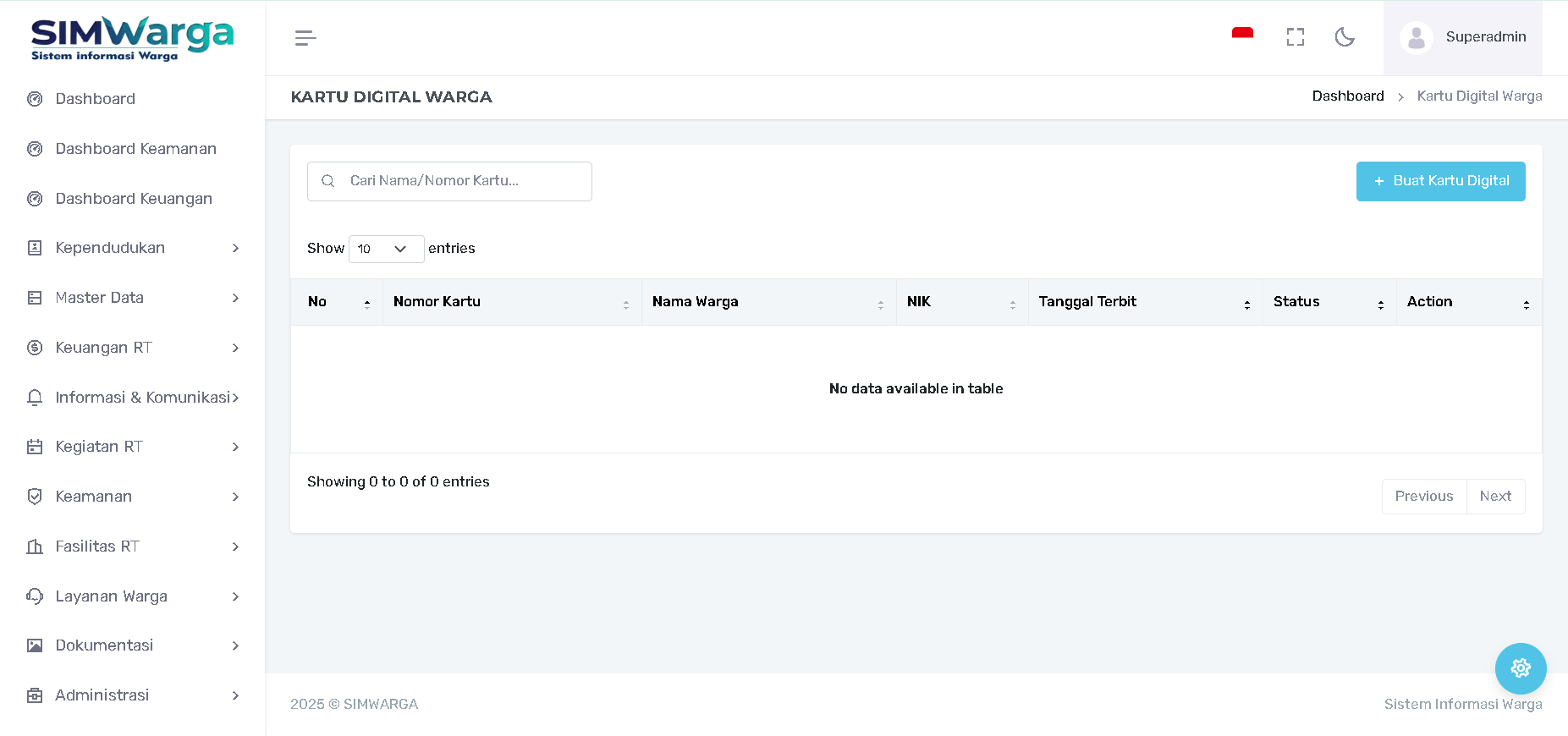
Tabel utama menampilkan daftar warga yang telah memiliki identitas digital:
-
Nomor Kartu: Kode unik dengan format khusus (Contoh: KD-TAHUN-XXXXXX) yang dihasilkan secara otomatis oleh sistem.
-
Identitas Pemilik: Menampilkan Nama Warga dan NIK yang terintegrasi dengan data kependudukan utama.
-
Masa Berlaku: Menampilkan Tanggal Terbit dan Status keaktifan kartu tersebut.
B. Membuat Kartu Digital Baru (Create)
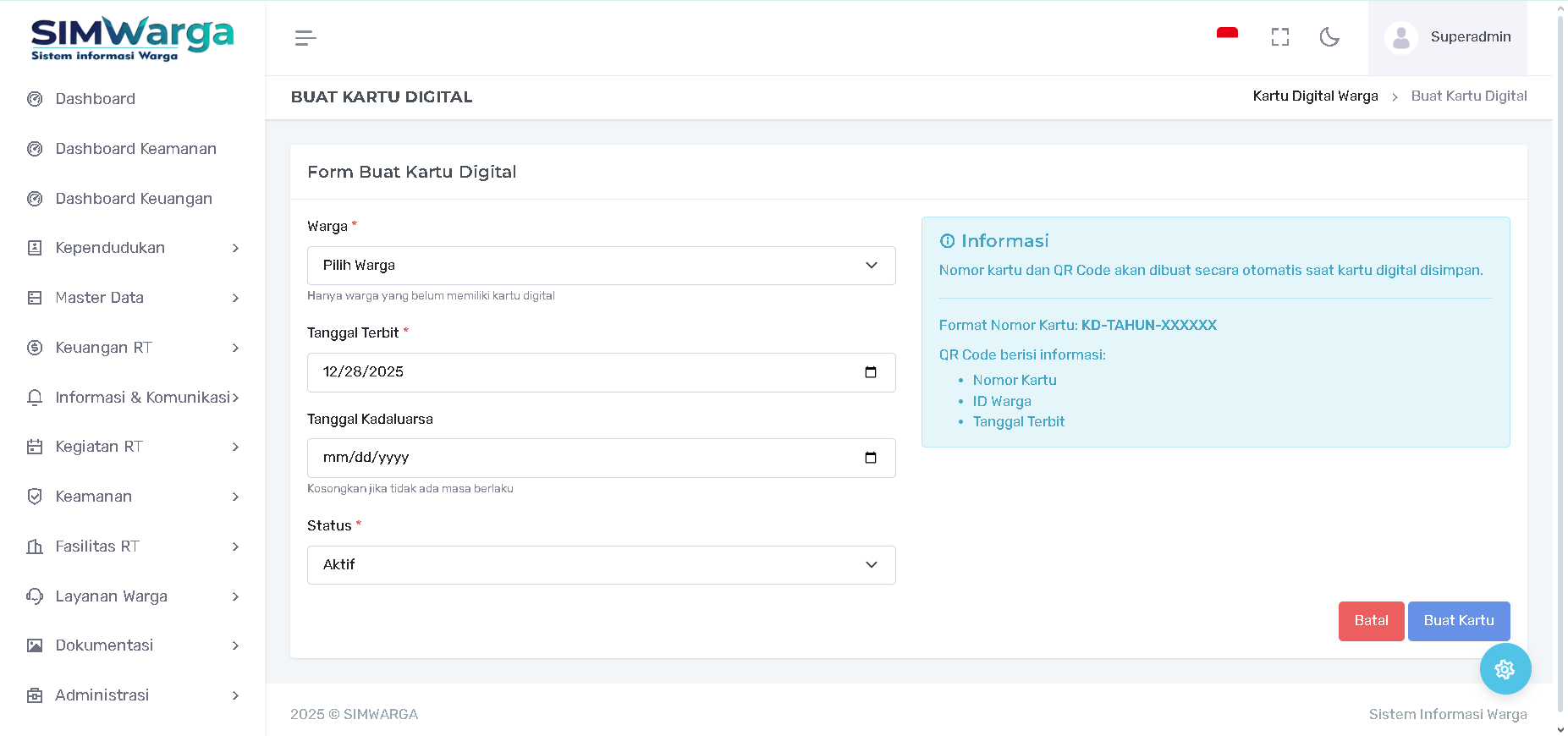
Untuk menerbitkan kartu digital bagi warga yang belum memilikinya, klik tombol "+ Buat Kartu Digital". Pengurus cukup mengisi formulir singkat:
-
Pilih Warga: Memilih nama penduduk dari daftar warga yang belum memiliki kartu digital.
-
Masa Berlaku: Menentukan Tanggal Terbit dan Tanggal Kadaluarsa. Kolom kadaluarsa dapat dikosongkan jika kartu berlaku selamanya.
-
Status: Menetapkan kartu dalam kondisi Aktif.
-
Generasi Otomatis: Setelah menekan tombol "Buat Kartu", sistem akan secara otomatis menciptakan Nomor Kartu dan QR Code unik.
C. Keamanan dan Informasi QR Code
Setiap kartu digital dilengkapi dengan QR Code yang menyimpan data enkripsi berisi:
-
Nomor Kartu Digital.
-
ID Unik Warga.
-
Tanggal Penerbitan.
Tips Penggunaan:
Kartu digital ini dapat dipindai oleh petugas keamanan melalui menu Keamanan untuk memvalidasi apakah seseorang benar-benar warga setempat saat memasuki area lingkungan di jam malam.
Marketplace Warga
Halaman Marketplace Warga (Pasar Warga) dirancang sebagai wadah ekonomi kreatif bagi warga untuk menawarkan produk (kuliner, barang bekas, dll) atau jasa profesional (servis AC, potong rambut, dll). Fitur ini bertujuan untuk memperkuat ekonomi mandiri di lingkungan RT/RW dengan memudahkan transaksi antar tetangga.
A. Daftar Iklan Marketplace (Read)
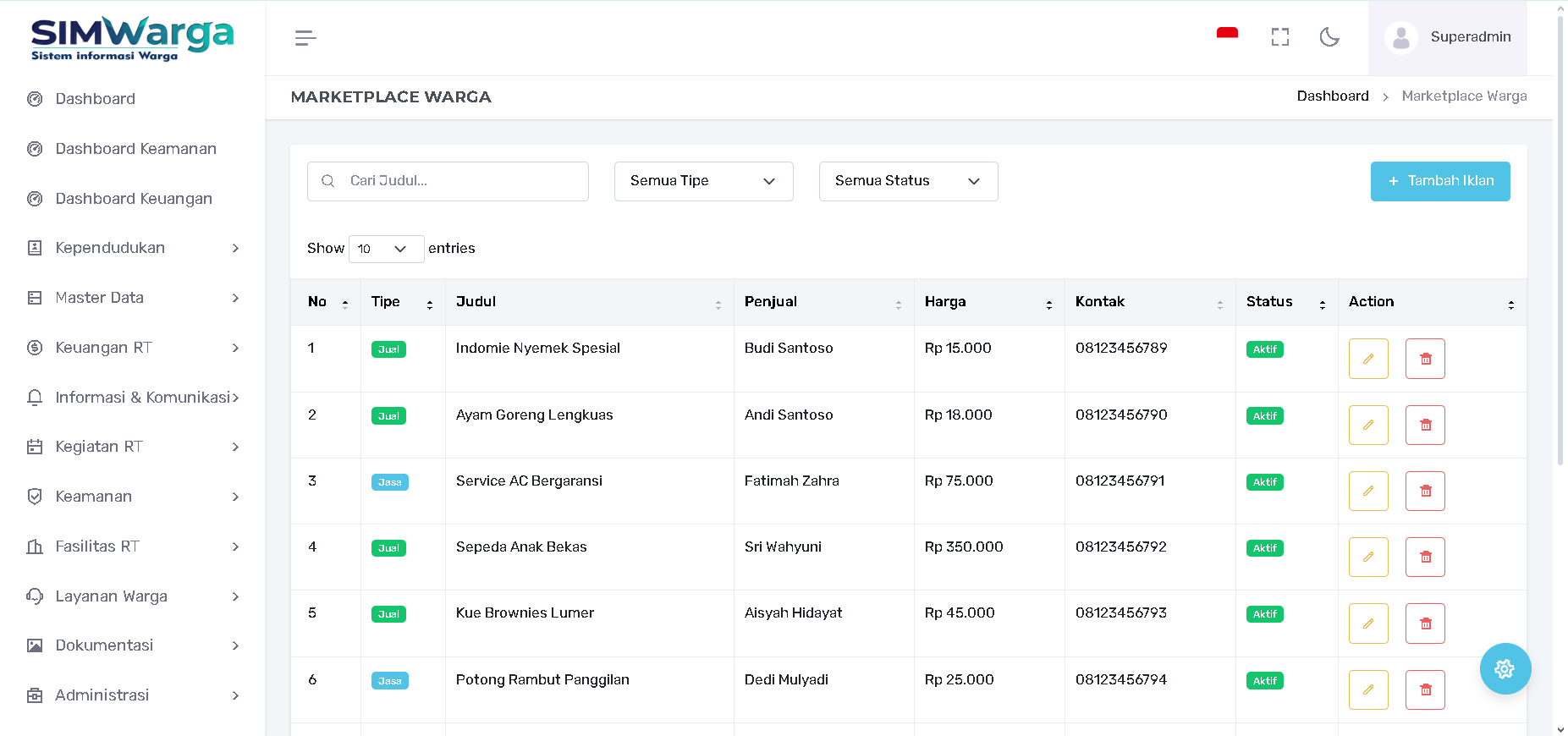
Tabel utama menyajikan informasi produk dan jasa yang sedang ditawarkan oleh warga:
-
Tipe & Judul: Menampilkan label kategori Jual (Hijau) atau Jasa (Biru) beserta nama produk/layanan.
-
Penjual: Nama warga yang bertanggung jawab atas iklan tersebut.
-
Harga: Nilai nominal produk atau jasa dalam rupiah.
-
Kontak: Nomor telepon atau WhatsApp penjual yang dapat dihubungi langsung untuk pemesanan.
-
Status: Label Aktif (Hijau) menandakan produk atau jasa masih tersedia untuk warga.
B. Menambah Iklan Baru (Create)
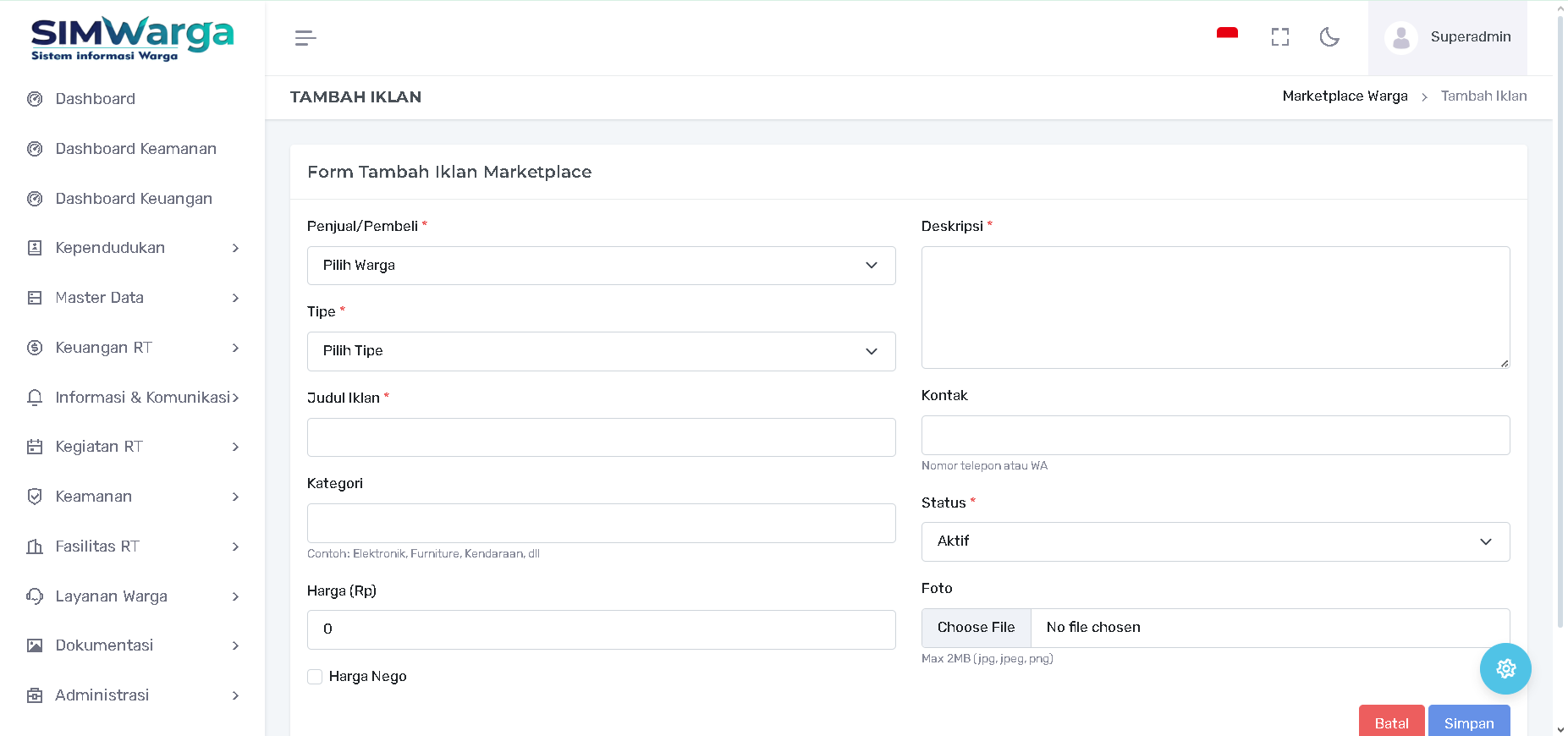
Pengurus atau warga dapat menginput data penawaran melalui tombol "+ Tambah Iklan". Formulir pendaftaran meliputi:
-
Profil Penjual: Pilih nama Penjual/Pembeli dari daftar warga yang ada di sistem.
-
Klasifikasi Iklan: Tentukan Tipe (Jual/Jasa) dan masukkan Judul Iklan yang menarik.
-
Kategori & Harga:
-
Masukkan Kategori produk (seperti Elektronik, Kuliner, atau Kendaraan).
-
Masukkan Harga (Rp) dan aktifkan opsi "Harga Nego" jika harga masih bisa ditawar.
-
-
Narasi & Kontak:
-
Deskripsi: Penjelasan detail mengenai kondisi barang atau rincian jasa yang ditawarkan.
-
Kontak: Masukkan nomor telepon atau WA aktif untuk mempermudah calon pembeli.
-
-
Visual & Status: Unggah Foto produk/jasa (maksimal 2MB) dan tetapkan Status awal iklan.
C. Manajemen Data (Action)
Pada kolom Action, pengurus dapat melakukan pemeliharaan data iklan:
-
Ubah (Ikon Pensil): Digunakan untuk memperbarui harga, mengubah deskripsi, atau mengganti foto iklan.
-
Hapus (Ikon Tempat Sampah): Digunakan untuk menghapus iklan jika produk sudah terjual atau jasa sudah tidak ditawarkan lagi.
D. Tampilan di Dashboard Utama
Setiap iklan yang aktif secara otomatis akan muncul pada widget "Pasar Warga" di halaman Dashboard utama. Hal ini memastikan setiap usaha warga mendapatkan eksposur maksimal kepada seluruh penghuni lingkungan saat mereka mengakses sistem.
Tips Pemberdayaan Ekonomi:
Pastikan penjual menyertakan deskripsi yang jelas dan foto yang menarik agar meningkatkan minat beli warga lainnya. Transaksi dilakukan secara mandiri antar warga melalui kontak yang tertera.
Bank Sampah
Halaman Bank Sampah dirancang untuk mencatat kontribusi warga dalam memilah sampah anorganik yang dapat didaur ulang. Sistem akan secara otomatis mengonversi berat sampah menjadi nilai rupiah berdasarkan harga per kilogram yang berlaku, sehingga saldo kas warga dapat terpantau secara transparan.
A. Daftar Setoran Sampah (Read)
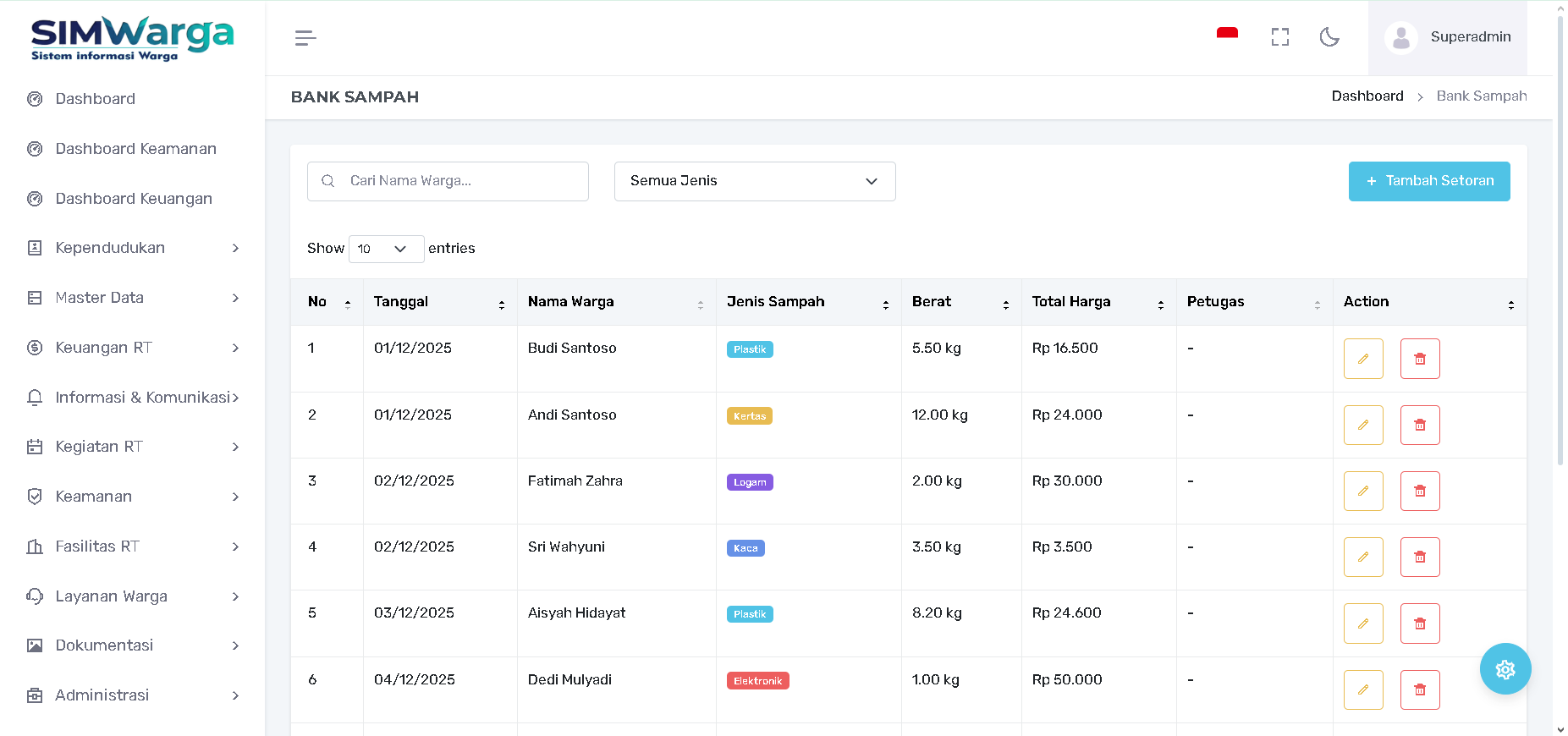
Tabel utama menyajikan riwayat setoran sampah warga secara mendetail:
-
Tanggal & Nama Warga: Menampilkan waktu penyetoran dan identitas warga yang berkontribusi.
-
Jenis Sampah: Klasifikasi sampah yang disetorkan menggunakan label warna, seperti Plastik (Biru), Kertas (Kuning), Logam (Ungu), Kaca (Biru Muda), atau Elektronik (Merah).
-
Berat & Total Harga: Menampilkan berat sampah dalam satuan kilogram (kg) dan total nilai rupiah yang dihasilkan dari setoran tersebut.
-
Petugas: Menampilkan nama petugas yang memproses setoran di lapangan.
B. Menambah Setoran Baru (Create)
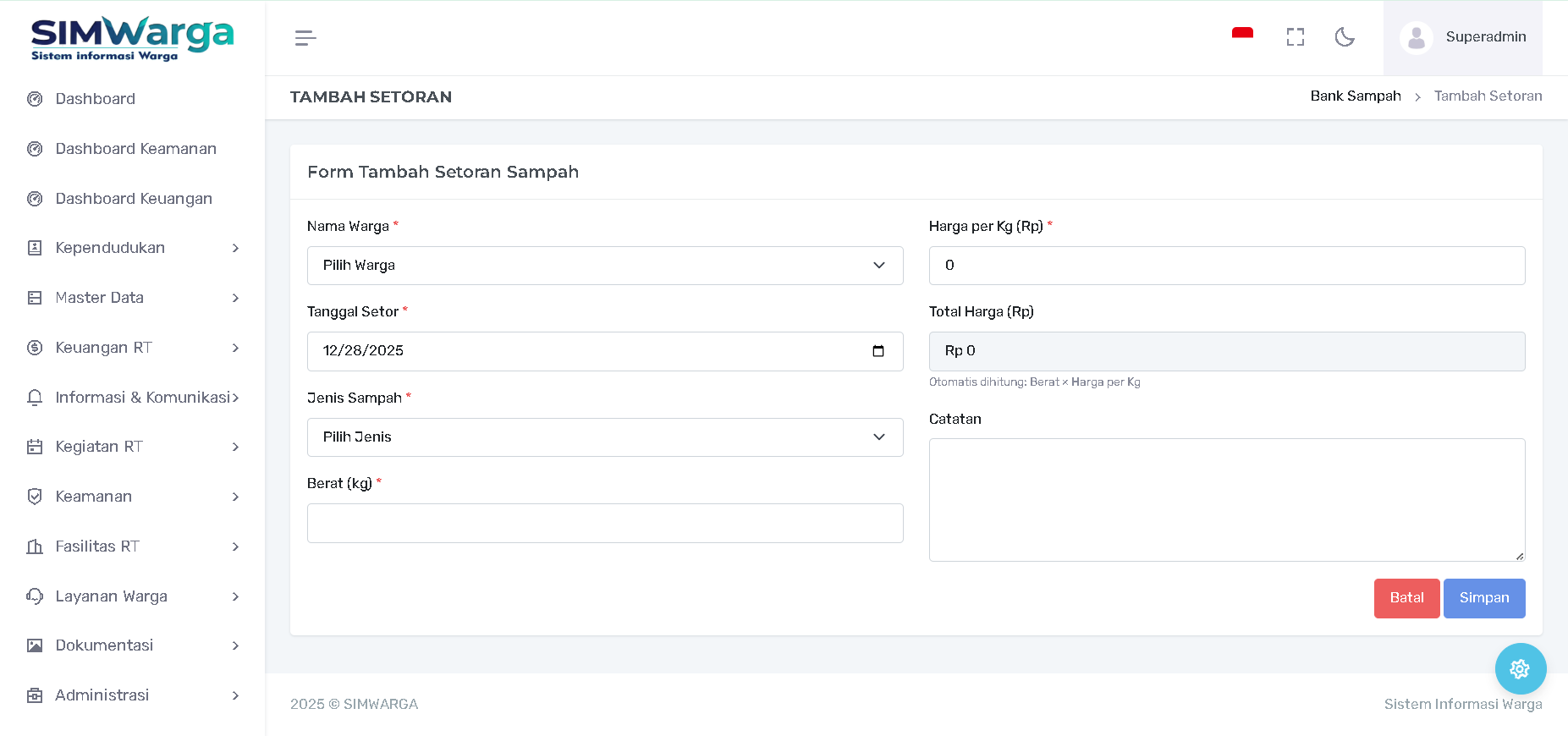
Pengurus atau petugas bank sampah dapat menginput data setoran melalui tombol "+ Tambah Setoran". Formulir pengisian meliputi:
-
Nama Warga: Pilih nama warga penyetor dari database kependudukan.
-
Tanggal Setor: Tentukan tanggal saat sampah diterima.
-
Klasifikasi Sampah: Pilih Jenis Sampah yang disetorkan untuk menentukan tarif.
-
Kalkulasi Nilai:
-
Berat (kg): Masukkan berat total sampah yang ditimbang.
-
Harga per Kg (Rp): Masukkan harga pasar yang berlaku untuk jenis sampah tersebut.
-
Total Harga (Rp): Sistem akan menghitung otomatis hasil perkalian antara Berat Harga per Kg.
-
-
Catatan: Kolom tambahan untuk keterangan khusus mengenai kondisi sampah yang disetorkan.
C. Manajemen Data (Action)
Pada kolom Action, tersedia opsi untuk pemeliharaan data:
-
Ubah (Ikon Pensil): Digunakan untuk mengoreksi kesalahan input berat atau harga jika terjadi perubahan.
-
Hapus (Ikon Tempat Sampah): Digunakan untuk menghapus catatan setoran yang tidak valid.
D. Integrasi Dashboard Keuangan
Seluruh aktivitas pada halaman ini akan memperbarui statistik pada Dashboard Keuangan secara otomatis:
-
Bank Sampah Bulan Ini: Menampilkan akumulasi nilai rupiah dan total berat (kg) sampah yang berhasil dikumpulkan oleh seluruh warga selama sebulan terakhir.
-
Total Bank Sampah: Menampilkan rekapitulasi berat sampah dan nilai uang secara keseluruhan sejak program dimulai.
Tips Operasional:
Pastikan jenis sampah dipilih dengan tepat karena setiap kategori biasanya memiliki nilai ekonomi yang berbeda. Pencatatan yang akurat sangat membantu pengurus dalam membuat laporan keberlanjutan lingkungan RT/RW.