Keamanan
- Data Satpam
- Jadwal Satpam
- Lembur Satpam
- Cuti Satpam
- Jadwal Ronda
- Buku Tamu
- Kehilangan & Temuan
- Informasi Darurat
Data Satpam
Halaman Data Satpam berfungsi sebagai pusat pengelolaan sumber daya manusia di bidang keamanan lingkungan. Di sini, pengurus dapat memantau identitas, status kepegawaian, hingga riwayat penggajian petugas satpam secara profesional.
A. Daftar Personel Satpam (Read)
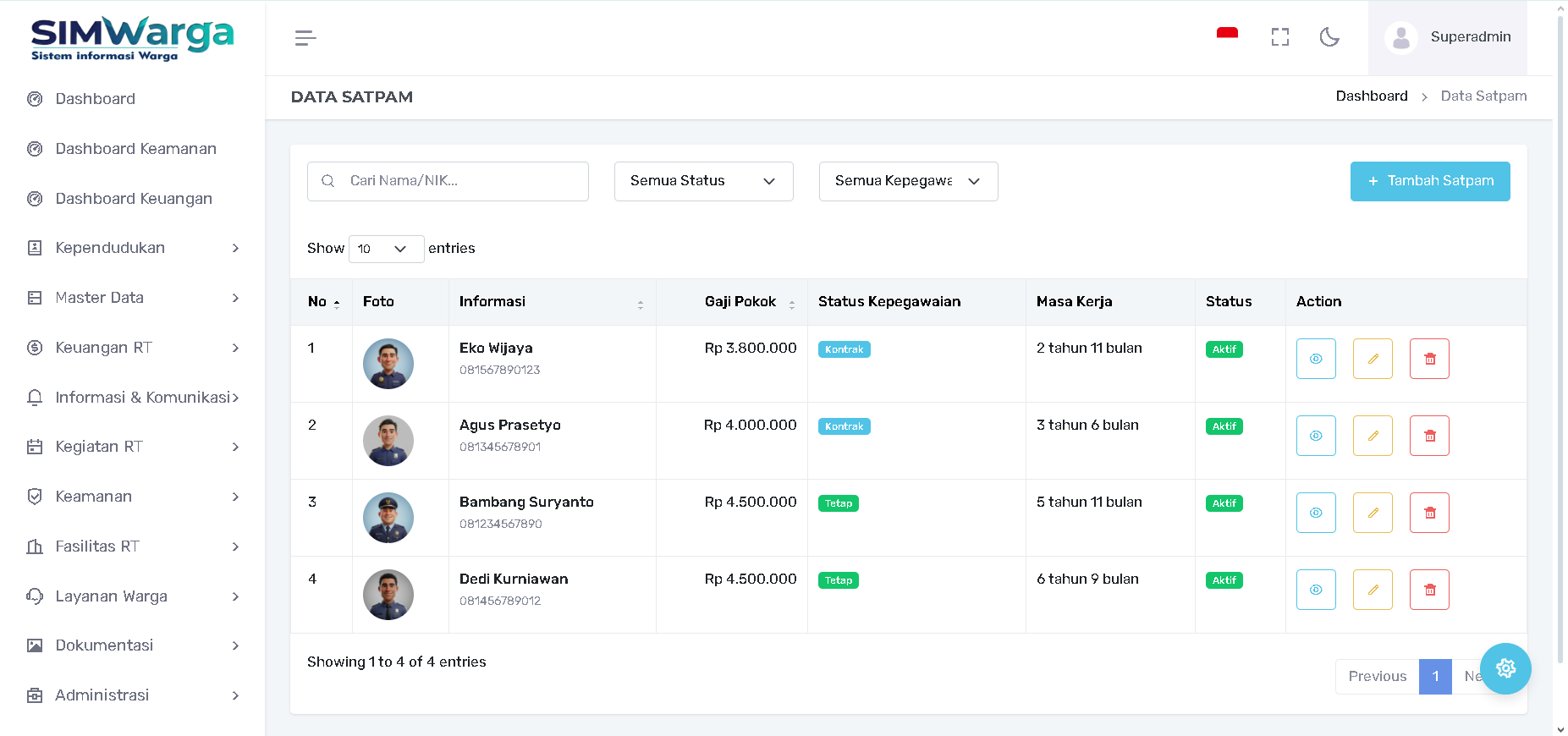
Tabel utama menyajikan ringkasan data petugas yang aktif bertugas:
-
Profil Visual: Menampilkan foto resmi petugas untuk memudahkan identifikasi.
-
Informasi Kontak: Nama lengkap dan nomor telepon yang dapat dihubungi segera.
-
Status Kepegawaian: Menampilkan detail gaji pokok, status kontrak (Kontrak/Tetap), dan masa kerja yang telah ditempuh.
-
Status Aktif: Label hijau bertuliskan Aktif menandakan petugas masih dalam ikatan dinas.
B. Menambah Personel Baru (Create)
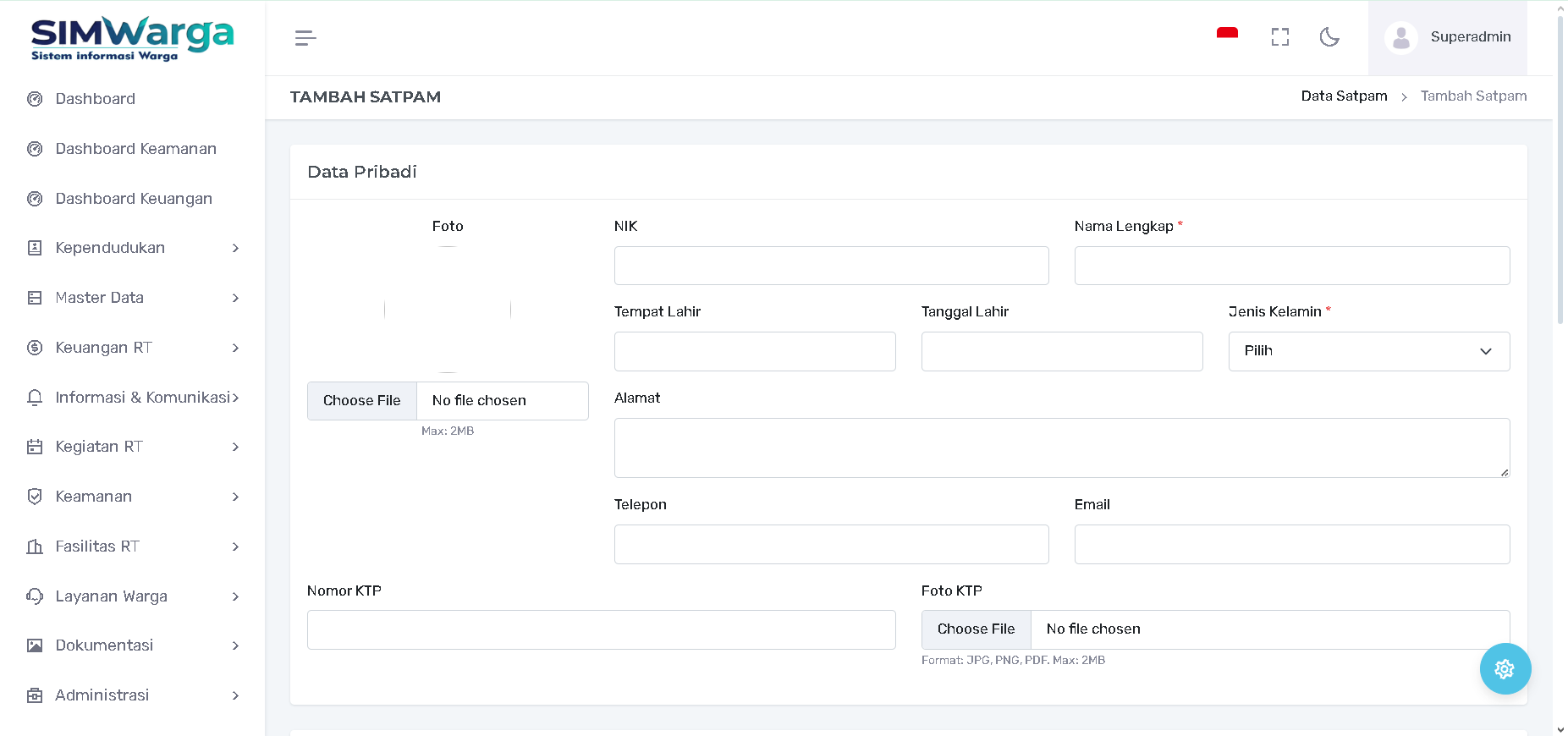
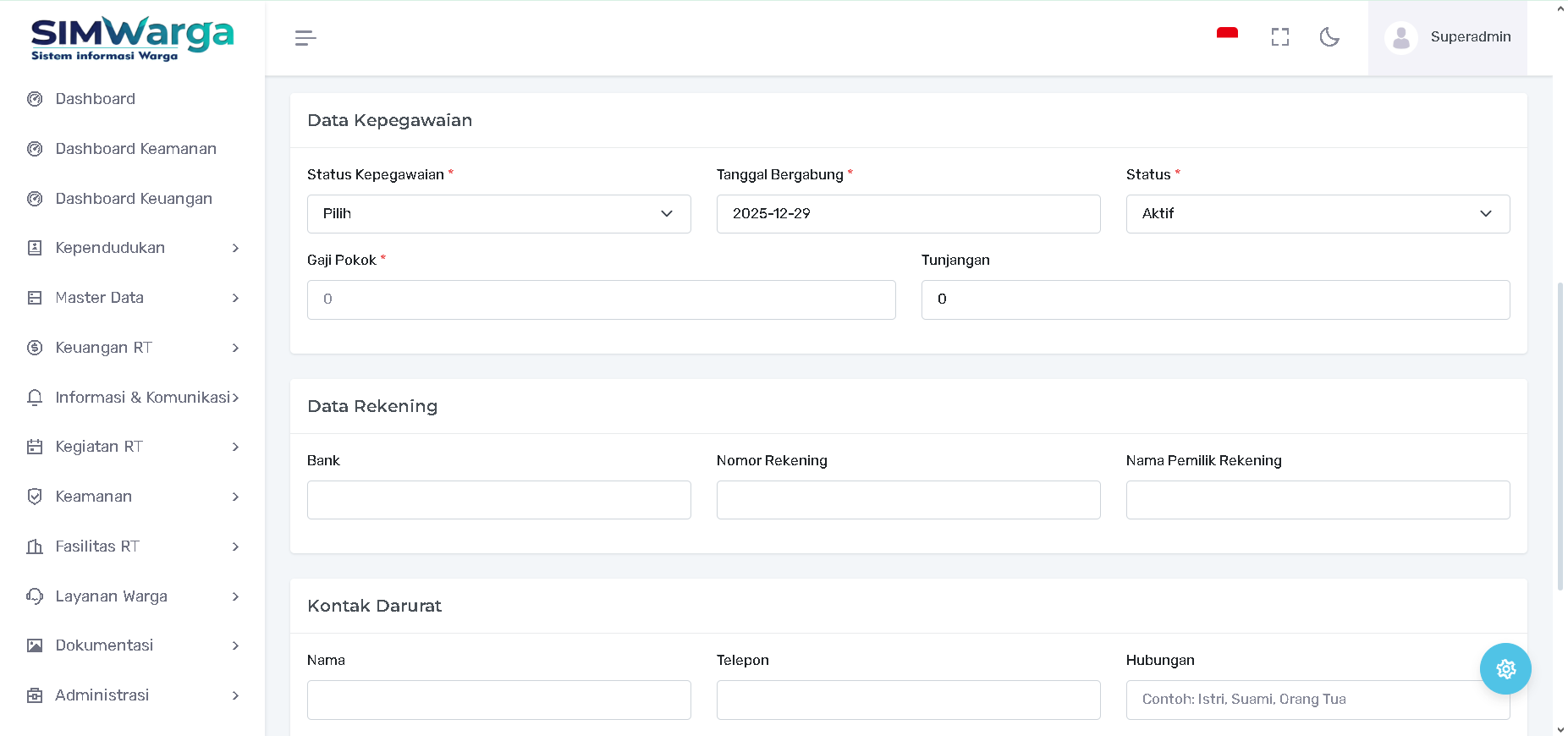
Klik tombol "+ Tambah Satpam" untuk mendaftarkan petugas baru. Formulir dibagi menjadi empat bagian utama:
-
Data Pribadi: Mengisi NIK, Nama Lengkap, Tempat/Tanggal Lahir, Alamat, dan mengunggah Foto KTP.
-
Data Kepegawaian: Menentukan Status Kepegawaian, Tanggal Bergabung, Gaji Pokok, serta Tunjangan.
-
Data Rekening: Mencatat Nama Bank, Nomor Rekening, dan Nama Pemilik Rekening untuk keperluan transfer gaji.
-
Kontak Darurat: Mencatat nama dan telepon keluarga terdekat yang bisa dihubungi dalam kondisi mendesak.
C. Halaman Detail Satpam (Deep Dive)
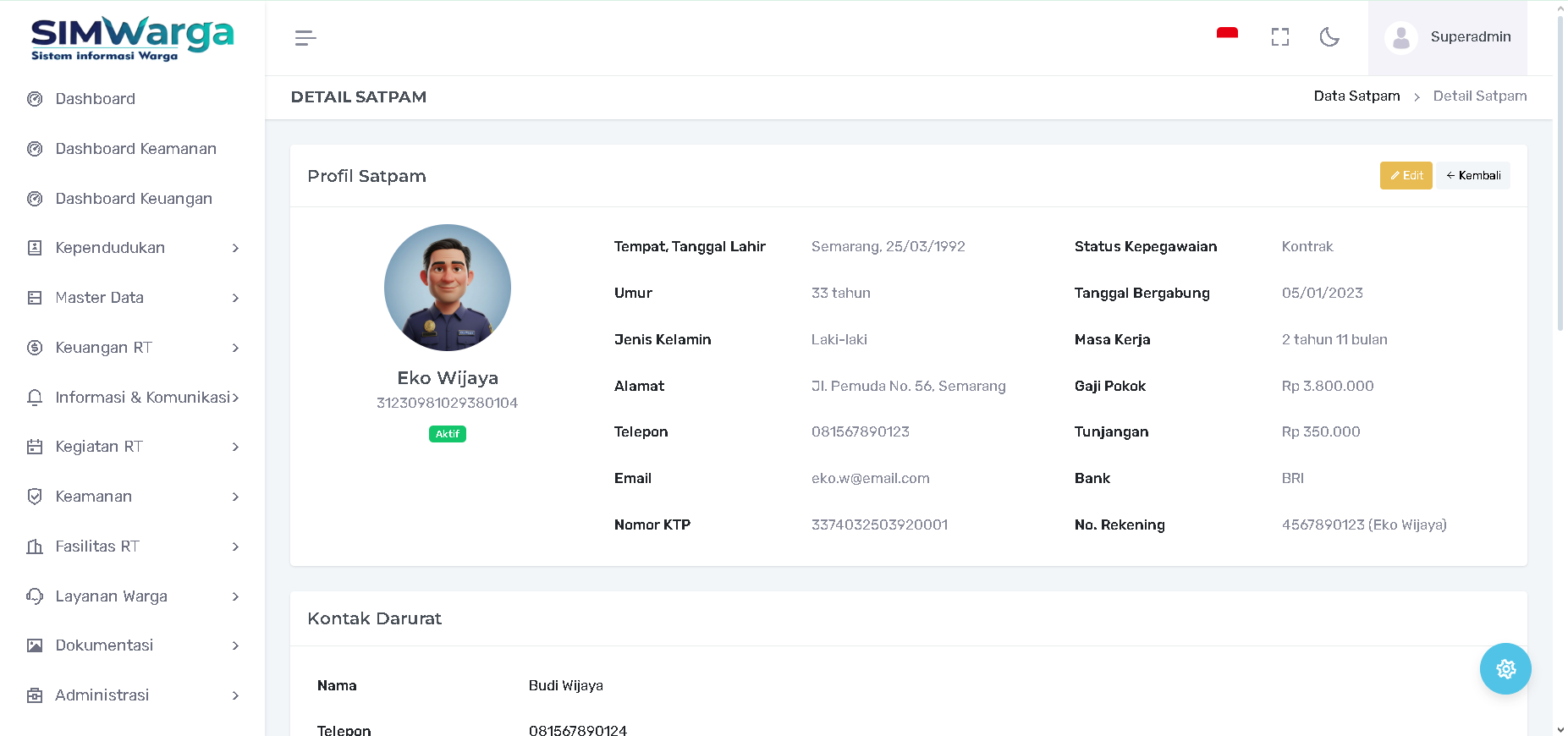
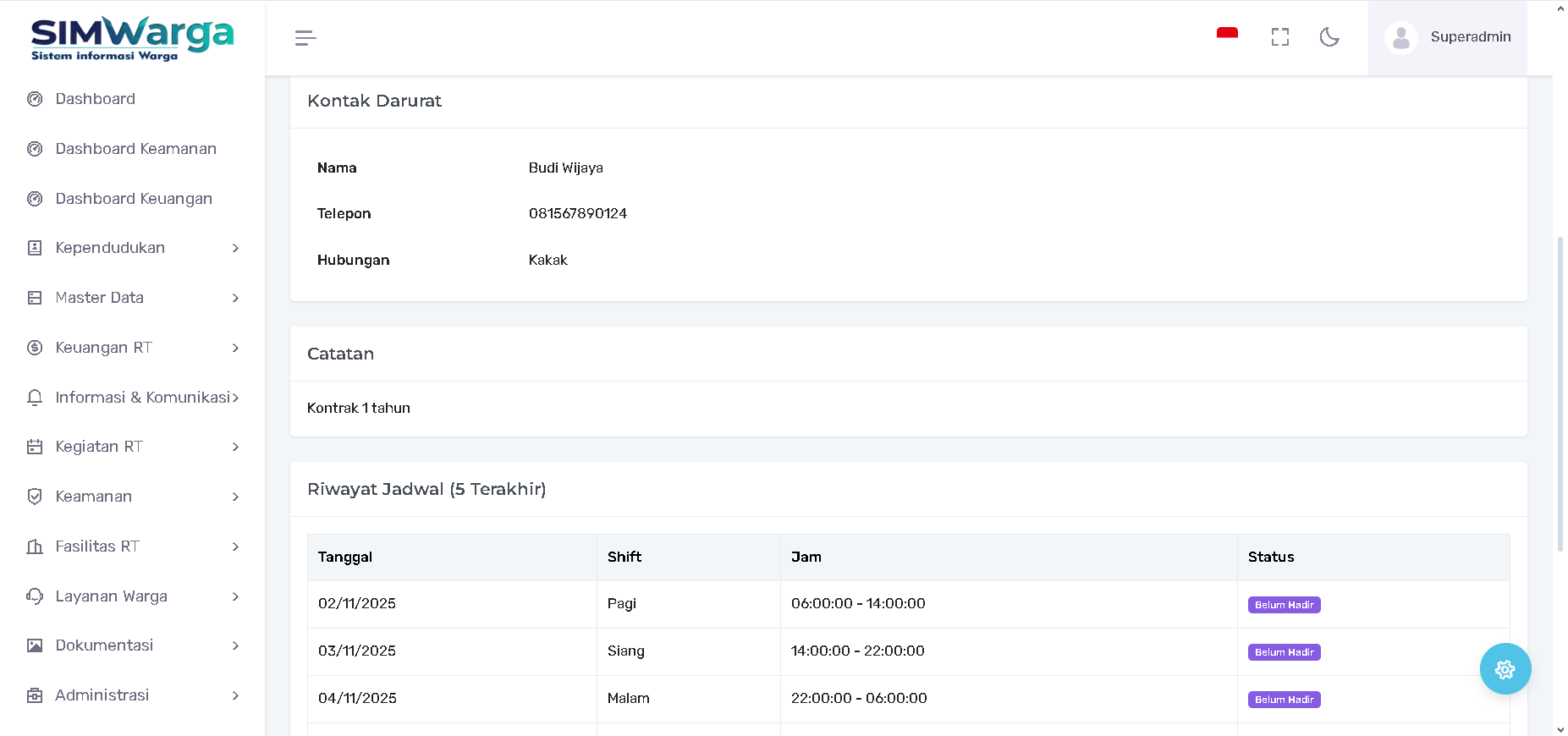
Ketika Anda mengeklik tombol Detail (Ikon Mata Biru) pada kolom Action, sistem akan menampilkan profil komprehensif petugas yang mencakup:
-
Profil Profesional: Menampilkan foto besar, NIK, umur, alamat lengkap, dan kontak pribadi.
-
Rincian Kepegawaian: Informasi mendetail mengenai masa kerja (contoh: 2 tahun 11 bulan), gaji pokok, tunjangan, dan nomor rekening bank.
-
Riwayat Jadwal (5 Terakhir): Tabel yang mencatat kehadiran petugas pada shift tertentu (Pagi/Siang/Malam), jam tugas, serta status kehadirannya.
-
Riwayat Gaji (5 Terakhir): Rekam jejak pembayaran gaji bulanan, lengkap dengan nominal dan status pembayaran (contoh: Pending atau Terbayar).
-
Kontak Darurat: Menampilkan hubungan dan nomor telepon keluarga petugas yang telah didaftarkan.
D. Manajemen Data (Update & Delete)
-
Ubah (Ikon Pensil): Digunakan untuk memperbarui data jika terjadi kenaikan gaji, perubahan status kontrak, atau pembaruan nomor telepon.
-
Hapus (Ikon Tempat Sampah): Digunakan untuk menghapus data personel yang sudah tidak bekerja lagi di lingkungan tersebut.
Tips Operasional:
Pastikan data rekening diisi dengan akurat pada halaman detail agar proses penggajian bulanan yang dikelola oleh bendahara melalui sistem dapat berjalan lancar tanpa kesalahan transfer.
Jadwal Satpam
Halaman Jadwal Satpam digunakan untuk mengatur pembagian waktu tugas (shift) bagi seluruh personel keamanan. SIMWarga dilengkapi dengan algoritma pintar yang dapat menyusun jadwal secara otomatis untuk memastikan lingkungan selalu terjaga 24 jam.
A. Fitur Utama: Generate Jadwal Otomatis
Fitur ini dirancang untuk menghemat waktu pengurus dalam menyusun rotasi tugas mingguan atau bulanan:
-
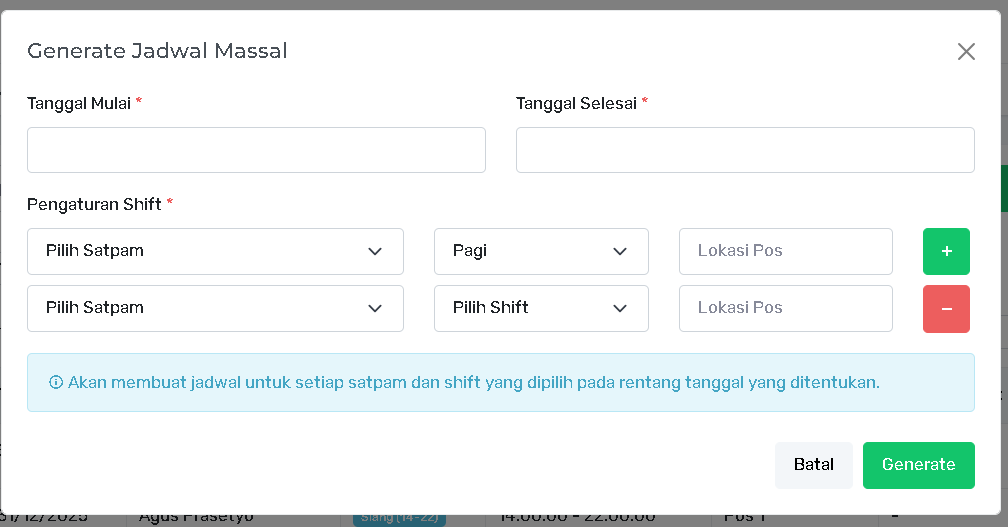
Cara Kerja: Klik tombol "Generate Jadwal". Sistem akan meminta Anda memasukkan rentang tanggal (misal: 1 minggu ke depan).
-
Algoritma Pintar: Sistem akan secara otomatis membagi personel yang aktif ke dalam 3 shift (Pagi, Siang, Malam) secara adil dan merata, memastikan tidak ada personel yang bertugas di dua shift berturut-turut.
-
Konfirmasi: Setelah proses generate selesai, jadwal akan muncul dalam bentuk draf. Anda dapat meninjau kembali sebelum mempublikasikannya agar dapat dilihat oleh petugas satpam melalui aplikasi mereka.
B. Tampilan Jadwal (Read)
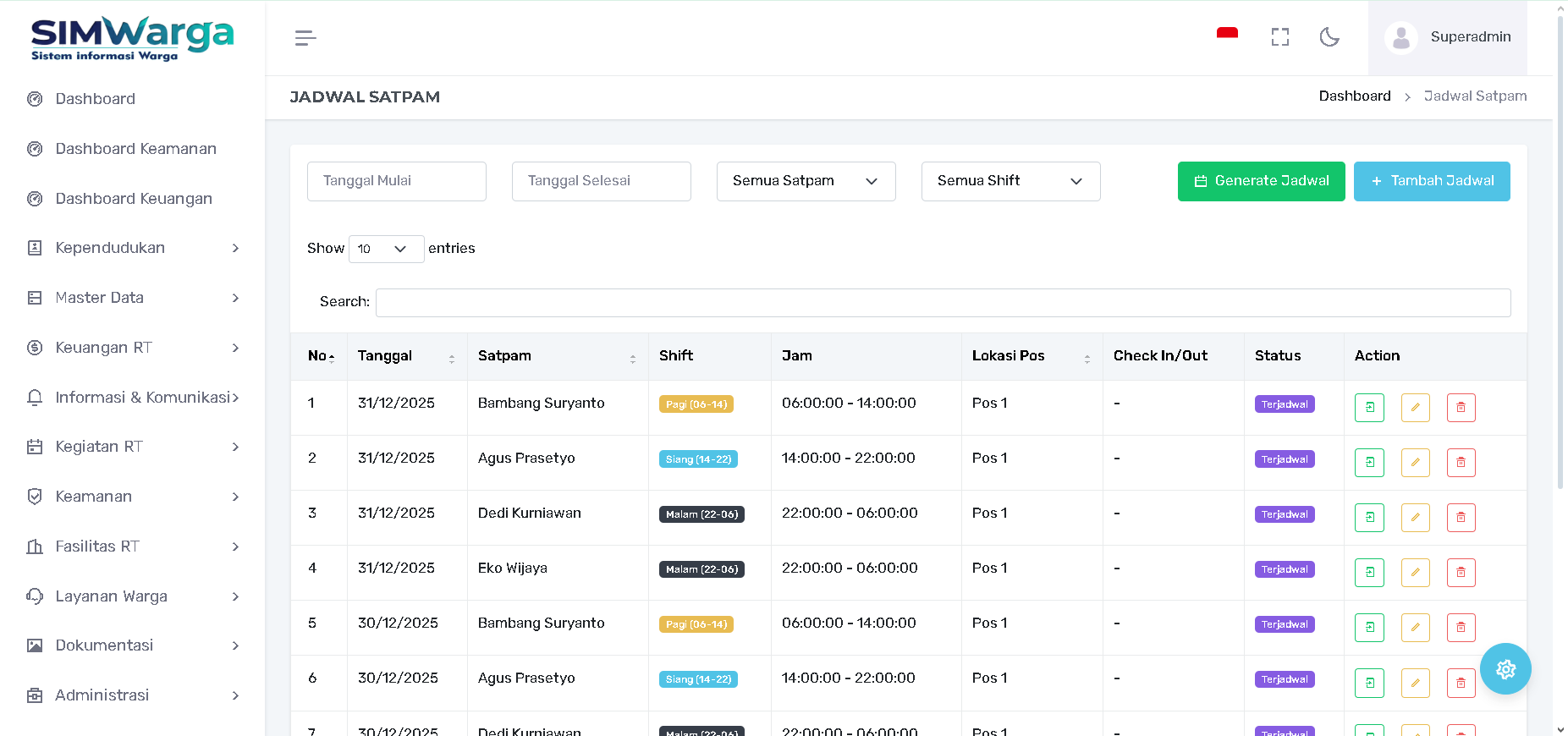
Data jadwal disajikan dalam format yang mudah dibaca:
-
Nama Petugas: Personel yang bertugas pada hari tersebut.
-
Shift & Jam Tugas: Informasi waktu tugas (Contoh: Shift Pagi 07:00 - 15:00).
-
Tanggal Tugas: Hari dan tanggal pelaksanaan tugas.
-
Status Kehadiran: Menampilkan status kehadiran petugas (Akan Datang, Hadir, atau Alfa) yang terintegrasi dengan sistem absensi satpam.
C. Menambah Jadwal Manual (Create)
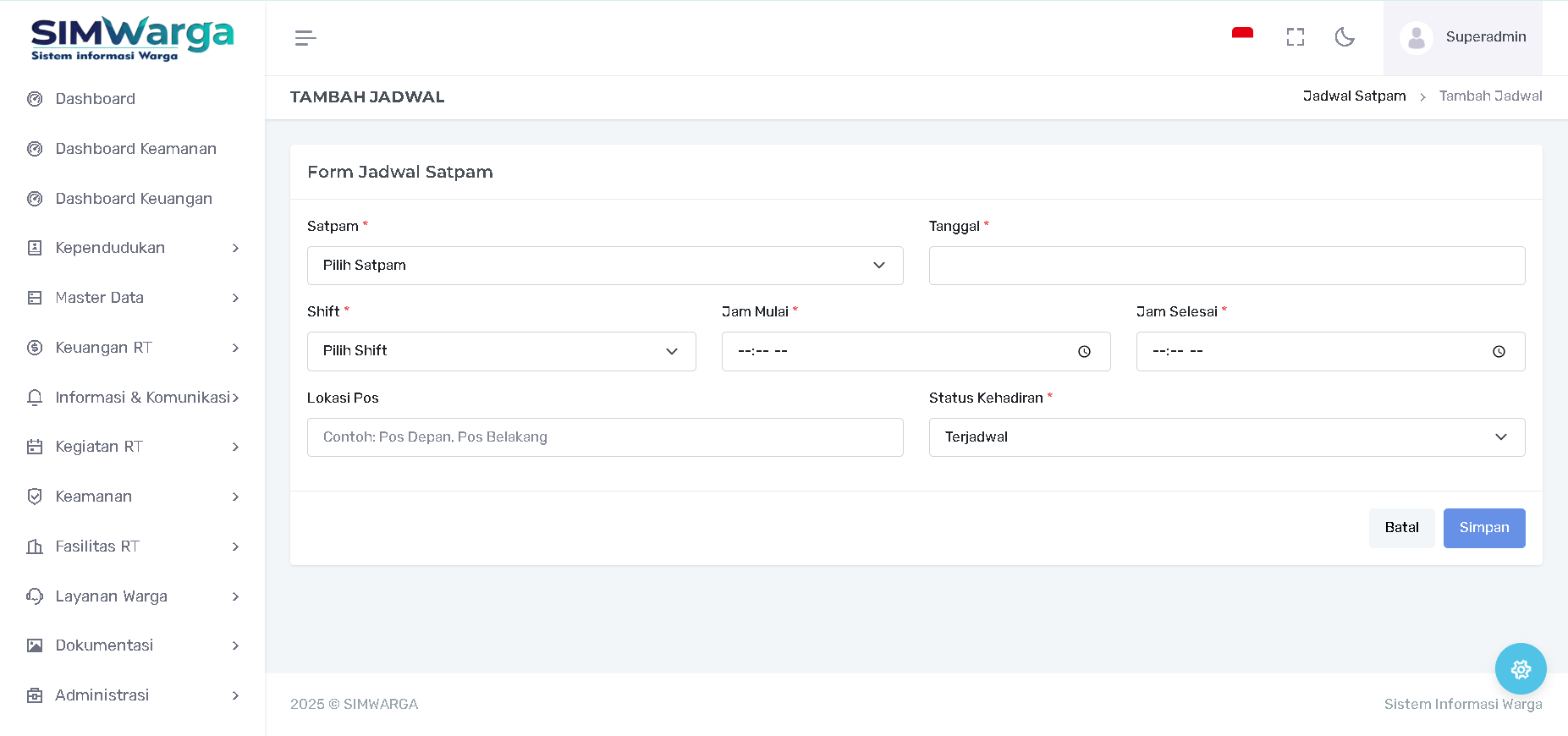
Jika ada kebutuhan khusus (seperti penambahan personel saat acara warga), pengurus dapat menambah jadwal secara manual:
-
Klik tombol "+ Tambah Jadwal".
-
Pilih Nama Satpam dari daftar personel yang aktif.
-
Tentukan Shift yang diinginkan.
-
Pilih Tanggal penugasan.
-
Klik "Simpan".
D. Manajemen Data (Update & Delete)
-
Ubah (Ikon Pensil): Digunakan untuk menukar jadwal (switching shift) antar personel jika ada yang berhalangan hadir.
-
Hapus (Ikon Tempat Sampah): Digunakan untuk membatalkan penugasan pada tanggal tertentu.
Tips Operasional:
Gunakan fitur Generate Jadwal pada akhir pekan untuk menyusun jadwal minggu berikutnya. Jadwal yang telah dibuat akan muncul secara otomatis pada widget "Jadwal Ronda/Keamanan" di Dashboard Utama sebagai informasi bagi warga.
Apakah Anda ingin saya melanjutkan ke panduan menu "Iuran Warga" atau fitur "Bank Sampah"?
Lembur Satpam
Halaman Lembur Satpam digunakan untuk mendokumentasikan setiap jam kerja tambahan yang dilakukan oleh petugas di luar jadwal shift reguler mereka. Data yang diinput di sini akan terintegrasi langsung dengan komponen bonus pada sistem penggajian satpam.
A. Daftar Riwayat Lembur (Read)
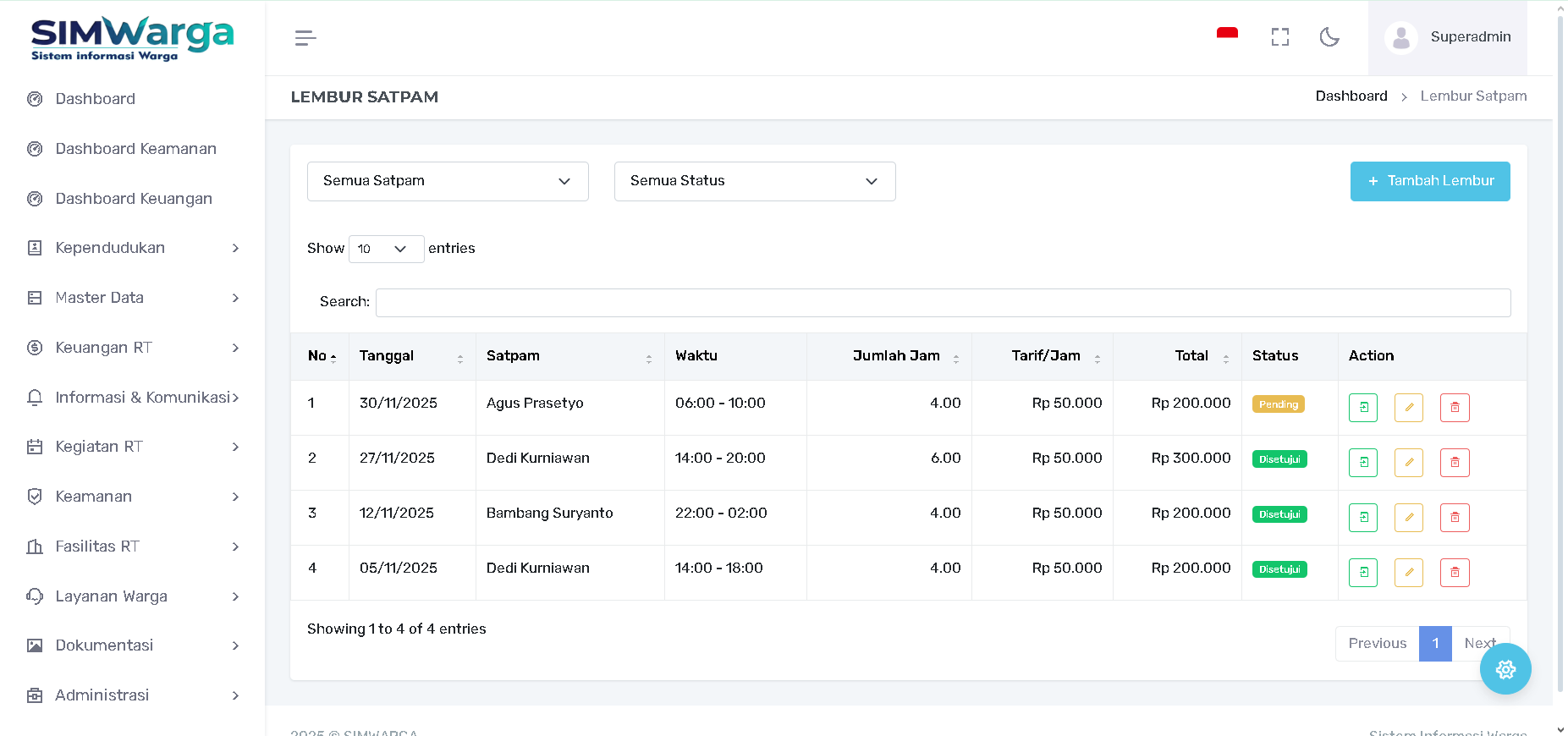
Tabel utama menampilkan daftar pengajuan lembur yang perlu ditinjau oleh pengurus:
-
Waktu & Durasi: Menampilkan tanggal lembur, rentang jam (contoh: 06:00 - 10:00), serta kalkulasi Jumlah Jam secara otomatis (contoh: 4.00 jam).
-
Tarif & Total: Menampilkan Tarif per Jam yang berlaku dan Total nominal rupiah yang akan diterima petugas (Jumlah Jam $\times$ Tarif).
-
Status Verifikasi: Indikator kondisi pengajuan lembur:
-
Pending (Kuning): Pengajuan baru yang menunggu persetujuan pengurus.
-
Disetujui (Hijau): Lembur telah divalidasi dan siap dimasukkan ke dalam perhitungan gaji.
-
B. Menambah Data Lembur (Create)
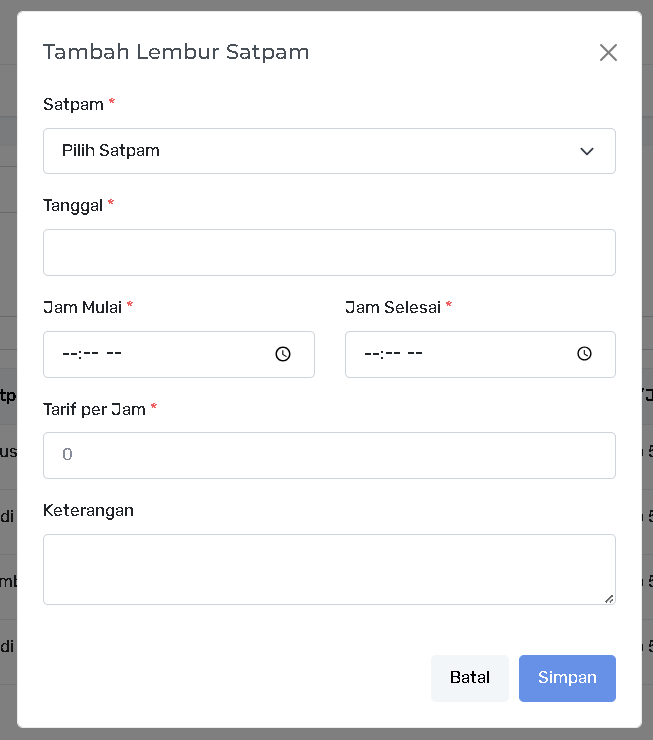
Untuk mencatat lembur baru, klik tombol "+ Tambah Lembur". Pengurus perlu mengisi formulir sebagai berikut:
-
Pilih Satpam: Memilih nama petugas yang melakukan lembur dari daftar personel aktif.
-
Tanggal & Waktu: Menentukan Tanggal kejadian serta Jam Mulai dan Jam Selesai lembur melalui fitur time picker.
-
Tarif per Jam: Memasukkan nominal tarif lembur yang telah disepakati (contoh: Rp 50.000).
-
Keterangan: Memberikan alasan atau narasi tugas tambahan yang dilakukan (contoh: "Penjagaan tambahan acara pernikahan warga").
C. Manajemen dan Persetujuan (Action)
Pada kolom Action, pengurus memiliki kendali untuk memvalidasi data:
-
Setujui (Ikon Checkbox Hijau): Menandai bahwa jam lembur valid dan secara otomatis akan menambah nilai Bonus pada slip gaji personel tersebut.
-
Ubah (Ikon Pensil Kuning): Mengoreksi detail jam atau tarif jika terdapat kesalahan input.
-
Hapus (Ikon Tempat Sampah Merah): Membatalkan catatan lembur yang tidak sah.
Tips Operasional:
Pastikan untuk menyetujui seluruh pengajuan lembur yang valid sebelum melakukan Generate Gaji di akhir bulan agar bonus lembur terhitung secara akurat dalam total gaji bersih petugas.
Cuti Satpam
Halaman Cuti Satpam digunakan untuk mencatat, meninjau, dan memvalidasi permohonan izin kerja dari petugas satpam. Dengan adanya sistem ini, pengurus dapat memastikan kekuatan personel tetap terjaga sebelum memberikan persetujuan izin.
A. Daftar Pengajuan Cuti (Read)
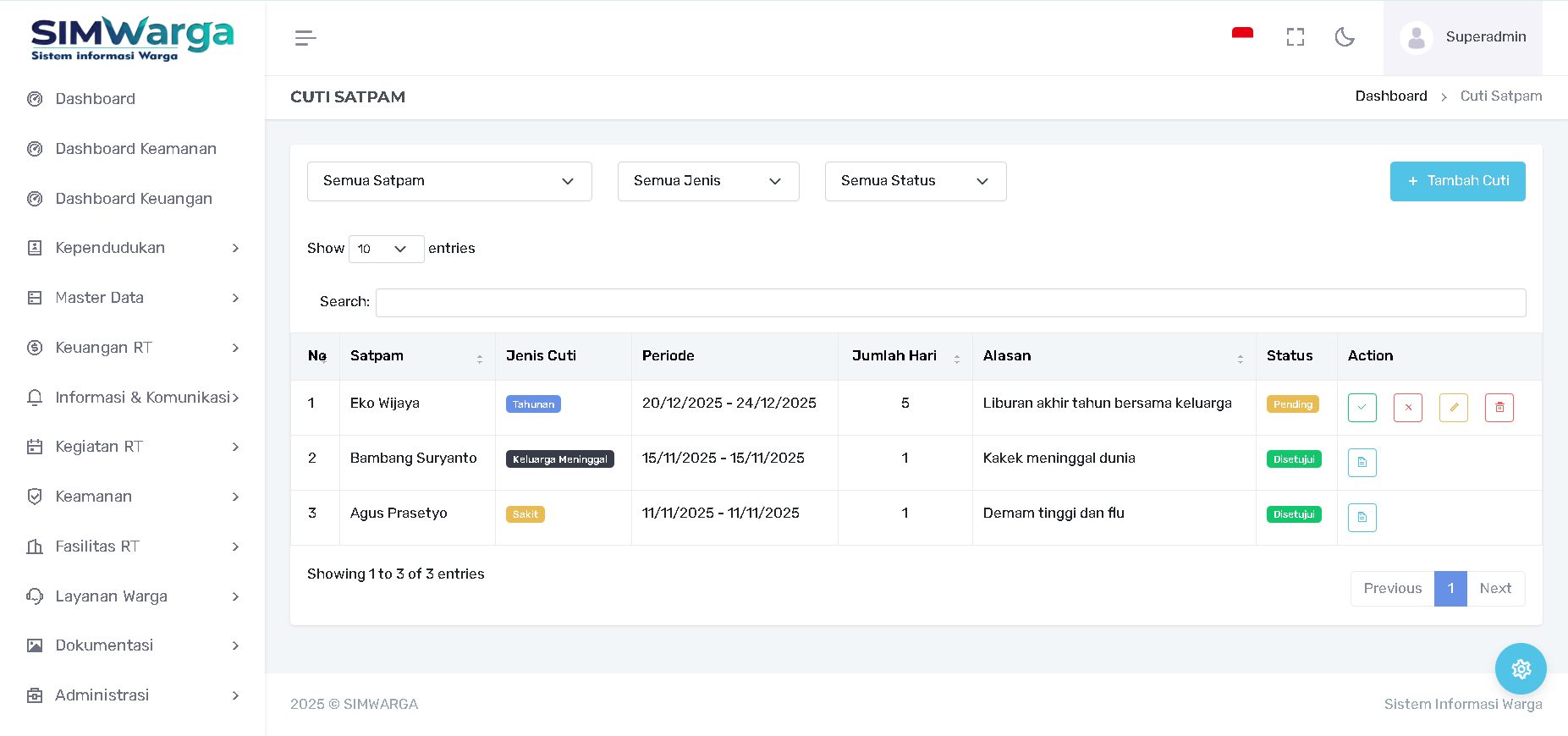
Tabel utama menampilkan riwayat permohonan cuti dengan rincian sebagai berikut:
-
Identitas & Jenis Cuti: Nama petugas satpam dan tipe izin yang diajukan (contoh: Tahunan [biru], Sakit [kuning], atau Keluarga Meninggal [hitam]).
-
Periode & Jumlah Hari: Rentang tanggal cuti serta total hari kerja yang ditinggalkan.
-
Alasan: Penjelasan singkat mengenai tujuan pengambilan cuti.
-
Status Persetujuan: Menunjukkan kondisi pengajuan:
-
Pending (Kuning): Menunggu verifikasi pengurus.
-
Disetujui (Hijau): Izin telah diberikan secara resmi.
-
B. Menambah Pengajuan Cuti (Create)
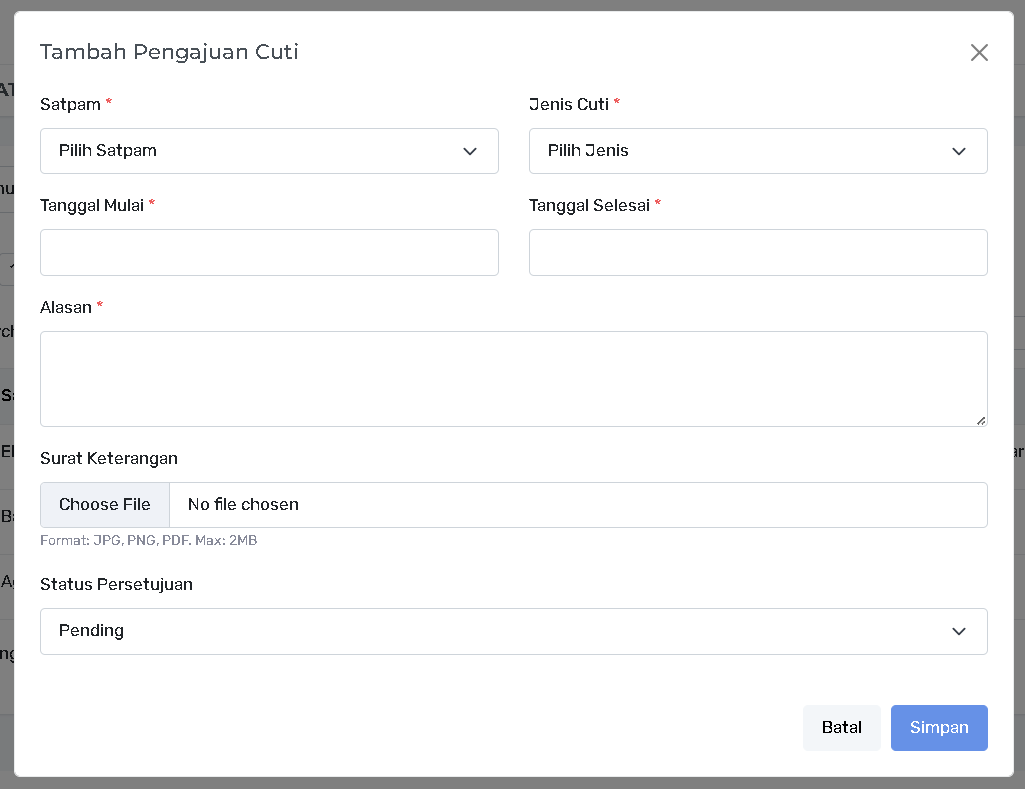
Pengurus dapat menginput data cuti melalui tombol "+ Tambah Cuti". Formulir yang harus diisi meliputi:
-
Personel & Kategori: Memilih nama satpam dan memilih Jenis Cuti dari menu dropdown.
-
Waktu: Menentukan Tanggal Mulai dan Tanggal Selesai melalui fitur kalender.
-
Narasi & Dokumen:
-
Alasan: Mengisi penjelasan detail keperluan cuti.
-
Surat Keterangan: Mengunggah dokumen pendukung (seperti surat keterangan dokter) dalam format JPG, PNG, atau PDF dengan ukuran maksimal 2MB.
-
-
Status: Menetapkan status awal pengajuan (default: Pending).
C. Manajemen Tindak Lanjut (Action)
Pada kolom Action, pengurus dapat mengambil langkah verifikasi:
-
Setujui (Ikon Checkbox Hijau): Memberikan validasi akhir pada pengajuan cuti.
-
Tolak (Ikon Silang Merah): Membatalkan pengajuan jika dianggap tidak sesuai.
-
Lihat Dokumen (Ikon Dokumen Biru): Mengunduh atau melihat surat keterangan yang dilampirkan oleh petugas.
-
Ubah & Hapus: Memperbaiki detail atau menghapus data jika terjadi kesalahan input.
Tips Koordinasi Personel:
Sebelum menyetujui status Disetujui, sangat disarankan untuk memeriksa Jadwal Satpam terlebih dahulu guna memastikan bahwa tugas petugas yang cuti sudah dialihkan ke personel lain agar keamanan lingkungan tetap terjamin.
Jadwal Ronda
Halaman Jadwal Ronda berfungsi sebagai pusat pengaturan piket keamanan warga. Berbeda dengan petugas satpam profesional, jadwal ini diperuntukkan bagi partisipasi aktif warga dalam menjaga ketertiban lingkungan sesuai waktu yang telah ditentukan.
A. Daftar Piket Ronda (Read)
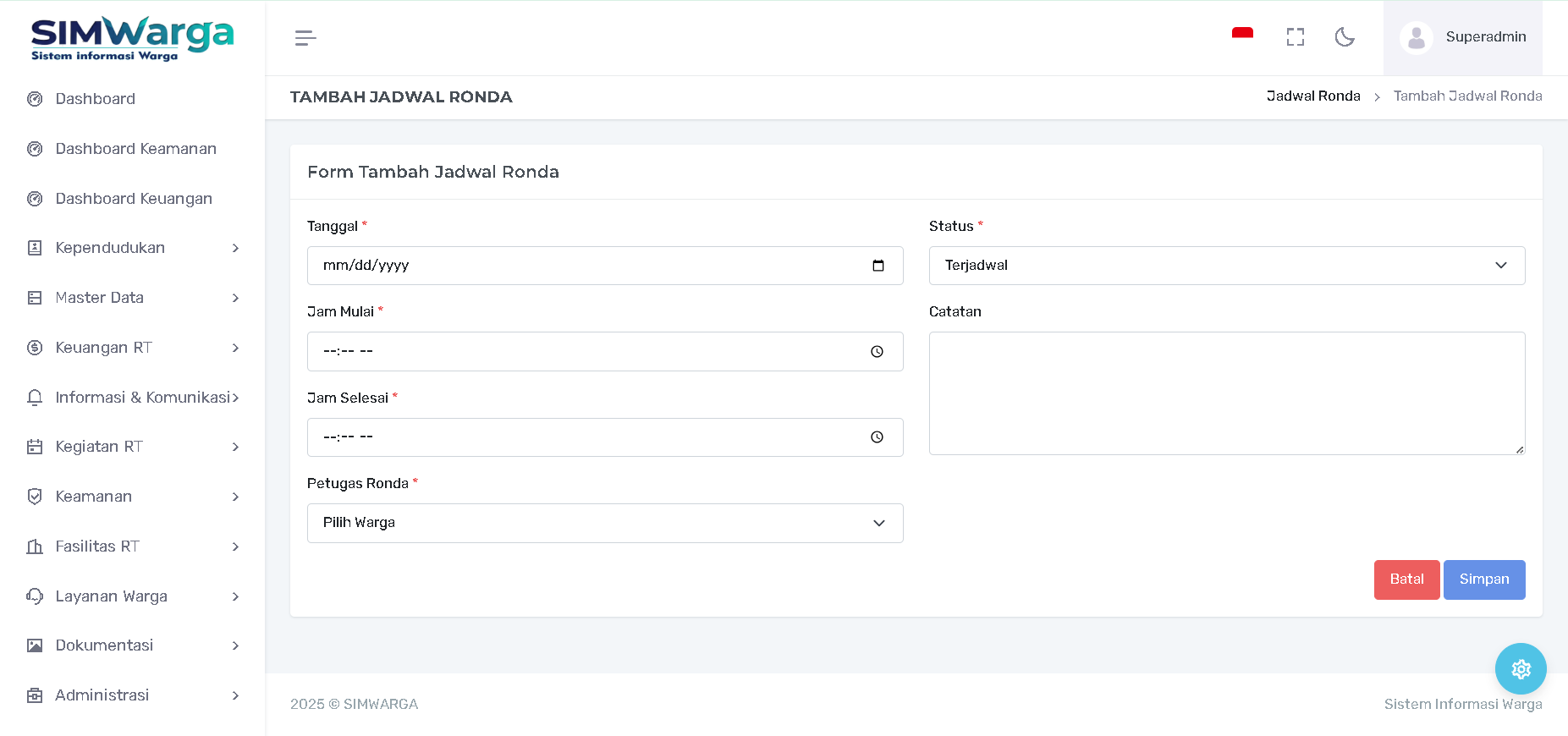
Tabel utama menyajikan informasi rinci mengenai pembagian tugas siskamling:
-
Tanggal & Waktu: Menampilkan jadwal tugas dan durasi piket (contoh: 22:00 - 03:00).
-
Petugas Ronda: Menampilkan nama warga yang terdaftar mendapatkan giliran piket pada hari tersebut.
-
Pengganti: Kolom informasi jika petugas yang bersangkutan berhalangan dan digantikan oleh warga lain (contoh: Digantikan oleh Dedi Mulyadi).
-
Status Kehadiran: Indikator partisipasi warga:
-
Hadir (Hijau): Warga datang dan melaksanakan piket sesuai jadwal.
-
Tidak Hadir (Merah): Warga absen tanpa keterangan.
-
Digantikan (Biru): Warga berhalangan namun terdapat pengganti yang sah.
-
B. Menambah Jadwal Ronda (Create)
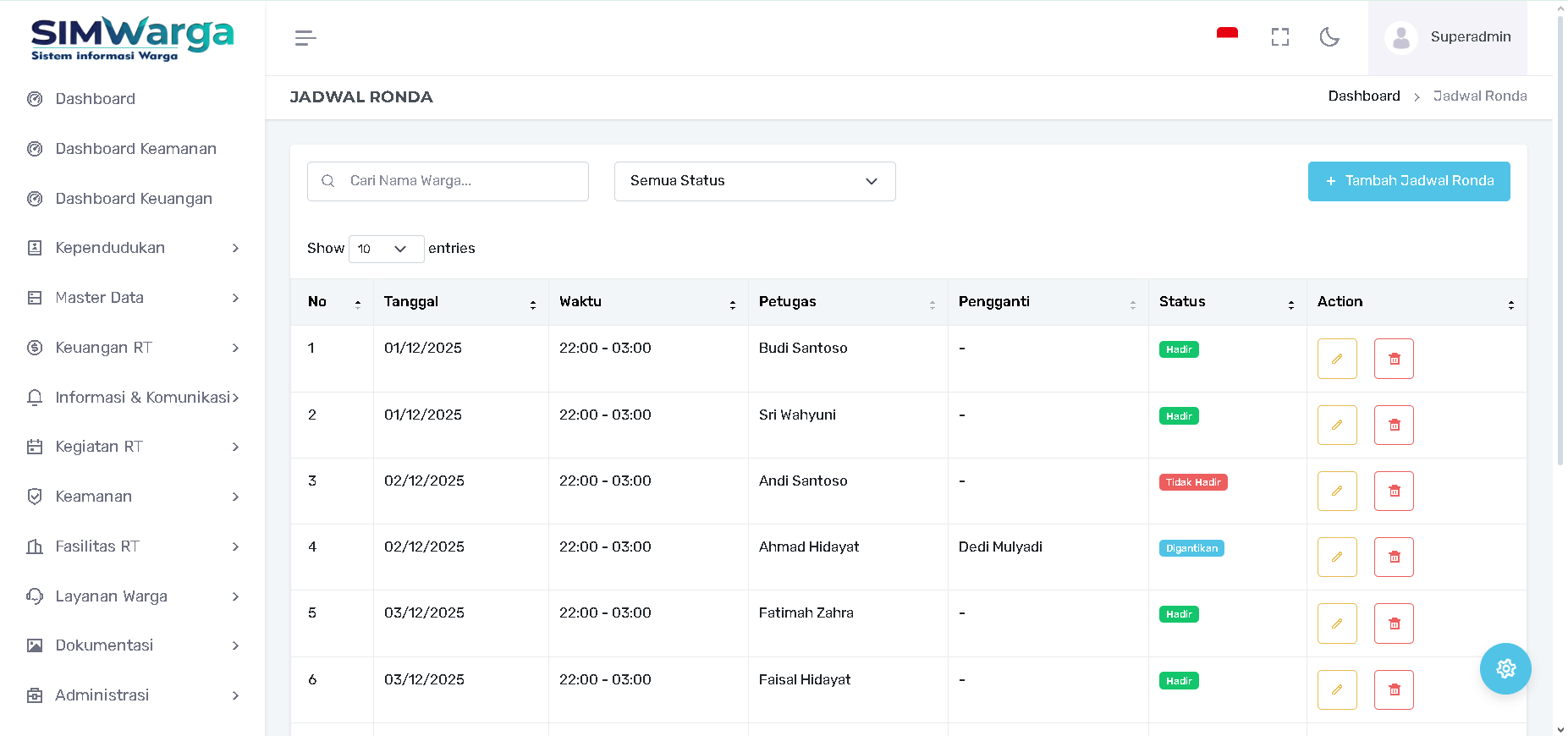
Pengurus dapat menginput pembagian tugas ronda melalui tombol "+ Tambah Jadwal Ronda". Formulir yang perlu diisi meliputi:
-
Tanggal: Memilih tanggal pelaksanaan ronda melalui fitur kalender.
-
Jam Mulai & Selesai: Menentukan rentang waktu piket ronda.
-
Petugas Ronda: Memilih nama warga dari database kependudukan yang mendapatkan giliran jaga.
-
Status: Menetapkan status awal jadwal (default: Terjadwal).
-
Catatan: Kolom tambahan untuk instruksi khusus atau pembagian pos ronda.
C. Manajemen Data (Action)
Pada kolom Action, tersedia kendali bagi pengurus untuk memvalidasi aktivitas ronda:
-
Ubah (Ikon Pensil): Digunakan untuk mencatat kehadiran warga setelah tugas selesai atau mengubah petugas jika ada pertukaran jadwal.
-
Hapus (Ikon Tempat Sampah): Digunakan untuk membatalkan jadwal ronde pada tanggal tertentu.
D. Integrasi Dashboard Keamanan
Informasi yang dikelola pada halaman ini secara otomatis akan memengaruhi tampilan di Dashboard Keamanan, di antaranya:
-
Jadwal Ronda Hari Ini: Menampilkan warga yang bertugas tepat pada hari berjalan.
-
Top 5 Petugas Ronda Paling Aktif: Menampilkan ranking warga dengan tingkat kehadiran ronda tertinggi sebagai bentuk apresiasi sosial.
-
Persentase Kehadiran: Menghitung statistik kepatuhan warga dalam mengikuti siskamling.
Tips Pengelolaan:
Pastikan untuk segera memperbarui status kehadiran setelah waktu ronda berakhir. Data kehadiran yang akurat akan menaikkan poin warga pada widget Top 5 Petugas Aktif dan memberikan gambaran nyata mengenai kondisi keamanan lingkungan.
Buku Tamu
Halaman Buku Tamu adalah instrumen pengawasan administratif untuk mencatat setiap warga luar yang berkunjung atau menginap di lingkungan RT/RW. Fitur ini sangat krusial untuk menjaga ketertiban, keamanan, dan tertib administrasi kependudukan sementara.
A. Daftar Riwayat Tamu (Read)
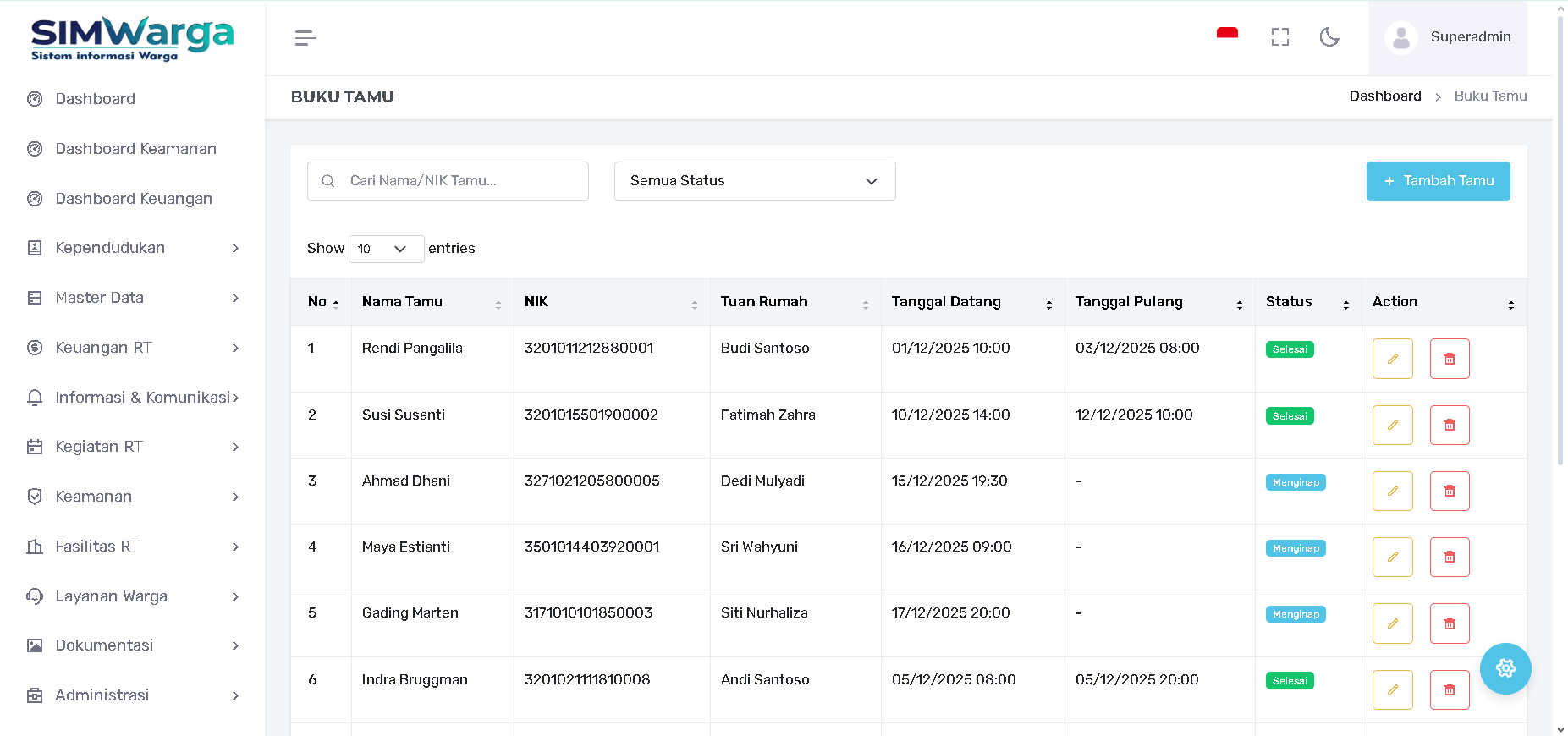
Tabel utama menyajikan data pendatang secara komprehensif untuk memudahkan pemantauan:
-
Identitas Tamu: Menampilkan Nama Tamu dan nomor NIK untuk verifikasi identitas resmi.
-
Tuan Rumah: Informasi mengenai warga setempat yang dikunjungi oleh tamu tersebut.
-
Waktu Kunjungan: Mencatat secara presisi Tanggal Datang dan Tanggal Pulang.
-
Status Kunjungan: Label indikator kondisi tamu saat ini:
-
Menginap (Biru): Tamu yang masih berada di lokasi dan belum kembali.
-
Selesai (Hijau): Tamu yang sudah meninggalkan lingkungan sesuai tanggal pulang yang tercatat.
-
B. Menambah Data Tamu (Create)
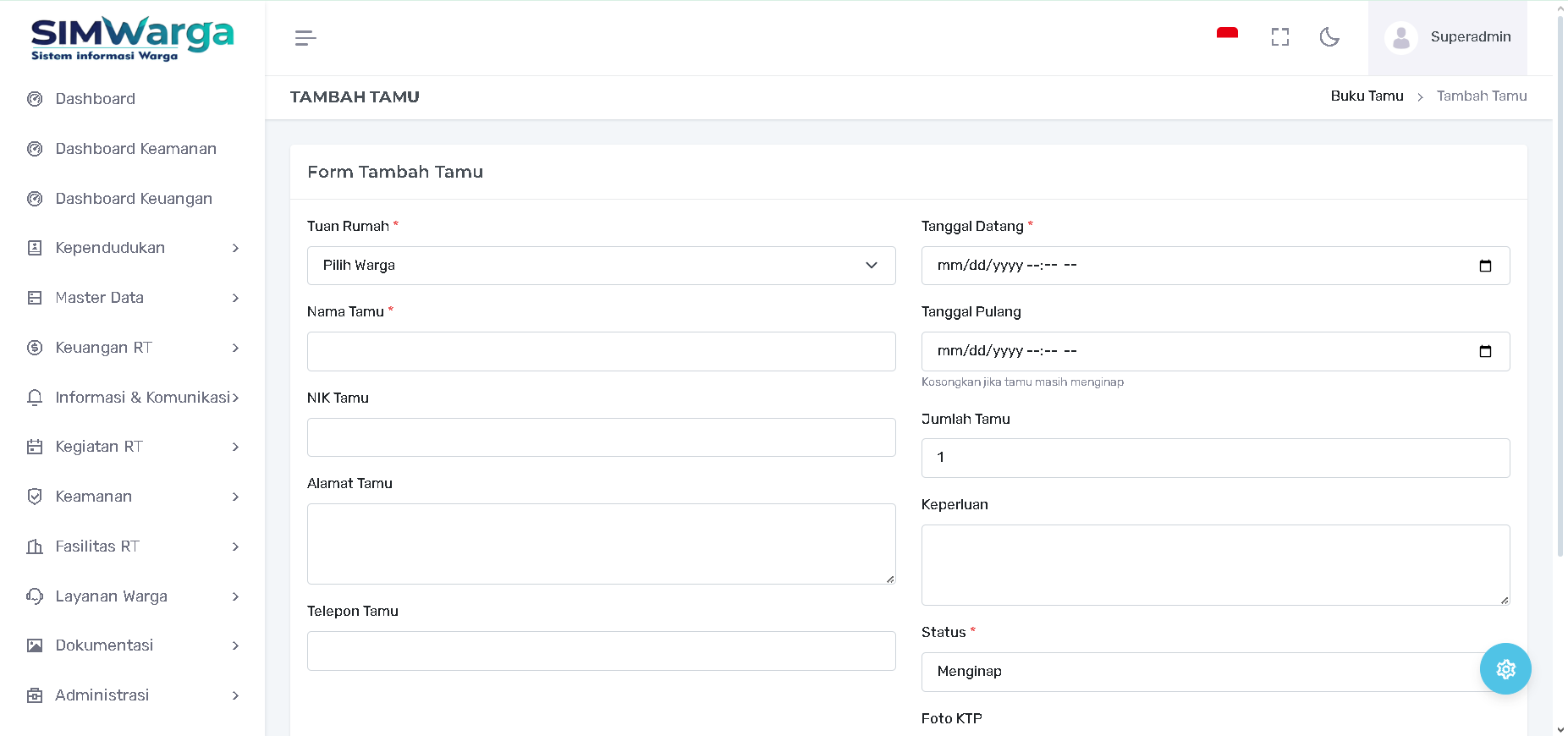
Pengurus atau petugas keamanan dapat menginput data tamu melalui tombol "+ Tambah Tamu". Formulir pendaftaran dirancang sangat detail untuk keperluan keamanan:
-
Referensi Warga: Pilih Tuan Rumah dari daftar warga aktif di sistem.
-
Profil Tamu: Mengisi Nama Lengkap, NIK Tamu, Alamat Asal, dan nomor Telepon yang bisa dihubungi.
-
Detail Kedatangan:
-
Tentukan Tanggal Datang dan estimasi Tanggal Pulang (kosongkan jika tamu belum tahu kapan pulang).
-
Masukkan Jumlah Tamu yang datang dalam satu rombongan.
-
Tuliskan Keperluan kunjungan (misal: kunjungan keluarga, acara sosial, atau urusan bisnis).
-
-
Legalitas: Pilih Status (default: Menginap) dan unggah Foto KTP tamu sebagai bukti otentik.
C. Manajemen Data (Action)
Pada kolom Action, pengurus dapat melakukan pembaruan status tamu:
-
Ubah (Ikon Pensil): Digunakan untuk menginput tanggal kepulangan tamu dan mengubah status menjadi Selesai.
-
Hapus (Ikon Tempat Sampah): Digunakan jika terdapat pembatalan kunjungan atau kesalahan input data.
D. Integrasi Dashboard
Data tamu yang berstatus Menginap akan muncul secara otomatis pada widget "Tamu Sedang Menginap" di Dashboard Keamanan. Hal ini memudahkan petugas keamanan untuk melakukan pengecekan mendadak jika diperlukan guna memastikan kepatuhan aturan lapor 24 jam.
Tips Keamanan:
Selalu pastikan foto KTP tamu terunggah dengan jelas dalam sistem. Data ini sangat berharga bagi pengurus jika sewaktu-waktu pihak kepolisian atau instansi terkait memerlukan riwayat data pendatang di lingkungan tersebut.
Kehilangan & Temuan
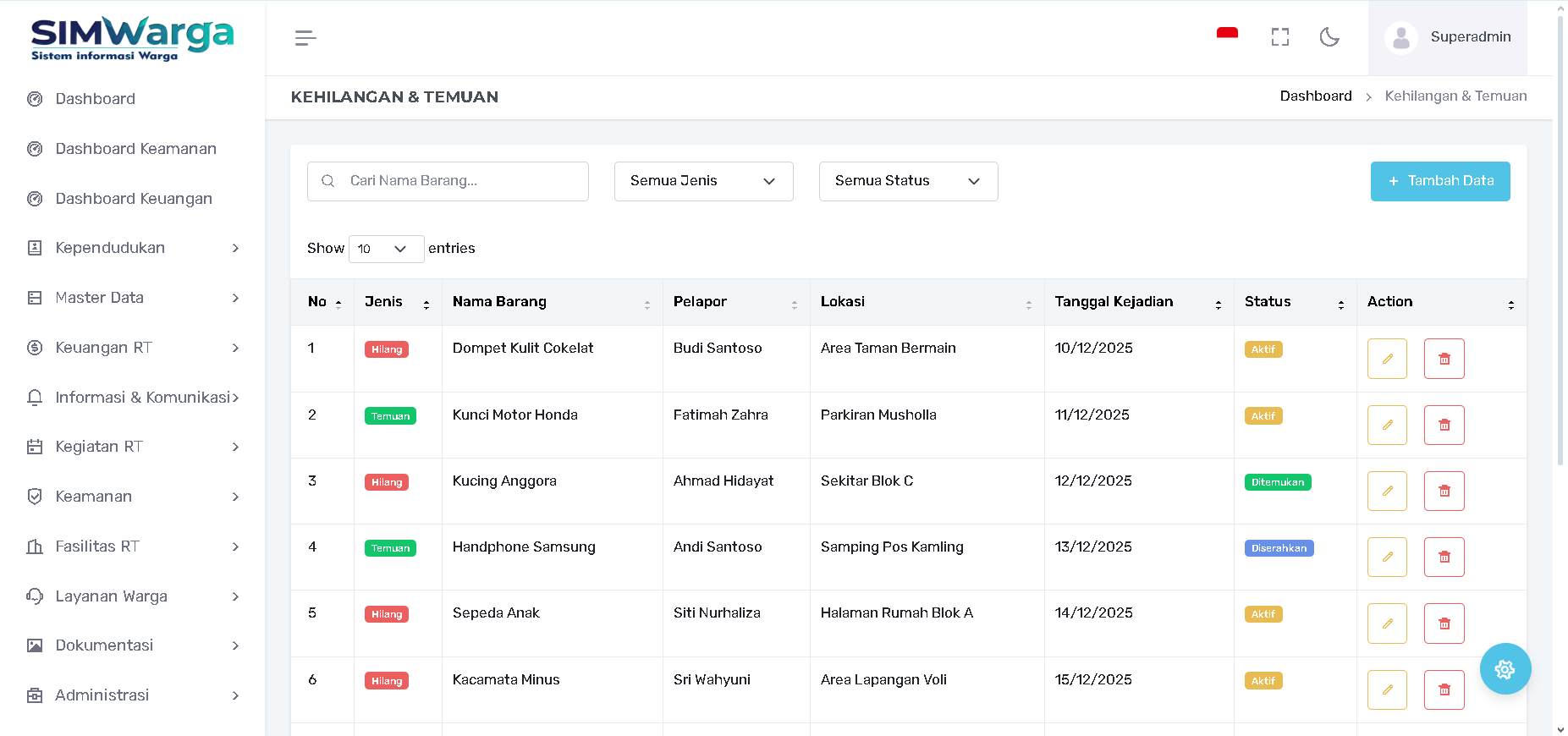
Halaman Kehilangan & Temuan dirancang sebagai pusat informasi "Lost and Found" digital untuk membantu warga menemukan kembali barang yang hilang atau melaporkan barang yang ditemukan di area publik lingkungan RT/RW. Fitur ini meningkatkan rasa aman dan kepedulian antar sesama warga melalui transparansi informasi.
A. Daftar Laporan Kehilangan & Temuan (Read)
Tabel utama menyajikan riwayat laporan barang secara sistematis:
-
Jenis: Label indikator apakah laporan tersebut berupa Hilang (merah) atau Temuan (hijau).
-
Nama Barang: Identitas singkat barang yang dilaporkan (contoh: Dompet Kulit Cokelat atau Kunci Motor Honda).
-
Pelapor: Nama warga yang melaporkan kehilangan atau penemuan barang tersebut.
-
Lokasi: Area spesifik di mana barang tersebut hilang atau ditemukan (contoh: Area Taman Bermain atau Parkiran Musholla).
-
Tanggal Kejadian: Waktu saat peristiwa kehilangan atau penemuan terjadi.
-
Status: Menunjukkan kondisi terkini dari laporan:
-
Aktif: Laporan masih diproses atau barang belum kembali ke pemiliknya.
-
Ditemukan: Barang yang hilang sudah berhasil ditemukan kembali.
-
Diserahkan: Barang temuan sudah diserahkan kembali kepada pemilik aslinya.
-
B. Menambah Laporan Baru (Create)
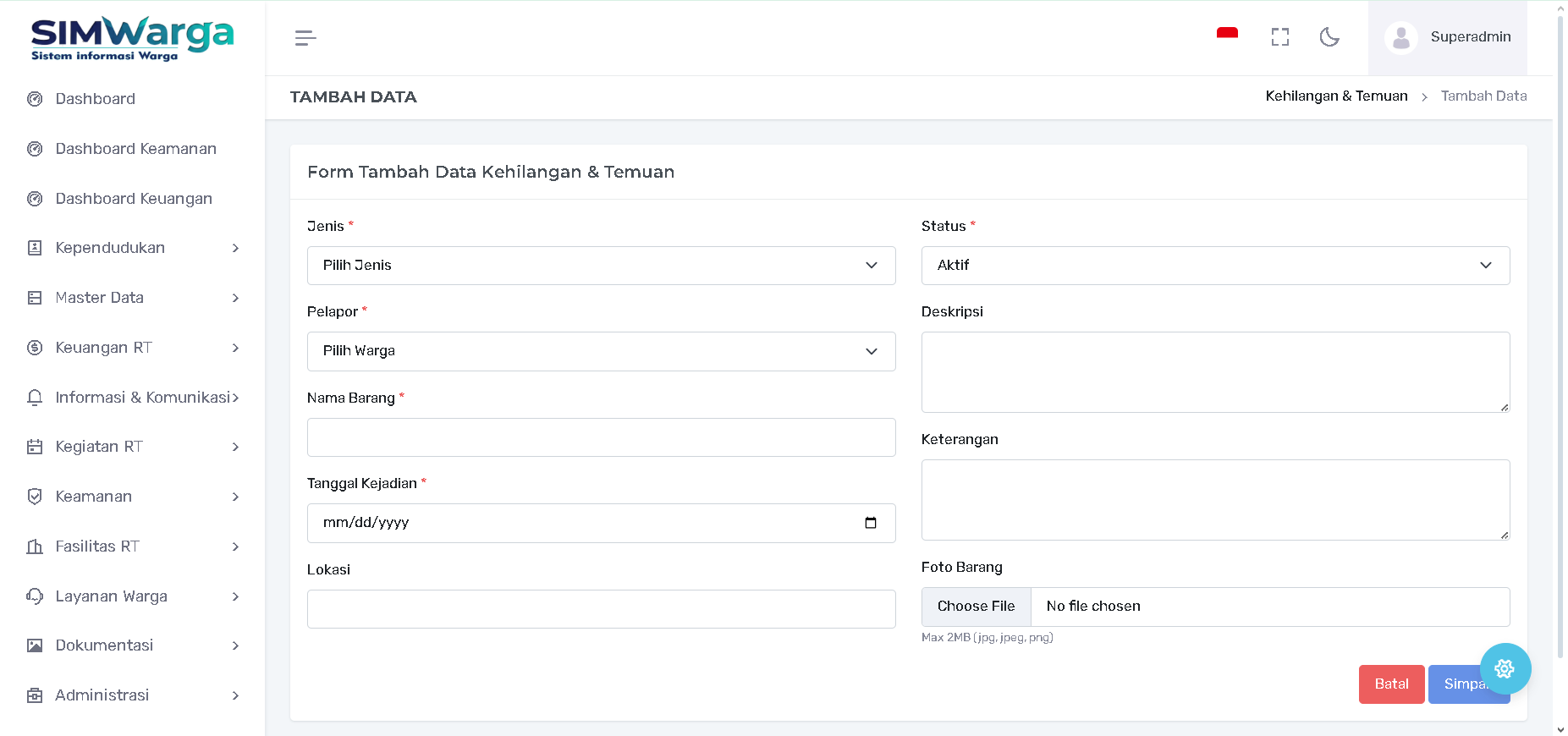
Pengurus dapat menginput data kehilangan atau temuan barang melalui tombol "+ Tambah Data". Formulir yang perlu diisi mencakup:
-
Klasifikasi Dasar: Pilih Jenis (Hilang/Temuan) dan tentukan Status awal laporan (default: Aktif).
-
Detail Pelapor: Pilih nama Pelapor dari daftar warga yang ada di sistem.
-
Informasi Barang: Masukkan Nama Barang, Tanggal Kejadian, dan Lokasi kejadian secara mendetail.
-
Narasi & Deskripsi:
-
Deskripsi: Penjelasan mengenai ciri-ciri fisik barang secara umum.
-
Keterangan: Catatan tambahan (misal: isi dompet atau kondisi kunci saat ditemukan).
-
-
Dokumentasi: Unggah Foto Barang (jika ada) dalam format gambar dengan ukuran maksimal 2MB untuk mempermudah proses identifikasi oleh warga lain.
C. Manajemen Data (Action)
Pada kolom Action, pengurus dapat melakukan pemeliharaan data:
-
Ubah (Ikon Pensil): Digunakan untuk memperbarui status jika barang sudah ditemukan atau diserahkan, serta melengkapi informasi yang kurang.
-
Hapus (Ikon Tempat Sampah): Digunakan untuk menghapus data jika terjadi kesalahan input atau pembatalan laporan.
D. Integrasi Dashboard Keamanan
Statistik dari halaman ini akan ditampilkan secara otomatis pada widget "Kehilangan & Barang Temuan" di Dashboard Keamanan, yang mencakup:
-
Jumlah total Barang Hilang dan Barang Temuan yang sedang aktif.
-
Daftar Barang Hilang Terbaru yang menyajikan nama barang, nama pelapor, dan tanggal kejadian secara ringkas agar segera mendapat perhatian warga.
Tips Pengelolaan:
Pastikan pengurus segera mengubah status menjadi "Diserahkan" atau "Ditemukan" setelah proses serah terima barang selesai dilakukan agar database tetap akurat dan tidak membingungkan warga yang melihat informasi di dashboard.
Informasi Darurat
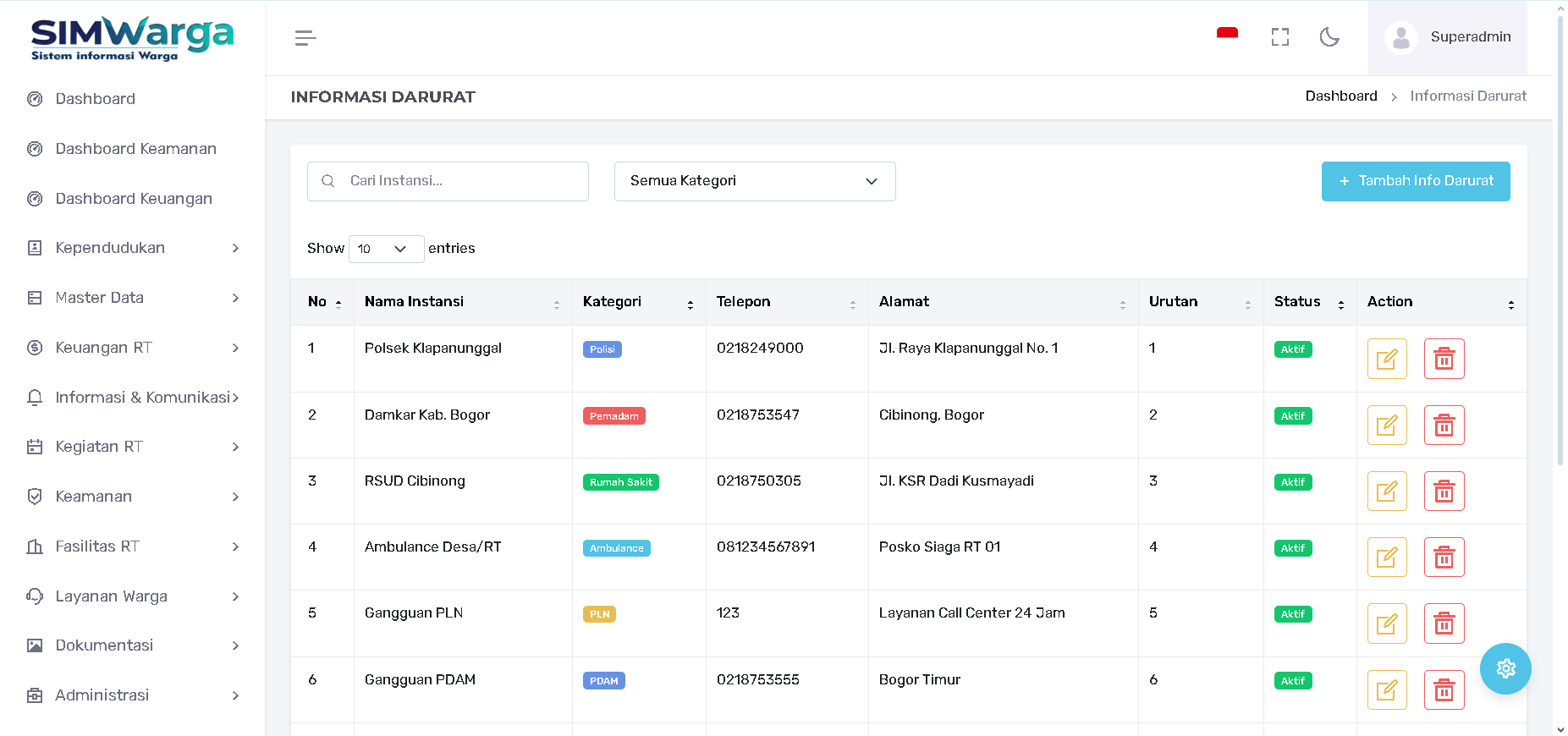
Halaman Informasi Darurat adalah modul krusial yang digunakan untuk menyimpan nomor telepon instansi penting. Data yang dikelola di sini akan muncul secara otomatis pada Dashboard Keamanan warga, sehingga memudahkan mereka menghubungi bantuan saat terjadi kondisi mendesak.
A. Daftar Instansi Darurat (Read)
Tabel utama menyajikan informasi kontak yang dikategorikan secara sistematis:
-
Nama Instansi & Kategori: Menampilkan nama lembaga dan jenis layanannya, seperti Polisi, Pemadam, Rumah Sakit, Ambulance, PLN, atau PDAM.
-
Telepon: Nomor telepon resmi yang aktif dan dapat dihubungi.
-
Alamat: Lokasi fisik dari kantor atau pos instansi tersebut.
-
Urutan: Menentukan posisi tampilan kontak pada dashboard (semakin kecil angka urutan, semakin atas posisinya).
-
Status: Menunjukkan apakah informasi kontak tersebut aktif atau sedang tidak tersedia.
B. Menambah Informasi Darurat Baru (Create)
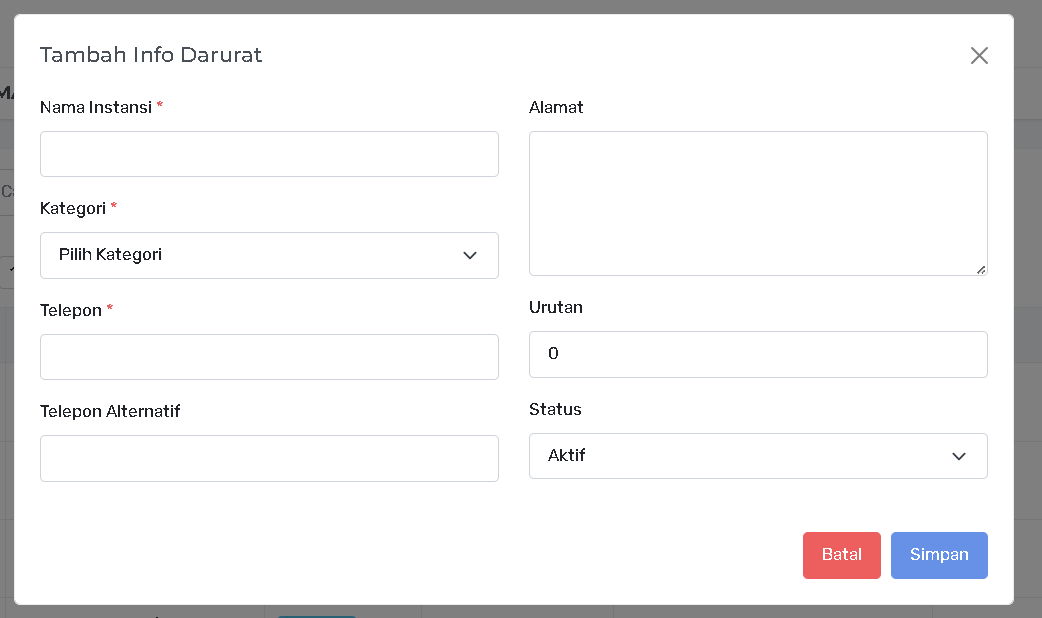
Klik tombol "+ Tambah Info Darurat" untuk memasukkan kontak baru. Jendela formulir akan meminta data sebagai berikut:
-
Nama Instansi: Masukkan nama lengkap lembaga (Contoh: Polsek Klapanunggal).
-
Kategori: Pilih jenis instansi dari menu dropdown.
-
Telepon & Telepon Alternatif: Masukkan nomor utama dan nomor cadangan jika ada.
-
Alamat: Masukkan alamat lengkap atau patokan lokasi instansi.
-
Urutan & Status: Tentukan prioritas tampilan dan aktifkan status kontak.
Setelah data lengkap, klik "Simpan" untuk mempublikasikannya.
C. Manajemen Data (Action)
Pada kolom Action, pengurus dapat melakukan pemeliharaan informasi:
-
Ubah (Ikon Pensil Kuning): Digunakan untuk memperbarui nomor telepon atau alamat jika terjadi perubahan pada instansi terkait.
-
Hapus (Ikon Tempat Sampah Merah): Digunakan untuk menghapus kontak instansi yang sudah tidak relevan atau tidak aktif lagi.
Tips Operasional:
Pastikan nomor Ambulance Desa/RT berada pada Urutan 1 karena biasanya merupakan kontak yang paling sering dibutuhkan oleh warga dalam situasi gawat darurat medis.