Fasilitas RT
Fasilitas RT
A. Daftar Fasilitas (Read)
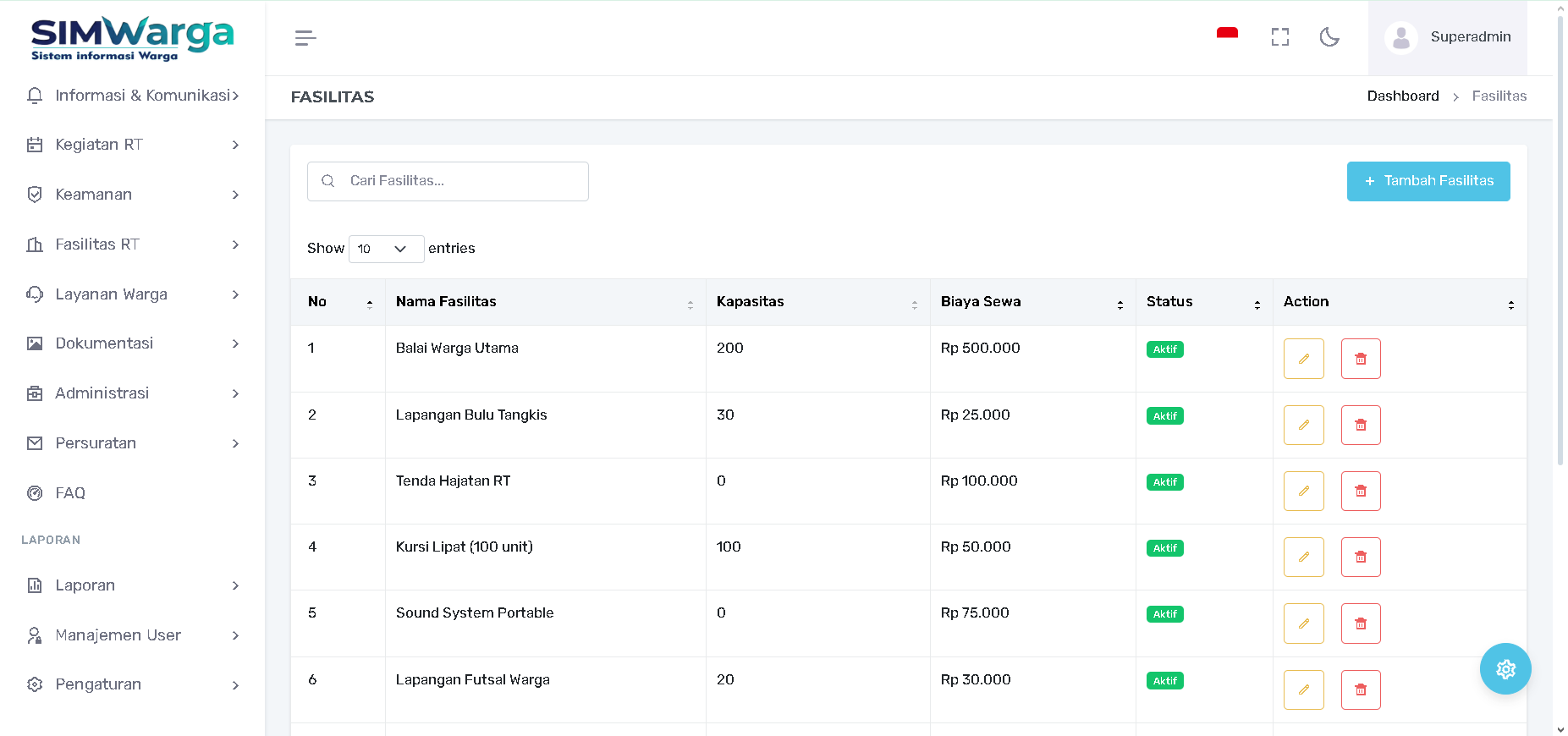
Tabel utama menyajikan informasi lengkap mengenai sarana yang tersedia:
-
Nama Fasilitas: Daftar sarana umum seperti Balai Warga, Lapangan Olahraga, hingga perlengkapan hajatan (Tenda, Kursi Lipat, Sound System).
-
Kapasitas: Menunjukkan jumlah maksimal orang atau unit yang dapat ditampung/digunakan.
-
Biaya Sewa: Nominal rupiah yang ditetapkan untuk peminjaman fasilitas. Jika biaya bernilai Rp 0, maka fasilitas tersebut dapat digunakan warga secara gratis.
-
Status: Label Aktif (Hijau) menandakan fasilitas dalam kondisi baik dan dapat dipesan.
B. Menambah Fasilitas Baru (Create)
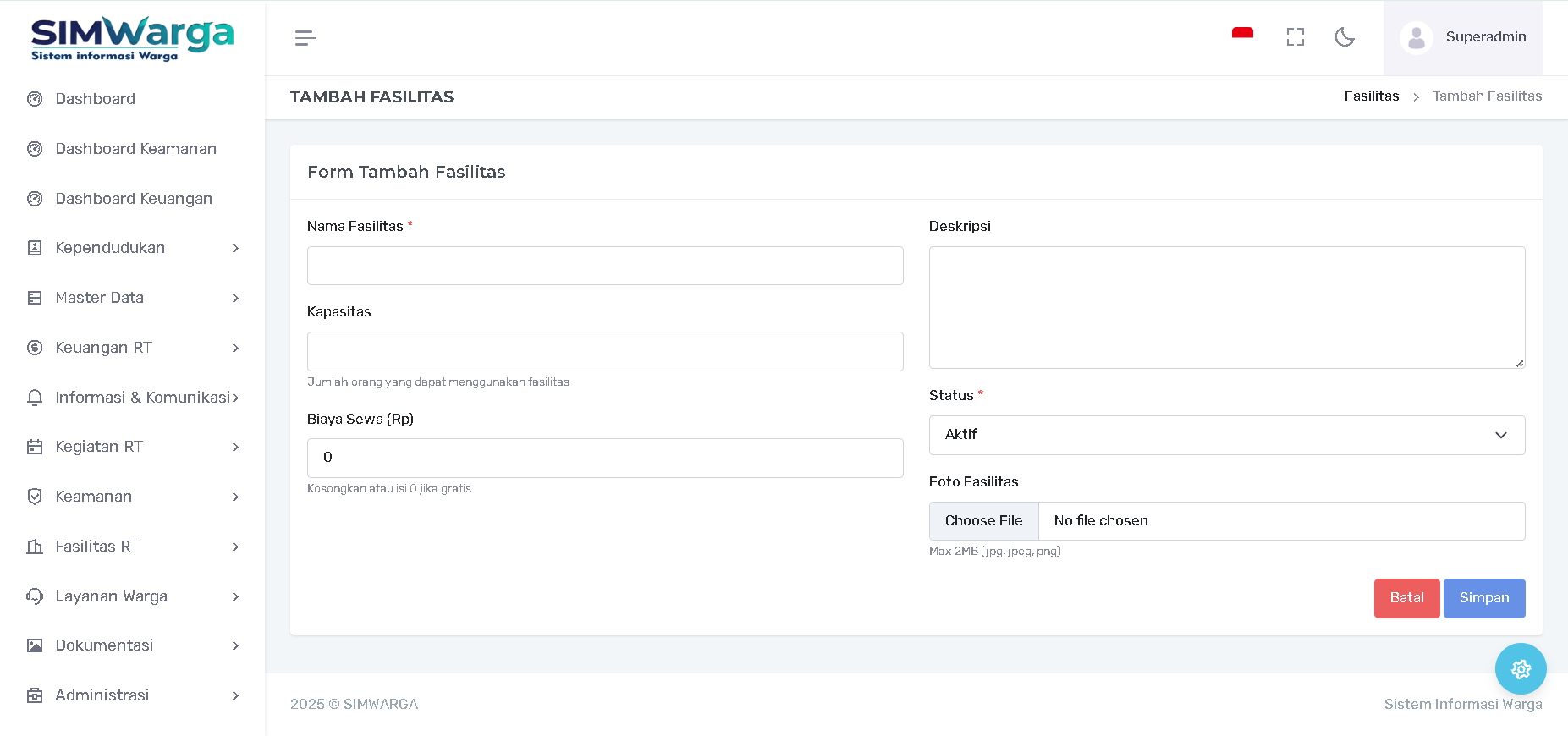
Untuk mendaftarkan sarana atau aset baru, klik tombol "+ Tambah Fasilitas". Anda akan diarahkan ke formulir yang mencakup:
-
Nama Fasilitas: Masukkan nama aset secara spesifik.
-
Kapasitas: Input jumlah orang atau unit yang dapat menggunakan fasilitas tersebut.
-
Biaya Sewa (Rp): Masukkan harga sewa. Biarkan tetap 0 jika penggunaan tidak dipungut biaya.
-
Deskripsi: Penjelasan mengenai detail fasilitas, lokasi, atau aturan penggunaannya.
-
Status: Tentukan apakah fasilitas langsung aktif atau tidak.
-
Foto Fasilitas: Unggah gambar aset (maksimal 2MB) untuk memberikan gambaran visual kepada warga.
C. Pemeliharaan Data (Update & Delete)
Pada kolom Action, pengurus memiliki kendali untuk mengelola data aset:
-
Ubah (Ikon Pensil): Digunakan untuk memperbarui tarif sewa, menambah kapasitas, atau mengganti foto fasilitas jika ada pembaruan fisik.
-
Hapus (Ikon Tempat Sampah): Digunakan untuk menghapus data fasilitas yang sudah tidak dimiliki atau sudah rusak permanen.
Tips Pengelolaan Aset:
Dokumentasikan setiap aset melalui fitur unggah foto agar warga dapat melihat kondisi fasilitas secara transparan sebelum melakukan pengajuan peminjaman melalui layanan warga.
Booking Fasilitas
Halaman Booking Fasilitas digunakan untuk mencatat dan memverifikasi setiap permohonan peminjaman fasilitas publik oleh warga. Modul ini memastikan tidak ada jadwal pemakaian yang tumpang tindih serta memantau status pembayaran sewa fasilitas secara transparan.
A. Daftar Riwayat Pemesanan (Read)
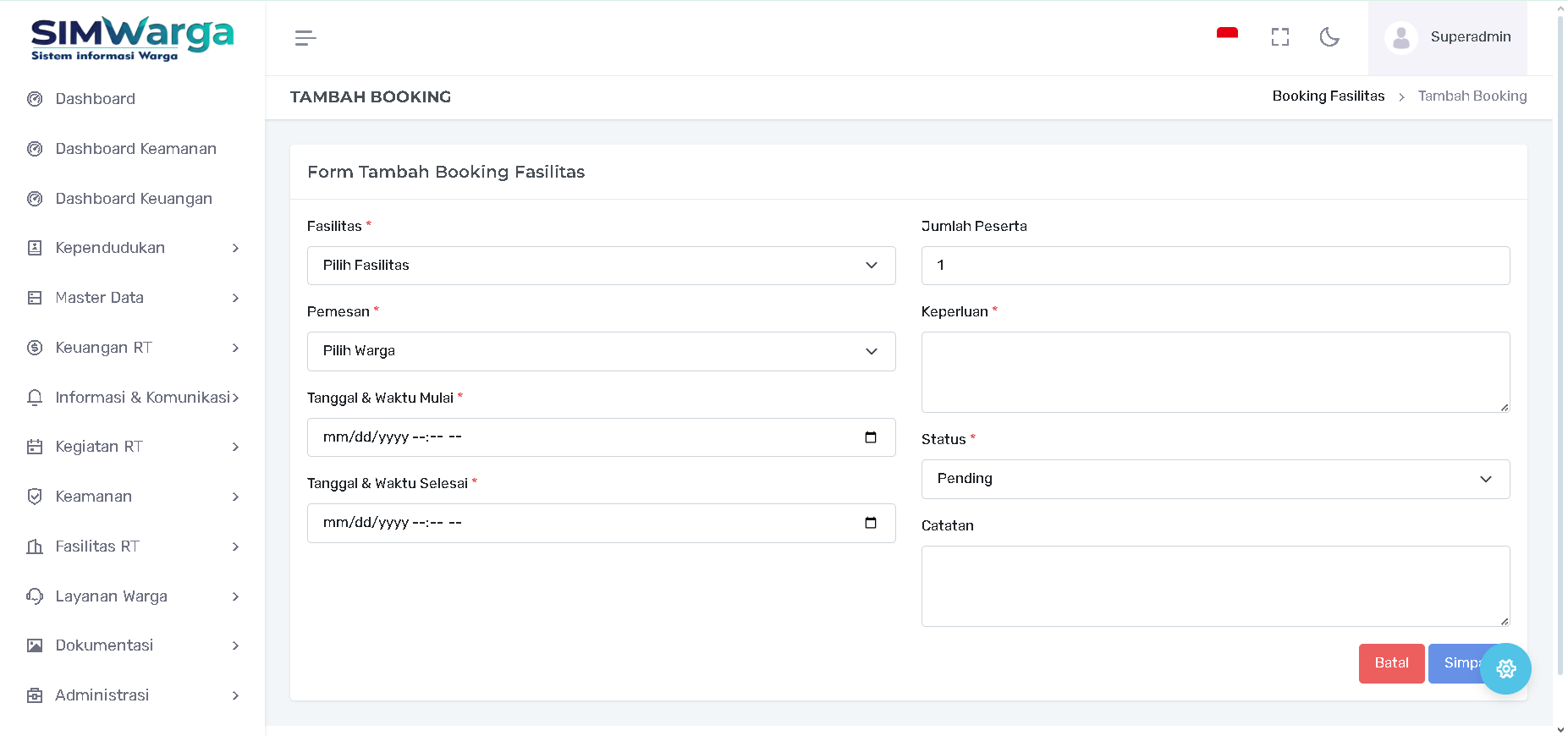
Tabel utama menyajikan ringkasan seluruh aktivitas peminjaman yang masuk ke sistem:
-
Nomor Booking & Fasilitas: Kode unik pemesanan (contoh: BK-001) dan nama sarana yang dipinjam (seperti Balai Warga Utama atau Tenda Hajatan RT).
-
Pemesanan: Nama warga yang melakukan pengajuan peminjaman.
-
Waktu Pelaksanaan: Jadwal Tanggal Mulai pemakaian fasilitas.
-
Total Biaya: Nominal sewa yang harus dibayarkan berdasarkan tarif yang telah ditentukan di master data fasilitas.
-
Status: Label indikator kondisi pemesanan:
-
Disetujui (Hijau): Permohonan divalidasi dan jadwal telah dipesan.
-
Pending (Kuning): Permohonan baru masuk dan menunggu persetujuan pengurus.
-
Selesai (Biru): Masa pemakaian telah berakhir.
-
Ditolak (Merah): Permohonan tidak dapat dikabulkan.
-
B. Menambah Pesanan Baru (Create)
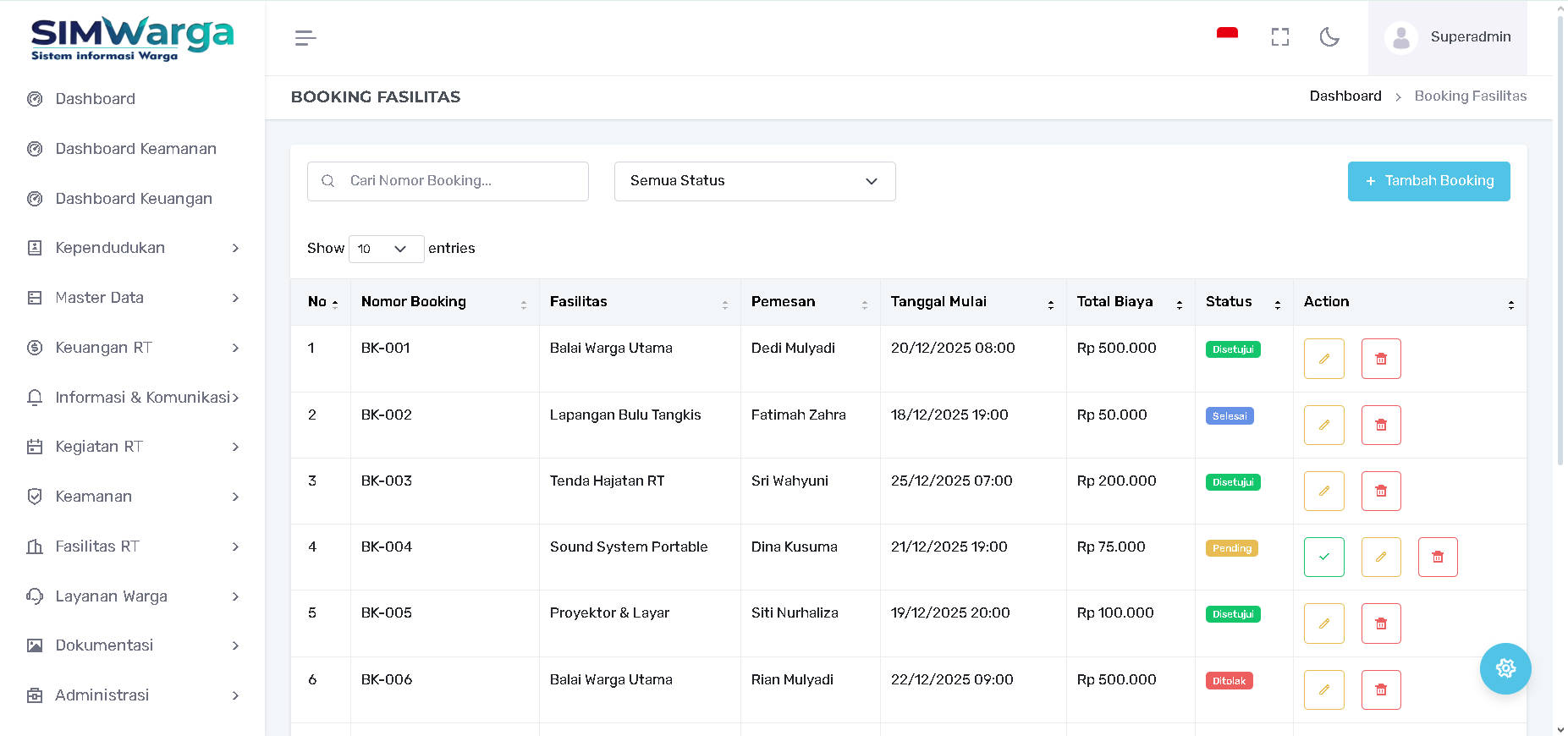
Pengurus dapat menginput data pemesanan melalui tombol "+ Tambah Booking". Formulir pendaftaran meliputi:
-
Klasifikasi Peminjaman: Memilih Fasilitas yang akan digunakan dan nama Pemesan dari daftar warga.
-
Jadwal Pemakaian: Menentukan Tanggal & Waktu Mulai serta Tanggal & Waktu Selesai melalui fitur kalender.
-
Detail Penggunaan: Mengisi Jumlah Peserta yang akan hadir dan kolom Keperluan (contoh: Arisan Keluarga atau Rapat Warga).
-
Validasi & Catatan: Menetapkan Status awal permohonan dan menambahkan Catatan khusus (misal: "Memerlukan tambahan kursi").
C. Manajemen dan Persetujuan (Action)
Pada kolom Action, pengurus memiliki kendali penuh untuk memproses permohonan:
-
Setujui (Ikon Checkbox Hijau): Digunakan untuk memberikan validasi akhir dan mengonfirmasi jadwal pemakaian fasilitas.
-
Ubah (Ikon Pensil): Digunakan untuk memperbaiki detail waktu atau mengubah fasilitas yang dipinjam.
-
Hapus (Ikon Tempat Sampah): Digunakan untuk membatalkan pesanan dari sistem.
Tips Koordinasi Fasilitas:
Selalu periksa tabel jadwal sebelum menekan status "Disetujui" untuk menghindari bentrokan waktu antara dua pemesan pada fasilitas yang sama.